Kunden über CSV importieren
So importieren Sie Kunden mit einer CSV-Datei in Ihren Online-Shop: Welche Spalten Shoporama ausliest, wie mit Duplikaten per E-Mail umgegangen wird und worauf Sie dabei achten müssen.
Wechseln Sie von einer anderen Plattform zu Shoporama oder müssen Sie einfach nur die Telefonnummern von 800 Kunden auf einmal korrigieren? Mit der Kundenimportfunktion laden Sie eine CSV-Datei hoch, die sowohl neue Kunden anlegt als auch bereits vorhandene aktualisiert, ohne dass Sie jedes Profil einzeln öffnen müssen.
CSV ist ein gängiges Tabellenkalkulationsformat, das sowohl von Excel als auch von Numbers und Google Sheets unterstützt wird. Hier erfährst du die genauen Spaltennamen, die Regeln für die Datei, was mit bereits vorhandenen Kunden geschieht und welche Fallstricke du beachten musst.
So findest du die Kundenimportfunktion
- Klicke im Menü deiner Shoporama-Verwaltung auf „Kunden “.
- Wähle „Registrierte Kunden“ aus.
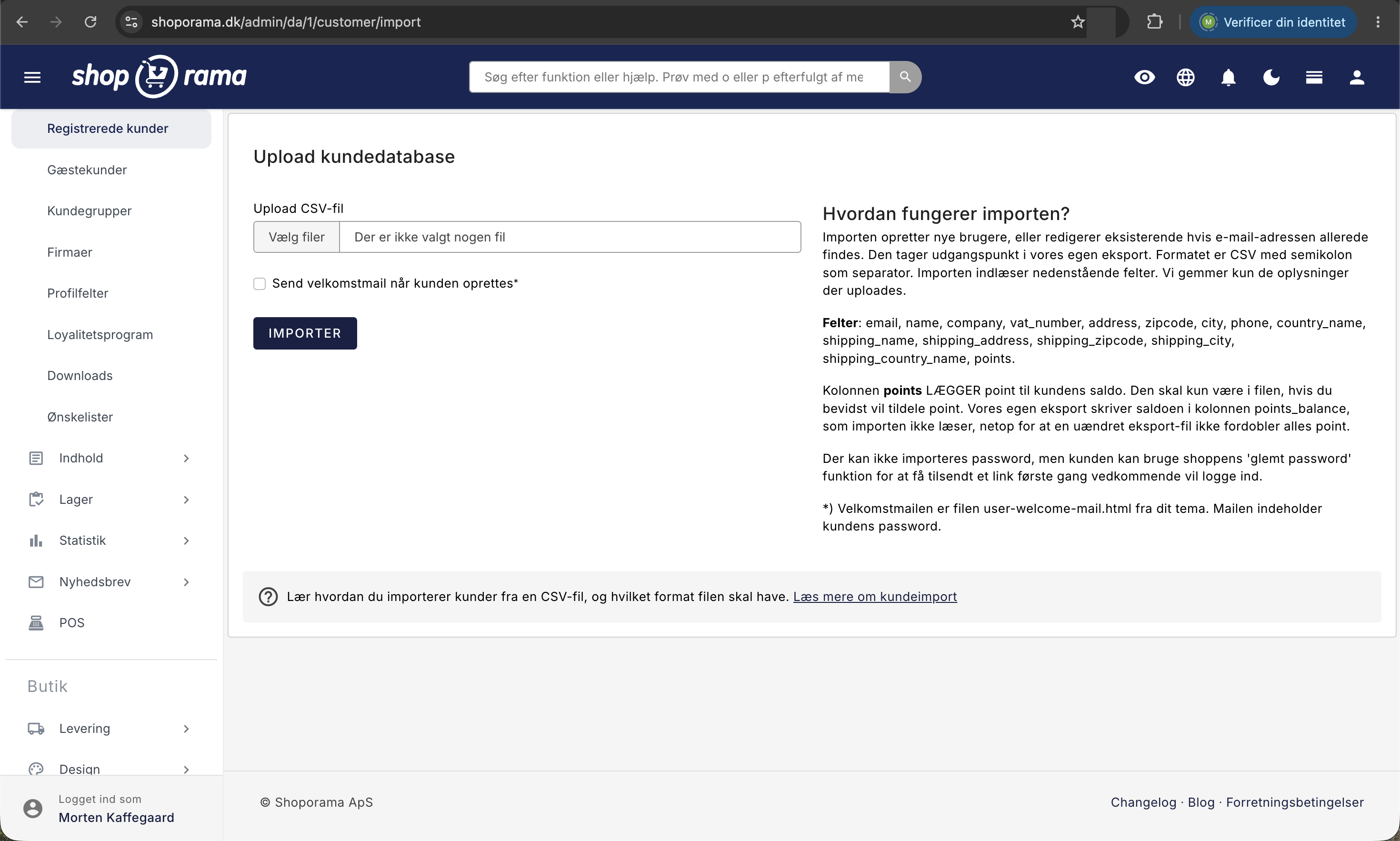
- Scrolle unter der Kundenliste nach unten und klicke auf die Schaltfläche „Kunden importieren“.
Die Seite heißt „Kundendatenbank hochladen“. In der Kundenliste befindet sich die Schaltfläche „Alle Kunden herunterladen“ direkt neben der Import-Schaltfläche, und sie ist Gold wert: Sie liefert dir eine Datei in dem Format, das der Import erwartet. Wenn du bereits Kunden hast, ist es daher am schnellsten, den Export herunterzuladen, ihn anzupassen und wieder hochzuladen. Entferne einfach zuerst die Spalte „points“ – siehe Punkt 2 unten.
So muss die Datei aussehen
- Semikolon als Trennzeichen. Die Spalten werden durch ; getrennt, nicht durch Komma oder Tabulator. Das ist der Standard in der dänischen Excel-Version, daher passt es meistens von selbst.
- Die erste Zeile enthält die Spaltennamen. Wenn Sie die Kopfzeile weglassen, wird Ihr erster Kunde als Spaltenname interpretiert und nicht angelegt.
- Verwenden Sie die englischen Feldnamen. Die Spalte mit den E-Mail-Adressen muss „email“ heißen, nicht „E-Mail“ oder „Mail“. Groß- und Kleinschreibung spielt hingegen keine Rolle.
- Die Reihenfolge ist frei wählbar. Du bestimmst selbst, welche Spalten die Datei enthält und in welcher Reihenfolge. Spalten, die Shoporama nicht kennt, werden übersprungen.
- Speichern Sie die Datei als UTF-8. Wenn Sie „CSV UTF-8“ wählen, können Sie sicher sein, dass die Zeichen „æ“, „ø“ und „å“ korrekt übertragen werden.
- Ein Semikolon innerhalb eines Werts erfordert Anführungszeichen. Enthält ein Feld selbst ein Semikolon, muss der gesamte Wert in doppelte Anführungszeichen gesetzt werden.
- Jeweils nur eine Datei. Der Import liest nur eine Datei pro Upload, teile daher einen großen Datensatz in mehrere Durchläufe auf.
Ein Beispiel mit den am häufigsten verwendeten Spalten:
email;name;company;vat_number;own_id;address;zipcode;city;phone;country_name
anna@eksempel.dk;Anna Hansen;;;K-1042;Vestergade 12;5000;Odense C;12345678;Dänemark
bo@eksempel.dk;Bo Jensen;Bo Jensen ApS;DK12345678;K-1043;Havnegade 3;8000;Aarhus C;87654321;Dänemark
Die Datei muss gar nicht so umfangreich sein. Wenn Sie nur Telefonnummern korrigieren müssen, ist dies ein vollständig gültiger Import:
email;phone
anna@eksempel.dk;12345678
bo@eksempel.dk;87654321
Die Spalten, die Shoporama liest
Kunde und Rechnungsadresse
- „email“ ist die einzige Pflichtspalte. Zeilen ohne E-Mail-Adresse werden übersprungen.
- „name“ wird zu „Name“, „phone“ zu „Telefon“.
- „company“ wird zu „Firmenname“ und „vat_number“ zu „CVR-Nummer“.
- „own_id“ wird zu „Eigene ID“. Hier geben Sie Ihre eigene Kundennummer aus der Buchhaltung oder dem alten System ein.
- „address“, „zipcode“ und „city“ werden zu „Adresse“, „Postleitzahl“ und „Stadt“.
- „country_name“ ist der Name des Landes, genau so geschrieben, wie das Land in Ihrem Shop heißt.
Lieferadresse
Wenn der Kunde eine andere Lieferadresse als die Rechnungsadresse hat, füllst du „shipping_name“, „shipping_address“, „shipping_zipcode“, „shipping_city“ und „shipping_country_name“ aus.
Punkte und Ihre eigenen Profilfelder
- Mit „points“ werden dem Kunden Punkte gutgeschrieben. Die Spalte ist nur aktiv, wenn Ihr Treueprogramm aktiviert ist. Ist es nicht aktiv, wird die Spalte ohne Fehlermeldung ignoriert.
- Wenn du unter „Kunden“, „Profilfelder“ eigene Felder angelegt hast, können diese ebenfalls importiert werden. Die Spalte muss denselben Namen wie das Feld haben. Groß- und Kleinschreibung spielt hier keine Rolle; heißt das Feld also „Geburtstag“, funktionieren sowohl „Geburtstag“ als auch „geburtstag“.
Was der Import nicht kann
Passwörter können nicht importiert werden. Das Gleiche gilt für EAN-Nummern, Kundengruppen und die Verknüpfung mit einem Firmenkonto. Diese werden im Kundenprofil oder über die entsprechenden Funktionen festgelegt, zum Beispiel bei Kundengruppen und B2B-Preisen. Der Import meldet auch niemanden für den Newsletter an. Dies erfolgt unter „Newsletter“, „Empfänger“, wo es einen eigenen Import gibt.
Schritt für Schritt
- Laden Sie mit „Alle Kunden herunterladen“ einen aktuellen Export herunter. So verfügen Sie sowohl über eine Vorlage als auch über eine Kopie der Daten, wie sie vor dem Import aussahen.
- Erstellen Sie die Datei in der Tabellenkalkulation mit englischen Feldnamen in der Kopfzeile und einer E-Mail-Adresse pro Zeile.
- Speichere die Datei als CSV mit UTF-8 und Semikolon.
- Testen Sie zunächst mit einer kleinen Datei. Wählen Sie drei bis fünf Kunden aus, führen Sie den Import durch und prüfen Sie, ob das Ergebnis Ihren Erwartungen entspricht.
- Gehen Sie zu „Kunden“, „Registrierte Kunden“, „Kunden importieren“ und wählen Sie die Datei unter „CSV-Datei hochladen“ aus.
- Entscheiden Sie, ob bei der Kundenanlegung eine Willkommens-E-Mail versendet werden soll. Setzen Sie das Häkchen nur, wenn die Kunden sofort benachrichtigt werden sollen.
- Klicken Sie auf „Importieren“, warten Sie auf die Bestätigung und rufen Sie einige Kunden auf, um das Ergebnis zu überprüfen. Schließen Sie den Reiter währenddessen nicht.
Was passiert mit Kunden, die bereits vorhanden sind?
Die E-Mail-Adresse ist entscheidend. Ist die Adresse bereits in Ihrem Shop vorhanden, wird der bestehende Kunde aktualisiert. Es wird also kein Duplikat angelegt, und Bestellhistorie, Punkte sowie sonstige Daten bleiben erhalten. Ist die Adresse nicht vorhanden, wird der Kunde als neuer Kunde angelegt. Kunden, die nicht in der Datei enthalten sind, bleiben unberührt, und der Import löscht niemals Daten.
Wichtiges Detail: Leere Felder überschreiben keine Daten. Wenn du die Spalte „Telefon“ einbeziehst, diese für einen Kunden aber leer lässt, behält der Kunde seine aktuelle Nummer. Daher kannst du getrost eine Datei erstellen, die nur die Spalten enthält, die du ändern möchtest. Der Nachteil ist, dass du ein Feld nicht über den Import leeren kannst. Soll eine Adresse gelöscht werden, muss dies im Kundenprofil erfolgen.
Die Bestätigung: So interpretieren Sie die Zahlen
- Das grüne Feld zeigt an, wie viele Benutzer importiert wurden. Die Zahl umfasst sowohl neu angelegte als auch aktualisierte Kunden.
- Ein gelbes Feld zeigt Zeilen an, die übersprungen wurden, weil eine E-Mail-Adresse fehlte. Leere Zeilen am Ende der Datei werden hier mitgezählt, daher ist eine geringe Zahl nicht unbedingt ein Problem.
- Das gelbe Feld zeigt außerdem Zeilen mit einer ungültigen E-Mail-Adresse an. Diese Überprüfung gilt nur für Neukunden, sodass ein Bestandskunde mit einer fehlerhaften Adresse weiterhin aktualisiert werden kann.
Wenn du eine Meldung über ungültige E-Mail-Adressen erhältst, korrigiere die Adressen und führe die Datei erneut aus. Es ist unbedenklich, dieselbe Datei zweimal auszuführen, mit einer Ausnahme: Punkte.
Fünf Dinge, auf die Sie achten sollten
1. Ländernamen müssen exakt angegeben werden
Wenn der Name in „country_name“ nicht unter den Ländern des Shops vorkommt, wird ein neues Land mit genau dem Namen angelegt, den die Datei enthält. Wenn du „DK“, „danmark“ und „Danmark“ in derselben Datei eingibst, entstehen drei Länder, und ein neues Land hat keine Versandkosten. Überprüfe deine Ländernamen unter „Versand“, „Länder“ und notiere sie dir. Erfahre mehr über Länder und Währungen.
2. Punkte werden jedes Mal addiert
Die Spalte „Punkte“ erstellt einen neuen, genehmigten Punkteeintrag mit dem Vermerk „Über Import zugewiesen“. Sie fügt die Daten hinzu, anstatt sie zu ersetzen. Wenn du also dieselbe Datei zweimal ausführst, erhält der Kunde die Punkte zweimal. Seien Sie besonders vorsichtig, wenn Sie die Datei aus „Alle Kunden herunterladen“ weiterbearbeiten: Der Export enthält selbst eine Punkte-Spalte mit dem aktuellen Punktestand des Kunden. Wenn Sie diese Spalte unverändert hochladen, wird der Punktestand jedes Kunden noch einmal addiert. Löschen Sie die Spalte, bevor Sie den Import durchführen. Ist der Schaden bereits entstanden, klickst du in der Kundenliste auf die Zahl des Kunden in der Spalte „Aktive Punkte“, markierst die Einträge und wählst „Ausgewählte löschen“.
3. Nur neue Kunden erhalten ein Passwort
Passwörter können nicht importiert werden. Neu angelegte Kunden erhalten ein zufälliges Passwort, und bestehende Kunden behalten ihr bisheriges Passwort, sodass sich ihr Login weiterhin funktioniert, egal wie oft du eine Datei durchlaufen lässt. Wenn sich ein neuer Kunde anmelden möchte, muss er entweder die Willkommens-E-Mail mit seinem Passwort haben oder die „Passwort vergessen“-Funktion des Shops nutzen, um einen Link zugesandt zu bekommen. Das Gleiche gilt für Kunden, die bei einer Bestellung angelegt wurden, ohne ein Passwort gewählt zu haben.
4. Die Willkommens-E-Mail wird nur an neue Kunden gesendet
Wenn du das Häkchen bei „Willkommens-E-Mail senden, wenn der Kunde angelegt wird“ setzt, erhalten neu angelegte Kunden eine E-Mail mit ihrem Passwort, während bereits registrierte Kunden keine E-Mail erhalten. Die E-Mails werden in dem Moment versendet, in dem du auf „Importieren“ klickst. Überprüfe daher bitte zunächst, ob die E-Mail sinnvoll aussieht. Es handelt sich um die Datei „user-welcome-mail.html“ aus Ihrem Theme.
5. Bei großen Dateien kann die Zeit knapp werden
Der Import läuft, während du wartest, und sehr große Dateien können die Servergrenzen für die Upload-Größe oder die Ausführungszeit erreichen. Wenn der Vorgang ins Stocken gerät, teile die Datei in Abschnitte von beispielsweise 1.000 bis 2.000 Zeilen auf. Da die E-Mail entscheidend ist, kannst du problemlos mehrere Dateien hintereinander importieren.
Wofür Sie das in der Praxis nutzen können
- Umzug von einer anderen Plattform. Übertragen Sie die gesamte Datenbank. Die Kunden behalten ihre E-Mail-Adresse als Login-Adresse, sodass Sie auf den bereits bestehenden Kundenbeziehungen aufbauen können, anstatt von vorne anzufangen.
- Massenaktualisierung. Neue Telefonnummern, korrigierte Adressen oder Handelsregisternummern bei Geschäftskunden. Eine Datei mit zwei Spalten erledigt in einer Minute, was sonst einen ganzen Nachmittag mit Klicken in Anspruch nehmen würde.
- Kundennummern aus der Buchhaltung. Tragen Sie Ihre eigenen Nummern in „own_id“ ein, damit Webshop und Buchhaltungssystem bei der Abstimmung auf einer Wellenlänge sind.
- Punkte für treue Kunden. Wenn Sie ein Treueprogramm starten, können Sie Ihren treuen Kunden ein Startguthaben gutschreiben, damit das Programm vom ersten Tag an lebendig wirkt.
Für technisch Versierte
- Die Datei wird mit Semikolon als Feldtrennzeichen und doppelten Anführungszeichen als Textbegrenzer gelesen. Byte-Order-Markierungen werden automatisch entfernt, und der Inhalt wird anhand des erkannten Zeichensatzes in UTF-8 konvertiert. Die Erkennung ist nicht fehlerfrei, speichere die Datei daher lieber selbst als UTF-8.
- Spaltennamen werden in Kleinbuchstaben umgewandelt, und sowohl Namen als auch Werte werden von Leerzeichen bereinigt. Unbekannte Spalten werden ignoriert, weshalb die Spalten „id“ und „created“ der Exportdatei einfach durchgelassen werden, wenn du deinen eigenen Export erneut einliest.
- Nur Werte, die nicht leer sind, werden in die Kundendaten geschrieben. Das erklärt, warum leere Zellen vorhandene Daten nicht überschreiben.
- Neue Kunden lösen denselben „customer_created“-Webhook aus wie eine normale Erstellung im Shop. Seien Sie daher bei großen Importen auf Schwankungen in Ihren Integrationen vorbereitet. Lesen Sie den Artikel über Webhooks in Shoporama.
Häufig gestellte Fragen
Ich verwende Excel. Wie speichere ich die Datei richtig?
Wähle „Speichern unter“ und eines der CSV-UTF-8-Formate. Der Menüpunkt heißt oft „durch Kommas getrennt“, aber die dänische Excel-Version fügt dennoch Semikolons ein, da das Semikolon in der dänischen Konfiguration als Listentrennzeichen dient. In der Regel müssen Sie daher nichts weiter tun. Wenn Sie ganz sichergehen möchten, öffnen Sie die Datei anschließend in einem Texteditor und sehen Sie sich eine Zeile mit „æ“, „ø“ oder „å“ an.
Reicht es aus, nur ein Feld bei mehreren tausend Kunden zu aktualisieren?
Ja, und das ist die sauberste Vorgehensweise. Erstellen Sie eine Datei mit der Spalte „E-Mail“ und der einen Spalte, die Sie ändern möchten. Alle anderen Angaben im Kundenprofil bleiben unverändert, da leere und ausgelassene Felder nichts überschreiben.
Was passiert mit den Kunden, die nicht in der Datei enthalten sind?
Nichts. Der Import legt Daten an und aktualisiert sie, löscht jedoch niemals etwas. Wenn du Kunden entfernen möchtest, markierst du sie in der Kundenliste und wählst „Ausgewählte löschen“.
Kann ich unsere Kundennummern aus dem Buchhaltungssystem übernehmen?
Ja. Verwenden Sie die Spalte „own_id“, dann wird die Nummer in das Feld „Eigene ID“ im Kundenprofil übernommen. Das erleichtert den Abgleich zwischen Webshop und Buchhaltung, wenn ein Kunde systemübergreifend gesucht werden muss.
Bei einigen Zeilen wurde „ungültige E-Mail-Adresse“ angezeigt. Was soll ich tun?
Diese Zeilen wurden nicht angelegt, der Rest schon. Korrigiere die Adressen in der Tabelle und führe die Datei erneut aus. Du kannst die gesamte Datei problemlos erneut hochladen, da die bereits angelegten Kunden einfach aktualisiert werden. Wenn du die Spalte „Punkte“ verwendet hast, entferne diese bitte zuerst, da die Kunden sonst erneut Punkte erhalten.
Kann ich die Kunden über den Import einer Kundengruppe zuordnen?
Nein, „Kundengruppe“ gehört nicht zu den Feldern, die der Import ausliest. Sie legen die Gruppe im jeweiligen Kundenprofil unter „Kundengruppe“ fest oder arbeiten mit Firmenkonten, wenn Sie im B2B-Bereich tätig sind. Das Gleiche gilt für die EAN-Nummer und die Zuordnung zu einem Firmenkonto.
Werden meine importierten Kunden für den Newsletter angemeldet?
Nein. Der Kundenimport hat keinen Einfluss auf den Newsletter. Wenn Sie Personen in die Liste aufnehmen möchten, tun Sie dies unter „Newsletter“, „Empfänger“, wo es einen separaten Import gibt. Denken Sie daran, dass Sie eine rechtmäßige Grundlage benötigen, um ihnen Marketingmitteilungen zu senden.
Kann ich anschließend Bestellungen für die importierten Kunden erstellen?
Ja. Aus der Kundenliste heraus kannst du direkt eine Bestellung für einen Kunden anlegen, sodass Name und Adresse bereits vorausgefüllt sind. Das ist praktisch für telefonische Bestellungen und im B2B-Bereich. Sieh dir die Anleitung zum Anlegen von Bestellungen direkt aus der Kundenübersicht an.
Wenn du Probleme mit der Datei hast oder dir bei einem bestimmten Datensatz unsicher bist, schreibe bitte eine E-Mail an support@shoporama.dk mit ein paar Beispielzeilen, dann schauen wir uns das gerne an.
Ähnliche Artikel
Loyalitätsprogramm
Vollständiger Leitfaden für das Shoporama-Treueprogramm - Einrichtung des Punktesystems, Sammeln, Einlösen und Kundenkommunikation.
Kundengruppen und B2B-Preise: Bieten Sie verschiedenen Kunden unterschiedliche Preise an
Länder und Währungen
Anleitung zum Einrichten von Ländern, Mehrwertsteuersätzen, Mehrwertsteuerzonen, Versandoptionen und Währungen in Ihrem Shoporama-Onlineshop.
Webhaken in Shoporama
Vollständige Anleitung zu Webhooks in Shoporama. Lassen Sie sich automatisch über eine URL benachrichtigen, wenn etwas in Ihrem Webshop passiert....
Aufträge direkt aus der Kundenübersicht anlegen
Erstellen Sie Bestellungen direkt aus Ihrer Kundenübersicht, wobei die Kundendaten automatisch ausgefüllt werden.
Produkte über CSV importieren
Vollständige Anleitung zum Importieren von Produkten mit einer CSV-Datei in Shoporama - einschließlich Format, Felder und Tipps.
Kunden exportieren, die ein bestimmtes Produkt gekauft haben
Anleitung zum Exportieren einer Liste von Kunden, die ein bestimmtes Produkt gekauft haben, und zum Senden einer E-Mail an diese Kunden.