Abmeldungen: So geht Shoporama mit Abmeldungen um
Auf der Seite „Abmeldungen“ wird angezeigt, wer sich von Ihrem Newsletter abgemeldet hat, wann dies geschehen ist und welche Kampagne die betreffende Person zuletzt erhalten hat. Erfahren Sie, wie der Abmeldelink funktioniert und was Sie anschließend tun müssen.
Früher oder später meldet sich jemand von deinem Newsletter ab. Das ist besser als die Alternative: Ein Empfänger, der nichts von dir hören möchte, öffnet die E-Mail ohnehin nicht, kann sie aber möglicherweise vorher als Spam markieren. Und solche Spam-Markierungen wirken sich auf alle deine anderen Empfänger aus, da sie deine Absenderadresse in den Augen der E-Mail-Anbieter herabsetzen.
Deshalb verfügt das Newsletter-Modul von Shoporama über eine eigene Seite, auf der genau angezeigt wird, wer sich abgemeldet hat, wann und welchen Newsletter er zuletzt erhalten hat. Sie heißt „Abmeldungen“ und befindet sich im Menü unter „Newsletter“, Punkt „Abmeldungen“.
So sieht die Seite aus
Oben erklärt ein Infokasten das Prinzip: „Abgemeldete Empfänger werden als Sperrliste geführt, damit sie nicht versehentlich erneut angemeldet oder kontaktiert werden. Wenn ein Empfänger die vollständige Löschung seiner personenbezogenen Daten verlangt, muss der Eintrag manuell entfernt werden.“ Eine Unterdrückungsliste ist lediglich eine Sperrliste: Die Adresse bleibt erhalten, wird jedoch mit einem Vermerk versehen, der besagt: „Keine weiteren Newsletter an diese Person“.
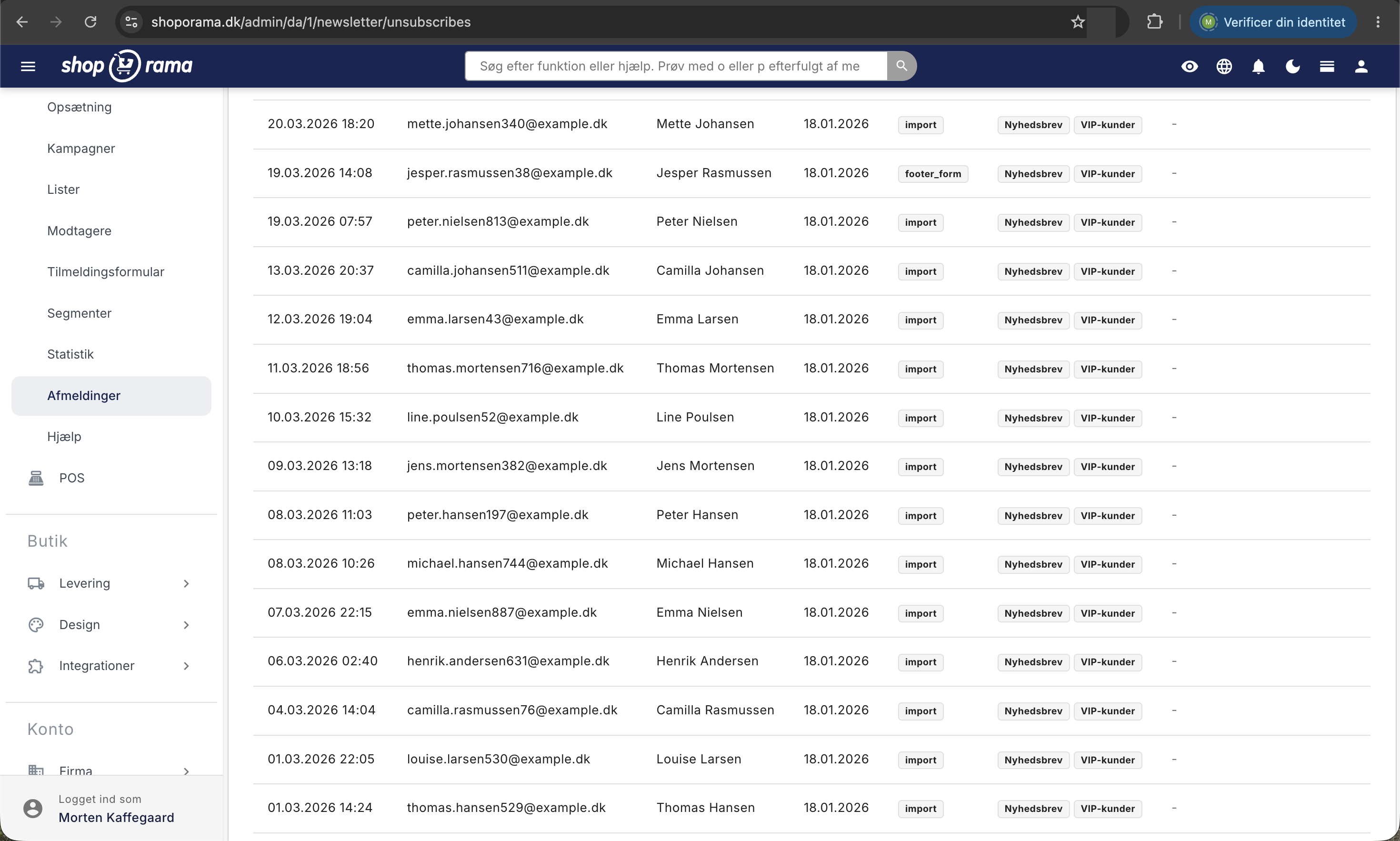
Unterhalb des Feldes kannst du mithilfe der Felder „Von“ und „Bis“ sowie der Schaltfläche „Filtern“ nach einem Zeitraum filtern. Wenn Sie einen Filter gesetzt haben, erscheint daneben die Schaltfläche „Zurücksetzen “. Ganz rechts befindet sich der Zähler „Insgesamt“ mit der Anzahl der Abmeldungen im angezeigten Zeitraum, und unten können Sie zwischen 25, 50, 100 oder 200 Zeilen pro Seite wählen. Wenn nichts angezeigt wird, erscheint die Meldung „Noch keine Abmeldungen registriert.“ oder „Keine Abmeldungen im ausgewählten Zeitraum.“.
Die sieben Spalten
- Abgemeldet: Datum und Uhrzeit. Die neueste Eintragung steht ganz oben.
- E-Mail: Die Adresse, von der die Abmeldung erfolgte.
- Name: Der Name, sofern angegeben.
- Angemeldet: Wann die Person in die Liste aufgenommen wurde. Im Vergleich zum Abmeldedatum sehen Sie, wie lange Sie Kontakt hatten.
- Quelle: Woher die Anmeldung stammt, typischerweise „signup_form“ (das Feld im Shop), „popup“ (das Anmeldeformular), „purchase“ (Ankreuzfeld bei einem Kauf), „import“ oder „manual“.
- Listen: In welchen Empfängerlisten die Person aufgeführt war.
- Zuletzt erhaltene Kampagne: Der letzte Newsletter, den die Person vor der Abmeldung erhalten hat, mit dem Zeitpunkt darunter. Der Name ist mit den Statistiken der Kampagne verlinkt.
Aus der letzten Spalte lassen sich die meisten Erkenntnisse gewinnen. Wenn dieselbe Kampagne erneut eine Reihe von Abmeldungen nach sich zieht, ist dies die E-Mail, die Sie kritisch unter die Lupe nehmen sollten. War die Betreffzeile irreführend, gab es zu viel Verkaufspropaganda und zu wenig Inhalt, oder erschien sie zu kurz nach der vorherigen?
Der Abmelde-Link im Newsletter
Du musst nicht selbst daran denken, einen Abmelde-Link einzufügen. Shoporama fügt automatisch den Link „Newsletter abbestellen“ am Ende aller Newsletter aus dem Modul ein. Wenn du den Link mitten im Text erwähnen möchtest, fügst du den Platzhalter [unsubscribe_url] in den Inhalt ein; dieser wird beim Versand durch die persönliche Abmeldeadresse der Empfängerin ersetzt.
Der Link ist nämlich persönlich und signiert. Die Empfängerin muss sich daher nicht merken, mit welcher Adresse sie sich angemeldet hat, und ein Link aus Ihrem Shop kann nicht dazu verwendet werden, sich in einem anderen Shop abzumelden. Shoporama zählt die Klicks in Ihren Newslettern, aber der Abmelde-Link wird bewusst aus der Klickverfolgung herausgehalten, damit eine Abmeldung Ihre Klickrate nicht verfälscht.
Was der Kunde erlebt
Klickt die Empfängerin auf den Link, erfolgt die Abmeldung sofort. Keine zusätzliche Bestätigung, keine Anmeldung und keine Fragebögen zwischendurch. Die Person gelangt auf eine Seite in Ihrem Shop, die die Abmeldung bestätigt. Der Text stammt aus Ihrem Theme und variiert daher leicht: Montana zeigt „Sie wurden abgemeldet“ und „Sie erhalten keine Newsletter mehr von uns.“ an, während Alaska2, California, Washington und DelawareDK „Sie sind abgemeldet“ und „Sie erhalten keine Newsletter mehr von uns.“ anzeigen. Überall gibt es einen Link zurück zur Startseite. Verfügt dein Theme nicht über eine eigene Abmeldeseite, wird eine einfache Standardseite mit der Überschrift „Newsletter abbestellen“ und dem Text „Du bist nun von unserem Newsletter abgemeldet“ angezeigt. Klickt die Person erneut, erscheint dieselbe Bestätigung, und wenn der Link von einem E-Mail-Client kopiert wurde, steht dort „Ungültiger Link“.
Wenn jemand ohne persönlichen Link direkt zur Abmeldeseite gelangt, wird er aufgefordert, seine E-Mail-Adresse einzugeben und auf „Abmelden“ zu klicken. Ist die Adresse als aktiver Empfänger vorhanden, wird der Newsletter abgemeldet; andernfalls erscheint die Meldung „Die E-Mail-Adresse wurde in unserem System nicht gefunden.“ Darauf weisen auch die Test-E-Mails hin, denn eine Test-E-Mail hat keinen echten Empfänger.
Was hinter den Kulissen passiert
Sobald die Abmeldung registriert wird, wird der Status des Empfängers auf „abgemeldet“ gesetzt und der Zeitpunkt gespeichert. Ab diesem Zeitpunkt gilt Folgendes:
- Die Person verschwindet aus der Übersicht „Empfänger“, die nur aktive Empfänger anzeigt.
- Die Person wird nicht in neue Kampagnen einbezogen, unabhängig davon, ob Sie Empfängerlisten, Segmente oder Käufer bestimmter Produkte auswählen. Alle drei Auswahlmöglichkeiten überspringen abgemeldete Adressen.
- Der Datensatz bleibt mit Adresse, Name, Quelle, Anmeldedatum und Zeitpunkt der Abmeldung erhalten, damit der Verlauf dokumentiert werden kann.
- Die Abmeldung wird in der Statistik der Kampagne berücksichtigt, die die Person zuletzt erhalten hat.
Die Abmeldung gilt nur für den Newsletter. Bestellbestätigungen und andere E-Mails zu einer konkreten Transaktion stellen keine Werbung dar und werden weiterhin versendet. Die automatischen E-Mails nach dem Kauf und zu Produktbewertungen verfügen über einen eigenen Abmelde-Link und eine eigene Sperrliste, die hier nicht angezeigt werden; siehe „Abmelde-Links in automatischen E-Mails“.
Die Abmelderate in der Statistik
Auf der Statistikseite jeder Kampagne befindet sich das Feld „Abgemeldet“ mit einer Zahl und einem Prozentsatz, und dieselbe Zahl steht in der Spalte „Abgemeldet“ in der Gesamtstatistikübersicht. An beiden Stellen verweist die Zahl auf „Abmeldungen“. Die Regel dahinter ist einfach: Eine Abmeldung wird dem letzten Newsletter zugerechnet, den die Person noch erhalten hat, und der Prozentsatz ergibt sich aus dem Verhältnis der Anzahl der Abmeldungen zur Anzahl der im Rahmen der Kampagne versendeten E-Mails. Nutzen Sie die Zahl, um Ihre eigenen Mailings miteinander zu vergleichen, anstatt einem bestimmten Wert hinterherzujagen. Liegt eine einzelne Kampagne deutlich über den anderen, liegt das in der Regel an der Betreffzeile, der Häufigkeit oder der Zielgruppe.
Tragen Sie selbst jemanden ab und beachten Sie den Unterschied zwischen „Abmelden“ und „Löschen“
Wenn eine Kundin anruft und darum bittet, aus der Liste gestrichen zu werden, solltest du nicht darauf warten, dass sie den Link selbst findet. Gehen Sie zu „Newsletter“, „Empfänger“ und suchen Sie die Person über das Suchfeld, das sowohl nach Adresse als auch nach Name sucht. Setzen Sie ein Häkchen neben einen oder mehrere Empfänger und klicken Sie unten auf „Abmelden“ oder klicken Sie auf den Empfänger und nutzen Sie die Schaltfläche „Abmelden“ auf der Seite „Empfänger bearbeiten“. Hier zeigt das Feld „Details“ auch den Status, die Quelle, den Zeitpunkt der Anmeldung sowie gegebenenfalls den Zeitpunkt der Einwilligung und die IP-Adresse an.
Daneben befindet sich die Schaltfläche „Löschen“, und der Unterschied ist wichtig. „Abmelden“ stoppt die Sendungen und behält den Eintrag bei – dies ist in fast allen Fällen die richtige Wahl. „Löschen“ entfernt den Empfänger dauerhaft einschließlich der Dokumentation der Anmeldung und wird verwendet, wenn jemand die tatsächliche Löschung seiner personenbezogenen Daten verlangt. Beachten Sie den Nebeneffekt: Wenn die Adresse entfernt ist, existiert auch die Sperre nicht mehr, und landet die Adresse ein halbes Jahr später in einer Importdatei, wird die Person erneut angemeldet, ohne dass es jemand bemerkt.
Zwei Dinge, die eine abgemeldete Person zurückbringen können
Import einer Datei. Wenn du Empfänger aus einer Tabellenkalkulation importierst und eine zuvor abgemeldete Adresse in der Datei enthalten ist, wird die Person wieder aktiviert. Das System geht davon aus, dass du nur Personen importierst, an die du schreiben darfst. Bereinigen Sie daher die Datei zunächst und führen Sie niemals einen alten Export über eine neuere Liste ein. Die gleichen Fallstricke bei Kundendaten werden unter „Kunden über CSV importieren“ beschrieben.
Die Person meldet sich selbst erneut an. Wenn sich eine zuvor abgemeldete Kundin über das Anmeldefeld, ein Anmeldeformular oder das Kontrollkästchen bei einem Kauf anmeldet, wird sie wieder aktiv. Das ist ihre eigene Entscheidung, also ist alles in Ordnung. Wenn Sie unter „Newsletter“, „Einstellungen“ die Option „Bestätigung erforderlich (Double-Opt-in) “ aktiviert haben, wird zunächst eine Bestätigungs-E-Mail versendet, und die Person wird erst aktiv, wenn der darin enthaltene Link angeklickt wurde. Dies liefert Ihnen einen zusätzlichen, mit einem Zeitstempel versehenen Nachweis für die Anmeldung.
Die praktischen Spielregeln
- Frage zuerst nach. Du benötigst ein aktives „Ja“, bevor du einem Verbraucher Marketing-E-Mails sendest. Ein vorab angekreuztes Feld oder eine Adresse von einem Kooperationspartner gilt nicht als „Ja“.
- Mache es einfach, sich abzumelden. Der Abmeldelink muss in der E-Mail enthalten sein und darf nicht in grauem, unlesbarem Text versteckt werden.
- Respektiere die Abmeldung sofort. Bei Shoporama geschieht dies automatisch. Wenn du gleichzeitig ein anderes E-Mail-System nutzt, musst du selbst dafür sorgen, dass die Abmeldung auch dort wirksam wird.
- Versende keine E-Mails auf Umwegen. Wenn du eine abgemeldete Adresse in eine andere Liste, ein anderes System oder eine „Wir vermissen dich“-E-Mail verschiebst, handelt es sich immer noch um Marketing an jemanden, der Nein gesagt hat.
- Bewahre die Dokumentation auf. Unter „Kunden“, „Downloads“ kannst du eine Datei mit Newsletter-Anmeldungen und Informationen zur Einwilligung herunterladen, siehe „Downloads: Lade deine Kunden und Newsletter-Anmeldungen als CSV herunter“.
Der vorliegende Text stellt keine Rechtsberatung dar. Wenn du dir bezüglich deiner konkreten Situation unsicher bist, wende dich an einen Berater und lies die Leitlinien des Verbraucherombudsmanns zum Spam-Verbot.
Für technisch Versierte
Die Abmeldeseite befindet sich unter /newsletter-unsubscribe auf der eigenen Domain des Online-Shops. Über einen personalisierten Link wird sie mit einer Empfänger-ID und einer Signatur aufgerufen, die gegenüber dem Online-Shop validiert werden, bevor die Abmeldung durchgeführt wird. Ohne Parameter wird das Formular mit der E-Mail-Adresse angezeigt.
Das Erscheinungsbild wird durch die Theme-Datei „templates/newsletter/unsubscribe.html“ gesteuert, in der Sie unterscheiden können, ob die Abmeldung erfolgreich war oder fehlgeschlagen ist. Ist die Datei nicht vorhanden, greift Shoporama auf eine integrierte, eigenständige Seite zurück, sodass die Abmeldung niemals aufgrund eines fehlenden Themes fehlschlagen kann. Wenn Sie Ihren eigenen Newsletter-Rahmen im Theme erstellen, erhalten Sie die Abmeldeadresse als Variable, die Sie selbst am Ende der E-Mail einfügen müssen.
Über die REST-API von Shoporama kann ein Empfänger mit einem DELETE-Aufruf für den einzelnen Empfänger abgemeldet werden. Beachten Sie, dass dies eine Abmeldung und keine Löschung bewirkt, also dasselbe Verhalten wie die Schaltfläche „Abmelden“. Wenn Sie mit einem externen E-Mail-System synchronisieren möchten, lesen Sie den Abschnitt „Mailinglisten-Integration: Verbinden Sie Shoporama mit Ihrem Newsletter-Anbieter“.
Häufig gestellte Fragen
Eine Kundin gibt an, sich abgemeldet zu haben, erhält aber weiterhin E-Mails. Was ist das Problem?
Suchen Sie die Adresse unter „Abmeldungen“ auf. Wenn sie dort als abgemeldet aufgeführt ist, erhält sie keine Newsletter mehr von Shoporama. Dann handelt es sich entweder um bestellbezogene E-Mails, um die automatischen E-Mails nach dem Kauf mit eigenem Abmeldelink oder um ein anderes E-Mail-System, das Sie ebenfalls nutzen.
Warum finde ich die Person nicht mehr unter „Empfänger“?
Die Übersicht „Empfänger“ zeigt nur aktive Empfänger an, daher verschwinden abgemeldete Empfänger aus der Liste. Sie sind weiterhin im System vorhanden und können über das Suchfeld unter „Empfänger“ oder auf der Seite „Abmeldungen“ gefunden werden.
Kann ich eine Abmeldung im Namen des Kunden rückgängig machen?
Es gibt keine Schaltfläche, um jemanden wieder anzumelden, und das ist beabsichtigt. Wenn die Kundin wieder auf die Liste aufgenommen werden möchte, muss sie sich selbst über das Anmeldefeld im Shop anmelden. Dann wird die Einwilligung erneut erfasst, und du hast die Dokumentation in Ordnung.
Kann ich die Abmeldungen in eine Tabellenkalkulation exportieren?
Es gibt keine Export-Schaltfläche auf der Seite „Abmeldungen“, und der Export unter „Empfänger“ berücksichtigt nur die aktiven Einträge. Wenn du die Zahlen benötigst, kannst du nach einem Zeitraum filtern und die Gesamtsumme oben rechts ablesen oder die Anzeige auf 200 Zeilen pro Seite einstellen und die Tabelle kopieren.
Wir importieren eine Liste aus unserem alten System. Worauf muss ich achten?
Dass du Personen wieder aktivierst, die sich abgemeldet haben. Ein Import aktiviert eine zuvor abgemeldete Adresse wieder, wenn sie in der Datei enthalten ist. Überprüfe daher zunächst die Importdatei und entferne die Adressen, die unter „Abmeldungen“ aufgeführt sind, bevor du die Datei einliest.
Werden abgemeldete Empfänger im Preis für das Newsletter-Modul mitgerechnet?
Nein. Das Modul wird nach versendeten E-Mails abgerechnet, und es werden keine E-Mails an abgemeldete Adressen versendet. Der Preis ist unter „Einrichtung“ im Bereich „Newsletter“ aufgeführt und beträgt 1 DKK pro 100 E-Mails zzgl. MwSt., monatlich nachträglich abgerechnet.
Wir haben mehrere Webshops. Gilt eine Abmeldung für alle?
Nein. Empfängerlisten und Abmeldungen sind an den jeweiligen Shop gebunden, und der Abmeldelink funktioniert nur in dem Shop, aus dem die E-Mail stammt. Wenn ein Kunde aus mehreren Ihrer Shops aus der Liste entfernt werden soll, muss dies in jedem einzelnen Shop vorgenommen werden.
Ein Kunde bittet darum, alle seine Daten löschen zu lassen. Reicht eine Abmeldung aus?
Nein. Die Abmeldung stoppt den Versand, aber der Eintrag mit Adresse und Verlauf bleibt bestehen. Wenn der Kunde ausdrücklich um eine vollständige Löschung bittet, musst du den Empfänger unter „Empfänger“ suchen und die Schaltfläche „Löschen“ verwenden. Beachte, dass dadurch auch die Sperrung aufgehoben wird und die Adresse daher bei einem späteren Import wieder aufgenommen werden kann.
Sollte eine Abmeldung nicht wie erwartet funktionieren, schreiben Sie bitte eine E-Mail an support@shoporama.dk und geben Sie dabei die E-Mail-Adresse und das Datum an.
Ähnliche Artikel
Abmeldelinks in automatischen E-Mails
Geben Sie Ihren Kunden die Möglichkeit, sich von automatischen Folge-E-Mails nach Käufen und Produktbewertungen abzumelden - mit einem einfachen...
Kunden über CSV importieren
So importieren Sie Kunden mit einer CSV-Datei in Ihren Online-Shop: Welche Spalten Shoporama ausliest, wie mit Duplikaten per E-Mail umgegangen...
Downloads: Laden Sie Ihre Kundendaten und Newsletter-Anmeldungen als CSV-Datei herunter
Unter „Kunden“, „Downloads“ können Sie zwei Tabellen herunterladen: alle Kunden, die bei Ihnen eingekauft haben, mit der Anzahl der Bestellungen...
Mailinglisten-Integration: Verbinden Sie Shoporama mit Ihrem Newsletter-Anbieter
Leiten Sie Newsletter-Anmeldungen aus Ihrem Webshop automatisch an Klaviyo, Ubivox, Mailchimp, Campaign Monitor oder Brevo weiter und finden Sie...
GDPR - Vereinbarung zur Datenverarbeitung
Informationen über die Datenverarbeitungsvereinbarung mit Shoporama gemäß der GDPR.