Google Shopping-Feed einrichten
Anleitung zur Einrichtung des Google Shopping-Feeds in Shoporama: Kategorien, benutzerdefinierte Bezeichnungen, Produkt-ID und Katalogabgleich sowie Länder- und Sprach-Feeds.
Der Google Shopping-Feed ist in Shoporama integriert und wird vollautomatisch aktualisiert. Im Folgenden erfährst du, wie du ihn einrichtest und anpasst sowie welche Funktionen er unterstützt. Wenn du einen Feed in einem anderen Format benötigst, kannst du auch eigene Feeds erstellen.
Was sind die Voraussetzungen für den Shopping-Feed?
Um Google Shopping optimal zu nutzen, sollten deine Produkte einer Kategorie zugeordnet sein. Dabei handelt es sich um Kategorien, die von Google ausgewählt wurden. Alle Kategorien findest du hier.
Du kannst deinem Produkt auf zwei Arten eine Google-Shopping-Kategorie zuweisen:
Du kannst festlegen, dass das Produkt dieselbe Shopping-Kategorie wie seine Hauptkategorie haben soll. Dies ist die einfachste und schnellste Methode, da du die Hauptkategorie für dein Produkt wahrscheinlich bereits ausgewählt hast. Hier wählen Sie aus, zu welcher Google-Shopping-Kategorie Ihre Hauptkategorie gehören soll. Sobald Sie dies getan haben, „erben“ Ihre Produkte automatisch dieselbe Kategorie. Das ist die eine Methode.
Wenn Sie einzelne Produkte haben, die einer anderen Kategorie zugeordnet werden sollen, können Sie das jeweilige Produkt aufrufen und genau diesen Produkten eine bestimmte Google-Shopping-Kategorie zuweisen. Dies ist die zweite Methode, um eine andere Google-Shopping-Kategorie zuzuordnen.
So gehst du bei Kategorien vor:
- Gehen Sie zu „Navigation“ → „Kategorien“
- Bearbeite die Kategorie, der du einen Wert zuweisen möchtest.
- Scrolle nach unten zu „Google-Kategorie“ und gib ein Suchwort in das Feld ein, z. B. „goggles“, und klicke auf „Suchen“.
- Nun öffnet sich ein Pop-up-Fenster mit allen Google Shopping-Kategorien. Wähle diejenige aus, die am besten passt, und klicke auf „Speichern“. Das Pop-up-Fenster schließt sich nun wieder.
- Klicke bei der Kategorie auf „Speichern“.
Bei Produkten gehst du wie folgt vor:
- Gehen Sie zu „Produkte“
- Bearbeiten Sie das Produkt, dem Sie einen Wert zuweisen möchten.
- Wählen Sie die Registerkarte „Felder“.
- Scrolle nach unten zu „Google-Kategorie“ und gib ein Suchwort in das Feld ein, z. B. „goggles“, und klicke auf „Suchen“.
- Nun öffnet sich ein Pop-up-Fenster mit allen Google-Shopping-Kategorien. Wähle diejenige aus, die am besten zu deinem Produkt passt, und klicke auf „Speichern“. Das Pop-up-Fenster schließt sich nun wieder.
- Klicken Sie beim Produkt auf „Speichern“.
Hinweis: Wenn das Produkt sowohl eine Hauptkategorie mit einer zugeordneten Google-Shopping-Kategorie als auch eine eigene Google-Shopping-Kategorie hat, wird letztere in deinem Feed angezeigt.
Deinen Shopping-Feed aktivieren
Jetzt musst du eigentlich nur noch deinen Feed aktivieren. Das machst du wie folgt:
- Gehe im linken Menü zu „Konto“
- Wählen Sie „Webshop“ und öffnen Sie „Allgemein“
- Klicken Sie auf die Registerkarte „Feeds“
- Setzen Sie ein Häkchen bei „Google Shopping-Feed aktivieren?“
- Wenn du möchtest, dass die meistverkauften Produkte mit einem Label als „Bestseller“ gekennzeichnet werden, kannst du eine Anzahl angeben. Wenn du 30 eingibst, markieren wir die 30 meistverkauften Produkte der letzten 24 Monate.
- Wenn du nur Produkte mit einer bestimmten Marge in deinem Feed haben möchtest, kannst du das Feld „Nur Produkte mit einer Marge von mindestens“ ausfüllen. Hier musst du den Betrag in der Währung deines Shops eingeben (also nicht in Prozent). Geben Sie also z. B. „30“ ein, wenn Sie eine Marge von 30,- auf das Produkt wünschen. Dies setzt voraus, dass Sie den Einkaufspreis Ihrer Produkte eingegeben haben.
- Klicken Sie auf „Speichern“.
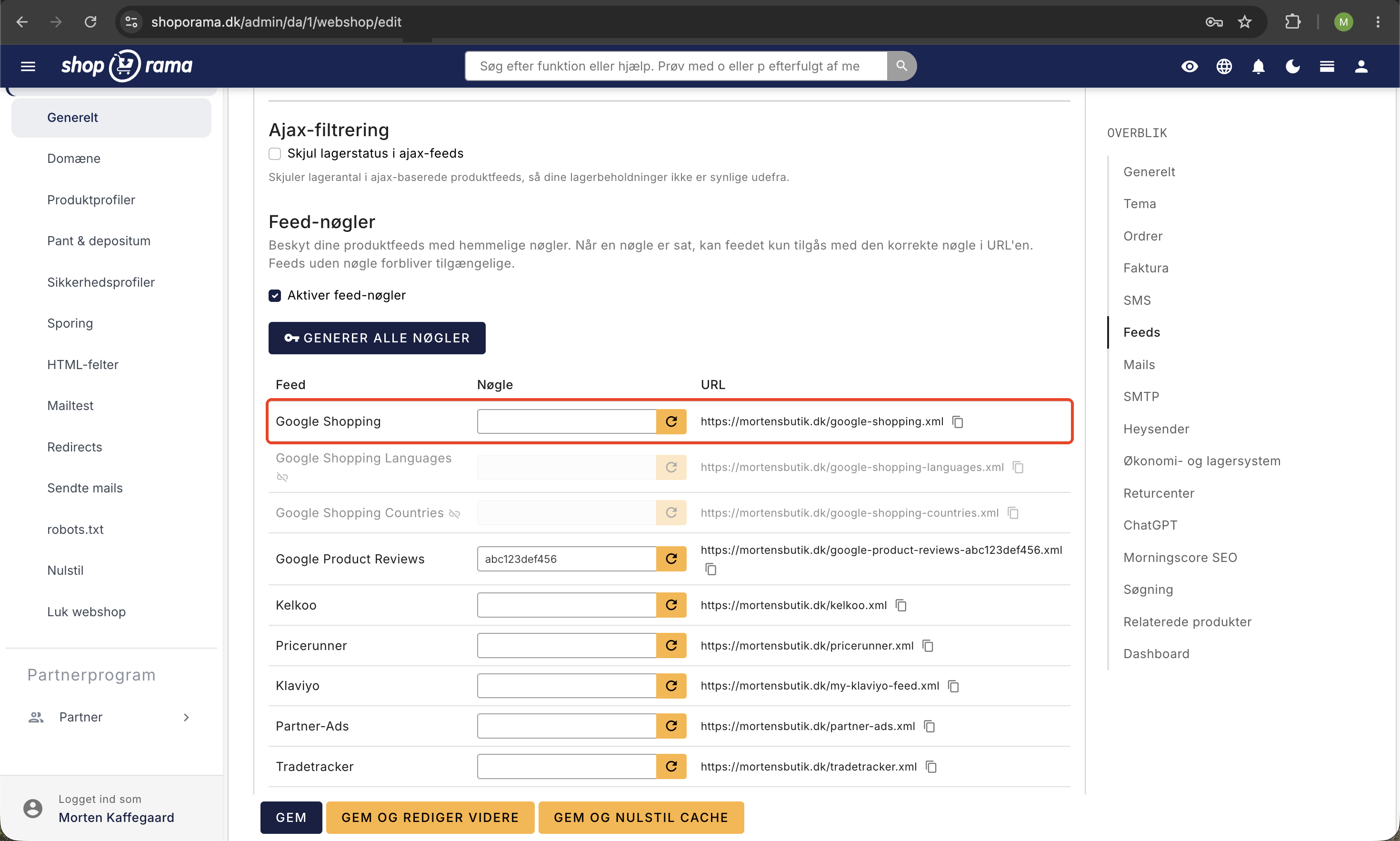
Die URL zu deinem Shopping-Feed findest du direkt unter den Einstellungsoptionen.
Die Produkt-ID im Feed ist der Schlüssel zur Katalogabgleichung
Jedes Produkt im Feed hat eine eindeutige ID im Feld „g:id“. Diese ID ist wichtiger, als es auf den ersten Blick scheint: Sie ist der Schlüssel, den sowohl Google als auch Meta (Facebook und Instagram) verwenden, um Anzeigen und Tracking-Events mit den richtigen Produkten im Katalog zu verknüpfen. Wenn Ihr Tracking eine andere ID übermittelt als die im Feed angegebene, können die Plattformen Ihre Events nicht mit den Produkten abgleichen, und dynamische Anzeigen sowie Katalogverkäufe funktionieren nicht.
Standardmäßig verwendet der Feed die numerische Produkt-ID aus Shoporama. Varianten erhalten eine ID, die sich aus der Produkt-ID und der Varianten-ID zusammensetzt, getrennt durch einen Doppelpunkt. Normalerweise musst du dir darüber keine Gedanken machen, da das integrierte Tracking von Shoporama automatisch in allen Ereignissen dieselbe ID übermittelt, sodass Feed und Tracking immer miteinander übereinstimmen. Weitere Informationen findest du unter „Produkt-ID und Katalogabgleich“ sowie zur Einrichtung von Meta-Tracking in der Facebook Conversions API.
Länder- und Sprach-Feeds: Artikelnummer als ID
Wenn du mehrere Webshops im selben Shoporama-Konto hast, z. B. einen dänischen und einen schwedischen Shop, kannst du Länder- und Sprach-Feeds aktivieren. Die Einstellung befindet sich an derselben Stelle wie der Rest der Feed-Einrichtung: Gehen Sie zu Konto → Webshop → Allgemein, klicken Sie auf den Reiter „Feeds“ und setzen Sie ein Häkchen bei „Länder- und Sprach-Feeds aktivieren?“. Beachte, dass diese Einstellung nur angezeigt wird, wenn dein Konto mehr als einen Webshop enthält, und dass sie auch in den anderen Webshops des Kontos aktiviert werden muss.
Wenn Länder- und Sprach-Feeds aktiviert sind, geschehen zwei Dinge:
- Das Feed-ID-Schema ändert sich. Anstelle der numerischen ID wird die Artikelnummer (SKU) des Produkts als ID verwendet. Bei Varianten wird die eigene Artikelnummer der Variante verwendet, sofern diese angegeben ist. Die Artikelnummer ist der stabile Schlüssel, der dasselbe Produkt über alle Ihre Ländershops hinweg miteinander verknüpft.
- Sie erhalten zwei zusätzliche Feeds: einen Länder-Feed und einen Sprach-Feed, die die Produkte aus Ihren Shops zusammenfassen. Links zu beiden Feeds werden direkt unter der Einstellung im Admin-Bereich angezeigt.
Das integrierte Tracking von Shoporama wird automatisch mitgeliefert: Wenn der Feed Artikelnummern verwendet, senden Ihre Tracking-Ereignisse ebenfalls Artikelnummern, sodass die Katalogabgleichfunktion ohne weitere Einrichtung weiterhin funktioniert.
Wichtig: Produkte ohne Artikelnummer erhalten im Feed eine leere ID, wenn die Länder- und Sprach-Feeds aktiviert sind, und können daher weder bei Google noch bei Meta katalogabgeglichen werden. Stelle sicher, dass alle Produkte und Varianten eine Artikelnummer haben, bevor du die Einstellung aktivierst.
Wie oft wird der Feed aktualisiert?
Der Feed wird automatisch im Hintergrund aktualisiert. Du musst keinen Knopf drücken oder etwas aktiv unternehmen, damit deine Änderungen übernommen werden. Es gibt in Shoporama keine manuelle „Feed aktualisieren“-Funktion, da der Vorgang vollständig automatisch abläuft.
So funktioniert es in der Praxis:
- Wenn du ein Produkt bearbeitest (Preis, Lagerbestand, Bilder, Beschreibung, Kategorien usw.), werden die Produktdaten im Feed unmittelbar nach dem Speichern aktualisiert. Der gesamte Feed wird zudem als veraltet markiert, sodass beim nächsten Abruf des Feeds eine aktuelle Version bereitgestellt wird.
- Der gesamte Feed wird außerdem alle zwei Stunden automatisch im Hintergrund neu erstellt, sofern Änderungen an deinen Produkten vorgenommen wurden. Gab es keine Änderungen, überspringt Shoporama diesen Neuaufbau, um Ressourcen zu sparen.
- Pro Produkt hältder Cache im Feed in der Regel 2 bis 6 Stunden, wird jedoch sofort aktualisiert, sobald du das jeweilige Produkt bearbeitest. Daher werden Änderungen an einem Produkt schneller angezeigt, als es diese Zeitbegrenzung vermuten lassen würde.
Tipp: Die Häufigkeit, mit der Ihre Produkte tatsächlich bei Google Shopping und bei Preisvergleichsportalen (PriceRunner, Heureka usw.) angezeigt werden, hängt davon ab, wie oft diese Ihren Feed abrufen. Google Merchant Center ruft den Feed in der Regel einmal täglich ab, Preisvergleichsportale oft in ähnlichem Rhythmus. Auch wenn Shoporama innerhalb weniger Minuten eine aktualisierte Version bereitstellt, kann es daher bis zu einem Tag dauern, bis die Änderung für den Endnutzer sichtbar ist. Dies lässt sich nicht in Shoporama, sondern im Google Merchant Center und bei den einzelnen Preisvergleichsportalen steuern.
Wenn du als Shopbetreiber eine möglichst schnelle Aktualisierung bei Google sicherstellen möchtest, kannst du im Google Merchant Center eine tägliche Abfrage des Feeds zu einem für dich passenden Zeitpunkt (z. B. früh am Morgen) einstellen. Für kritische Korrekturen bietet Google im Merchant Center außerdem eine „Jetzt abrufen“-Funktion (Fetch now) an, die eine sofortige Abfrage Ihrer Feed-URL erzwingt.
Zusätzliche Anpassungen
Grundsätzlich erscheint der Produktname im Title-Feld Ihres Feeds. Das ist jedoch nicht immer optimal. Sie haben beispielsweise dunkelblaue Shorts von Ralph Lauren mit dem Namen „Polo Ralph Lauren Prepster“. Dies löst jedoch keine Anzeige aus, wenn ein Nutzer nach „blaue Ralph-Lauren-Shorts“ sucht. Daher kannst du einen anderen Text für die Verwendung in deinem Shopping-Feed einfügen. Dies nimmst du unter dem jeweiligen Produkt vor. Wähle den Reiter „Felder“ und gib dann unter „Optionaler Google-Shopping-Titel“ einen anderen Titel ein. So wird stattdessen der neue Titel in deinem Feed angezeigt, wodurch du dich von der Konkurrenz abheben kannst.
Varianten
Wenn du Varianten hast, müssen diese alle als eine „item_group“ aufgeführt werden.
Welche Produkte werden in den Feed aufgenommen?
Der Feed enthält die Produkte, die in deinem Shop online sind und die ein Kunde tatsächlich kaufen kann. Das ist nicht dasselbe wie „Produkte mit einem Lagerbestand größer als null“. Drei Gruppen:
- Artikel mit Lagerbestand: werden immer aufgenommen und als „auf Lager“ gesendet.
- Artikel ohne Lagerbestand, die der Kunde dennoch bestellen kann: werden ebenfalls aufgenommen. Das sind die Produkte, bei denen Sie unter dem Reiter „Lagerbestand“ des Produkts das Kontrollkästchen „Negativen Lagerbestand zulassen“ aktiviert haben. Diese waren schon immer im Feed enthalten.
- Artikel ohne Lagerbestand, die nicht bestellt werden können: werden weggelassen. Wenn du sie dennoch einbeziehen möchtest, setze ein Häkchen bei „Produkte ohne Lagerbestand einbeziehen“ auf der Registerkarte „Feeds“. Dann werden sie als „nicht vorrätig“ gesendet.
Außerdem werden Produkte weggelassen, bei denen du auf dem Produkt selbst das Häkchen bei „Nicht in Google Shopping anzeigen“ gesetzt hast, sowie Geschenkgutscheine und Ähnliches. Hast du unter dem Reiter „Feeds“ eine Mindestmarge festgelegt, werden Produkte weggelassen, die diese nicht erreichen, sowie Produkte ohne Einkaufspreis.
Artikel, die bestellt werden können, aber nicht vorrätig sind
Wenn du Artikel hast, die der Kunde jetzt kaufen und später geliefert bekommen kann, bietet Google dafür einen speziellen Lagerstatus an: „Backorder“. Dieser teilt Google mit, dass der Artikel bestellt werden kann, aber derzeit nicht vorrätig ist. Artikel mit „Backorder“ sind weiterhin sowohl für Shopping-Anzeigen als auch für die kostenlosen Produktanzeigen qualifiziert.
Sie aktivieren diese Option unter „Einstellungen“ → „Webshop“ → Registerkarte „Feeds“:
- Setzen Sie ein Häkchen bei „Backorder-Artikel als ‚Backorder‘ statt als ‚auf Lager‘ senden“.
- Geben Sie die voraussichtliche Lieferzeit für Backorder-Artikel (in Tagen) ein. Google benötigt bei Backorders ein voraussichtliches Lieferdatum, und wir berechnen dieses als das heutige Datum plus die von Ihnen angegebene Anzahl an Tagen. Wenn du 14 eingibst, erhält der Artikel ein Datum, das 14 Tage in der Zukunft liegt, und es verschiebt sich automatisch, sodass es nie in der Vergangenheit liegt.
- Speichern. Die Änderung wird bei der nächsten Aktualisierung im Feed übernommen.
Warum sich das lohnt: Google vergleicht den Lagerbestand, den du im Feed übermittelst, mit dem Lagerbestand, der auf der Produktseite selbst angegeben ist. Stimmen diese beiden Angaben nicht überein, kann Google den Artikel deaktivieren, woraufhin er sowohl aus den Anzeigen als auch aus den kostenlosen Produktanzeigen verschwindet. Wenn du bei einem Artikel „auf Lager“ angibst, der auf der Produktseite als ausverkauft gekennzeichnet ist, liegt genau diese Situation vor. Mit der Option „Backorder“ stimmen Feed und Seite überein.
Die Einstellung ist standardmäßig deaktiviert, sodass du selbst entscheiden kannst, wann du sie aktivieren möchtest. Wenn du eines der Shoporama-Themes verwendest, ist die Produktseite bereits vorbereitet. Wenn du ein eigenes Theme verwendest, muss der Lagerstatus auf der Produktseite angepasst werden, damit dort ebenfalls „Backorder“ angezeigt wird. Dies wird unter „Strukturierte Daten implementieren“ beschrieben.
Weitere Informationen, die du wissen solltest
Reduzierte Produkte
Wenn Ihr Produkt sowohl einen Preis als auch einen Sonderpreis hat, werden beide im Feed angezeigt.
Außerdem wird das Produkt mit dem Label „reduziert“ gekennzeichnet.
Sonstiges
Wenn Ihrem Produkt eine GTIN, eine MPN oder eine Marke zugeordnet ist, werden diese ebenfalls in den Feed übernommen.
Wenn du ein Profilattribut mit einem „besonderen Zweck“ (Größe, Farbe oder Geschlecht) markiert hast, können wir diese Angaben in die Felder <g:size>, <g:color> und <g:gender> übernehmen. Beachte, dass es für <g:gender> nur drei gültige Werte gibt: „Male“, „Female“ und „Unisex“.
Die Hauptkategorie des Produkts wird als <g:product_type> angezeigt.
Benutzerdefinierte Labels für Google Ads
Der Google Shopping-Feed unterstützt benutzerdefinierte Labels (custom_label_0 bis custom_label_4). Benutzerdefinierte Labels werden in Google Ads verwendet, um Ihre Produkte in Kampagnen zu unterteilen und die Gebotsabgabe zu steuern, sodass Sie beispielsweise für Bestseller oder reduzierte Artikel höhere Gebote abgeben können.
Automatische benutzerdefinierte Labels
Shoporama legt automatisch zwei benutzerdefinierte Labels für Sie fest:
- „custom_label_0“ wird automatisch auf „reduziert“ gesetzt für Produkte mit einem Angebotspreis.
- „custom_label_1“ wird automatisch auf „Bestseller“ gesetzt für die meistverkauften Produkte, sofern Sie die Anzahl der Bestseller unter dem Reiter „Feeds“ konfiguriert haben (siehe Abschnitt zur Aktivierung oben).
Benutzerdefinierte Labels über Produkt-Labels
„custom_label_2“, „custom_label_3“ und „custom_label_4“ können über Produkt-Labels gesteuert werden. So geht’s:
- Gehen Sie im Menü zu „Produkte“ → „Produkt-Labels “.
- Erstellen Sie eine neue Bezeichnung (oder bearbeiten Sie eine bestehende).
- Wählen Sie auf der Bearbeitungsseite der Bezeichnung einen Platzhalter für benutzerdefinierte Google-Shopping-Bezeichnungen aus (custom_label_2, 3 oder 4).
- Alle Produkte mit dem entsprechenden Label erhalten automatisch den Labelnamen als benutzerdefinierten Label-Wert im Feed.
Sie können viele Produkte auf einmal ganz einfach direkt aus der ABC-Analyse und der Bestandsstatistik-Übersicht mit Labels versehen, sodass Sie beispielsweise alle Ihre A-Produkte oder Lagerüberhänge mit einem bestimmten Label kennzeichnen können.
Alternative Methode: Du kannst weiterhin zusätzliche Felder (google-custom-label-2, google-custom-label-3, google-custom-label-4) verwenden, um benutzerdefinierte Labels pro Produkt zu vergeben. Produkt-Labels lassen sich jedoch einfacher in großen Mengen verwalten, da du sie vielen Produkten auf einmal zuweisen und wieder entfernen kannst.
Zeige auch Sterne in deinen Shopping-Anzeigen an
Zusätzlich zu den Produktdaten kannst du deine Produktbewertungen an Google senden, damit Sternbewertungen zusammen mit deinen Produkten in Google Shopping und in Shopping-Anzeigen angezeigt werden. Dazu musst du einen separaten Feed unter „Produktbewertungen“ im Merchant Center anmelden. Erfahren Sie mehr dazu unter „Sterne in Google Shopping mit Produktbewertungen erhalten“.
Häufig gestellte Fragen
Muss ich auf eine Schaltfläche klicken, um den Feed zu aktualisieren?
Nein. Der Feed wird ganz automatisch aktualisiert, sobald du eine Änderung an einem Produkt speicherst. Es gibt weder eine Schaltfläche „Feed aktualisieren“ noch eine Einstellung, wie oft der Feed neu generiert werden soll. Der Vorgang läuft automatisch im Hintergrund ab.
Wie lange dauert es, bis ein Preis, den ich gespeichert habe, im Feed erscheint?
Der Feed bei Shoporama wird in der Regel innerhalb weniger Sekunden bis Minuten aktualisiert, nachdem du das Produkt gespeichert hast. Wie schnell die Änderung bei Google Shopping oder bei einem Preis-Bot angezeigt wird, hängt davon ab, wie oft diese den Feed abrufen – dies kannst du in deren Systemen festlegen (in der Regel einmal täglich).
Wie oft ruft Google Merchant Center meinen Feed ab?
Die Häufigkeit legen Sie selbst im Google Merchant Center fest, wobei die am häufigsten verwendete Einstellung „einmal täglich“ ist. Du kannst auch die „Jetzt abrufen“-Funktion von Merchant nutzen, um einen Abruf zu erzwingen, wenn du eine wichtige Korrektur vorgenommen hast und nicht bis zum nächsten geplanten Abruf warten möchtest.
Ich habe gerade einen Rechtschreibfehler korrigiert. Wie kann ich die Änderung schnell bei Google einpflegen?
Speichere das Produkt in Shoporama. Der Feed bei uns wird sofort aktualisiert. Wenn es bei Google eilig ist, melde dich im Google Merchant Center an und nutze die Funktion „Jetzt abrufen“ für deinen Feed. Dann ruft Google sofort die neueste Version ab, anstatt auf den geplanten Abruf zu warten.
Reagieren Preisvergleichsportale schneller als Google?
Das ist von Preisroboter zu Preisroboter unterschiedlich. Die meisten großen Preisroboter rufen Feeds täglich ab, oft über Nacht. Einige haben für Großkunden häufigere Intervalle. Die Geschwindigkeit wird durch die Einstellungen des jeweiligen Preisroboters bestimmt, nicht durch Shoporama.
Wenn ich eine Massenaktualisierung vieler Preise durchführe, wird dann der Feed für alle Produkte aktualisiert?
Ja. Jedes Mal, wenn ein Produkt gespeichert wird (auch über Massenbearbeitungs-Tools oder per Import), werden dessen Daten im Feed aktualisiert. Der gesamte Feed wird gleichzeitig als veraltet markiert und beim nächsten Abruf oder bei der automatischen Hintergrundaktualisierung neu erstellt.
Kann ich sehen, wann der Feed zuletzt erstellt wurde?
Am deutlichsten lässt sich dies erkennen, indem Sie die Feed-URL in einem Browser aufrufen und den Inhalt ansehen. Sie können auch im Google Merchant Center nachsehen, wann Google den Feed zuletzt abgerufen hat und ob dabei Probleme aufgetreten sind. Shoporama bietet keine Zeitstempel-Funktion direkt im Admin-Bereich an.
Beeinflusst eine Cache-Verzögerung meine Anzeigen?
Es kann vorkommen, dass der Preis oder der Lagerbestand eines Produkts in Google Shopping einige Stunden hinter den Angaben in Ihrem Webshop zurückbleibt. Dies liegt in der Regel an der Abrufhäufigkeit von Google selbst und nicht an Shoporama. Achten Sie darauf, realistische Pufferzeiten einzuplanen, insbesondere vor Kampagnen und im Ausverkauf, damit ein Produkt bei Google nicht als käuflich angezeigt wird, obwohl es tatsächlich ausverkauft ist.
Was passiert, wenn ich ein Produkt aus dem Sortiment nehme?
Das Produkt wird bei der nächsten Aktualisierung aus dem Feed entfernt, da der Feed nur Produkte enthält, die online sind. Es verschwindet also bei der nächsten Abfrage aus Google Shopping.
Welche ID haben meine Produkte im Feed?
Standardmäßig ist dies die numerische Produkt-ID in Shoporama, und Varianten erhalten die Produkt-ID und die Varianten-ID, getrennt durch einen Doppelpunkt. Wenn du Länder- und Sprach-Feeds aktiviert hast, wird stattdessen die Artikelnummer (SKU) verwendet. Das integrierte Tracking von Shoporama sendet immer dieselbe ID wie der Feed, sodass du diese nicht selbst synchronisieren musst.
Warum werden meine Produkte im Meta-Katalog nicht abgeglichen?
Meta gleicht deine Tracking-Ereignisse anhand der Produkt-ID mit dem Katalog ab, daher muss die ID des Ereignisses mit der ID des Feeds identisch sein. Mit dem integrierten Tracking von Shoporama erfolgt der Abgleich automatisch. Wenn du Länder- und Sprach-Feeds verwendest, müssen alle Produkte eine Artikelnummer haben, andernfalls bleibt das ID-Feld im Feed leer und das Produkt kann nicht abgeglichen werden. Weitere Informationen findest du unter „Produkt-ID und Katalogabgleich“.
Meine Artikel sind im Feed enthalten, aber im Merchant Center werden weitaus weniger aktive Produkte angezeigt. Warum?
Zähle die Anzahl der Artikel in der Feed-Datei selbst und vergleiche sie mit der Anzahl der aktiven Artikel im Merchant Center. Wenn es einen großen Unterschied gibt, wurden die Artikel zwar übermittelt, aber von Google abgelehnt. Der häufigste Grund ist, dass im Feed „auf Lager“ angegeben ist, während auf der Produktseite „ausverkauft“ steht. Suchen Sie unter „Diagnose“ im Merchant Center nach einem Fehler bezüglich eines nicht übereinstimmenden Lagerstatus. Die Lösung ist die oben beschriebene Backorder-Einstellung.
Wir verkaufen viel auf Bestellung. Sollten wir die Nachbestellungsfunktion aktivieren?
Wenn du viele Artikel hast, die Kunden kaufen können, obwohl sie nicht auf Lager sind, dann ja. Das ist der für diese Situation passende Lagerstatus, und er sorgt dafür, dass die Artikel sichtbar bleiben, anstatt zu riskieren, dass Google sie deaktiviert. Wenn du nur sehr wenige solcher Artikel hast, spielt das eine geringere Rolle.
Kostet es mich Geld, wenn ich ausverkaufte Artikel im Feed habe?
Nicht an sich. Neben den bezahlten Shopping-Anzeigen zeigt Google Produkte auch in kostenlosen Produktanzeigen an, bei denen nicht pro Klick bezahlt wird. Wenn du keine Anzeigen für Artikel auf Bestellung schalten möchtest, kannst du dies in Google Ads steuern, anstatt die Artikel aus dem Feed herauszunehmen – so behältst du die kostenlose Sichtbarkeit.
Was trage ich in das Feld „Anzahl der Tage“ ein?
Geben Sie die Lieferzeit an, die Sie für Bestellwaren realistisch einhalten können. Beträgt sie in der Regel zwei Wochen, gib 14 ein. Das Datum wird ab dem Tag berechnet, an dem der Feed erstellt wird, sodass es sich automatisch verschiebt. Wenn du das Feld leer lässt, wird der Artikel als Backorder ohne Datum gesendet, aber Google bevorzugt die Angabe eines Datums.
Ich verwende mein eigenes Theme. Funktioniert die Nachlieferung dann trotzdem?
Der Feed selbst funktioniert unabhängig vom Theme. Der Lagerstatus auf deiner Produktseite stammt jedoch aus deinem Theme und muss mit dem Feed übereinstimmen, da es sonst zu genau der Diskrepanz kommt, auf die Google reagiert. Den richtigen Code findest du unter „Strukturierte Daten implementieren “.
Benötigen Sie Hilfe? Kontaktieren Sie uns unter support@shoporama.dk.
Ähnliche Artikel
Farbe und Größe in Partneranzeigen-Feed einbeziehen
Anleitung zum Hinzufügen von Farbe, Größe und Geschlecht zu Ihrem Partner Ads-Feed in Shoporama über Produktprofile und zusätzliche Felder.
Einrichten von Partner-Anzeigen in Shoporama: Erste Schritte
Einführung in Partner-Anzeigen in Shoporama. Verstehen Sie, was es ist, was Sie davon haben und wie Sie schnell mit Produkt-Feed und Tracking...
Google Shopping Kategorie-ID auf Produkten
Anleitung zum Hinzufügen von Google Shopping-Kategorie-IDs zu Produkten in Shoporama über zusätzliche Felder.
Erstellen Sie Ihre eigenen Feeds
Anleitung zur Erstellung eigener Produkt-Feeds im CSV-, XML- oder JSON-Format mit Shoporamas Custom-Feed-Funktion.
Google Ads Conversion Tracking
Wie Sie Google Ads Conversion Tracking in Shoporama einrichten. Zielen Sie auf "In den Warenkorb", "Zur Kasse gehen" und "Kaufen" mit Conversion-ID...
Produkt-IDs und Katalogabgleich: So werden Ihre Anzeigen mit Ihrem Produkt-Feed abgeglichen
Erläuterung, welche Produkt-ID das Tracking von Shoporama übermittelt, warum diese immer mit dem Google Shopping-Feed übereinstimmt, was...
Implementieren Sie strukturierte Daten (Schema.org) in Ihr Shoporama-Thema
Vollständige Anleitung für JSON-LD strukturierte Daten in einem Shoporama-Theme. Smarty-Beispiele für Product, Store, BreadcrumbList und...
Verwandte Funktionen
Google Shopping-Feed ist in Ihrem Shoporama-Shop enthalten
Erhalten Sie einen automatischen Google Shopping-Feed mit allen erforderlichen Feldern. Kostenlos in Ihrem Shoporama-Shop enthalten. Auch...
Agenturhandel mit Google UCP
Machen Sie Ihren Webshop bereit für den KI-Handel. Shoporama unterstützt Googles UCP, sodass Gemini und Google AI Mode Ihre Artikel direkt finden...
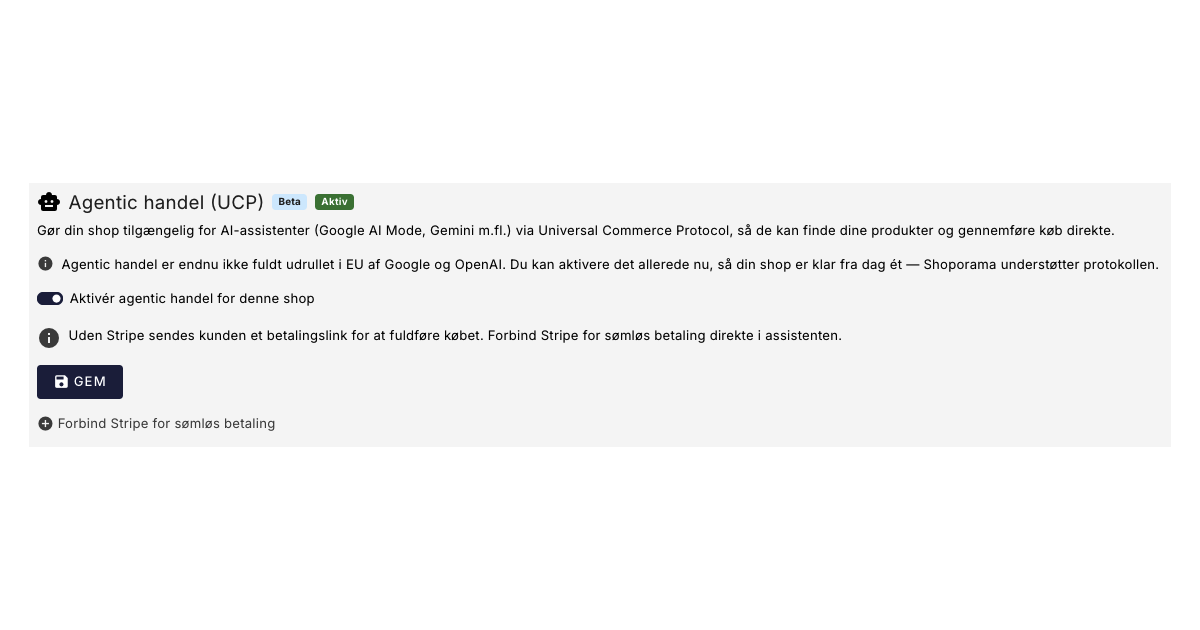
Ihre Kunden können bald per KI einkaufen: Shoporama ist bereit für Googles neues Protokoll (UCP)
Google hat UCP eingeführt, damit KI-Assistenten wie Gemini Ihre Artikel direkt finden und kaufen können. Shoporama unterstützt diese Funktion...
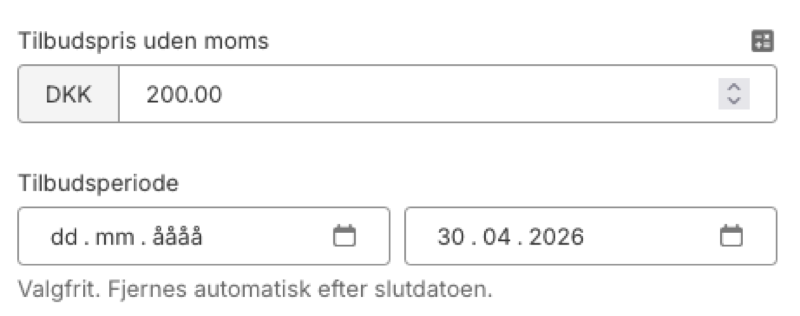
Planen Sie den Schwarzen Freitag jetzt: Deals, die sich ein- und ausschalten
Legen Sie Start- und Enddatum für Ihre Angebote in Shoporama fest. Das System wird den Verkaufspreis automatisch aktivieren und stoppen, auch in...
Von der Analytik zur Werbung: Kennzeichnung von Produkten direkt aus der Statistik
Kennzeichnen Sie Produkte direkt aus der ABC-Analyse und dem Restposten - und nutzen Sie diese automatisch in Ihrem Google Shopping Feed für...
Feeds
Vorgefertigte Feeds für Google Shopping, Pricerunner, Partner Ads, Kelkoo und TradeTracker. Oder erstellen Sie Ihre eigenen benutzerdefinierten...