Gjestekunder: hva de er, og hvordan du bruker listen
Gjestekunder er de som har handlet uten å opprette en profil. Se hva listen i admin viser, hvordan du sorterer og eksporterer den, og hva du kan bruke opplysningene til.
De fleste nettbutikker har langt flere kunder enn profiler. Folk legger en vare i handlekurven, fyller inn opplysningene sine, betaler og går videre uten å opprette en konto. Dem kaller vi gjestekunder, og de har sin egen liste i administrasjonspanelet.
Hva er en gjestekunde?
En gjestekunde er en person som har lagt inn en bestilling uten å opprette en profil. Vedkommende har fylt ut navn, adresse, e-postadresse og telefonnummer i kassen, betalt og gått videre igjen. Det ble verken opprettet et brukernavn eller et passord.
Shoporama holder likevel oversikt over dem. Alle bestillinger uten profil samles under e-postadressen, slik at tre bestillinger fra samme e-postadresse vises som én gjestekunde med tre kjøp og den samlede omsetningen. Det er e-postadressen som er nøkkelen, ikke navnet.
Gjestekunde eller registrert kunde: forskjellen
- Gjestekunder er ikke egentlige profiler, men en oppsummering av bestillinger gruppert etter e-postadresse. Det er ingen pålogging og ingen opplysninger du kan redigere.
- Registrerte kunder har en profil med innlogging. Du kan redigere den, plassere den i en kundegruppe, knytte den til en bedrift, tildele poeng i lojalitetsprogrammet, opprette bestillinger for kunden og logge inn som i nettbutikken.
Den samme personen kan forekomme begge steder. Hvis kunden har en profil, men glemmer å logge inn før bestillingen, blir bestillingen registrert som et gjestekjøp. Dette er helt normalt og ikke en feil.
Slik finner du listen
- Logg inn på Shoporama-administrasjonen.
- Klikk på «Kunder » i menyen til venstre.
- Velg «Gjestekunder».
Selve siden heter «Dine kunder (uten profiler)», så overskriften er en annen enn menyvalget. Du er på riktig sted.
Hva viser listen?
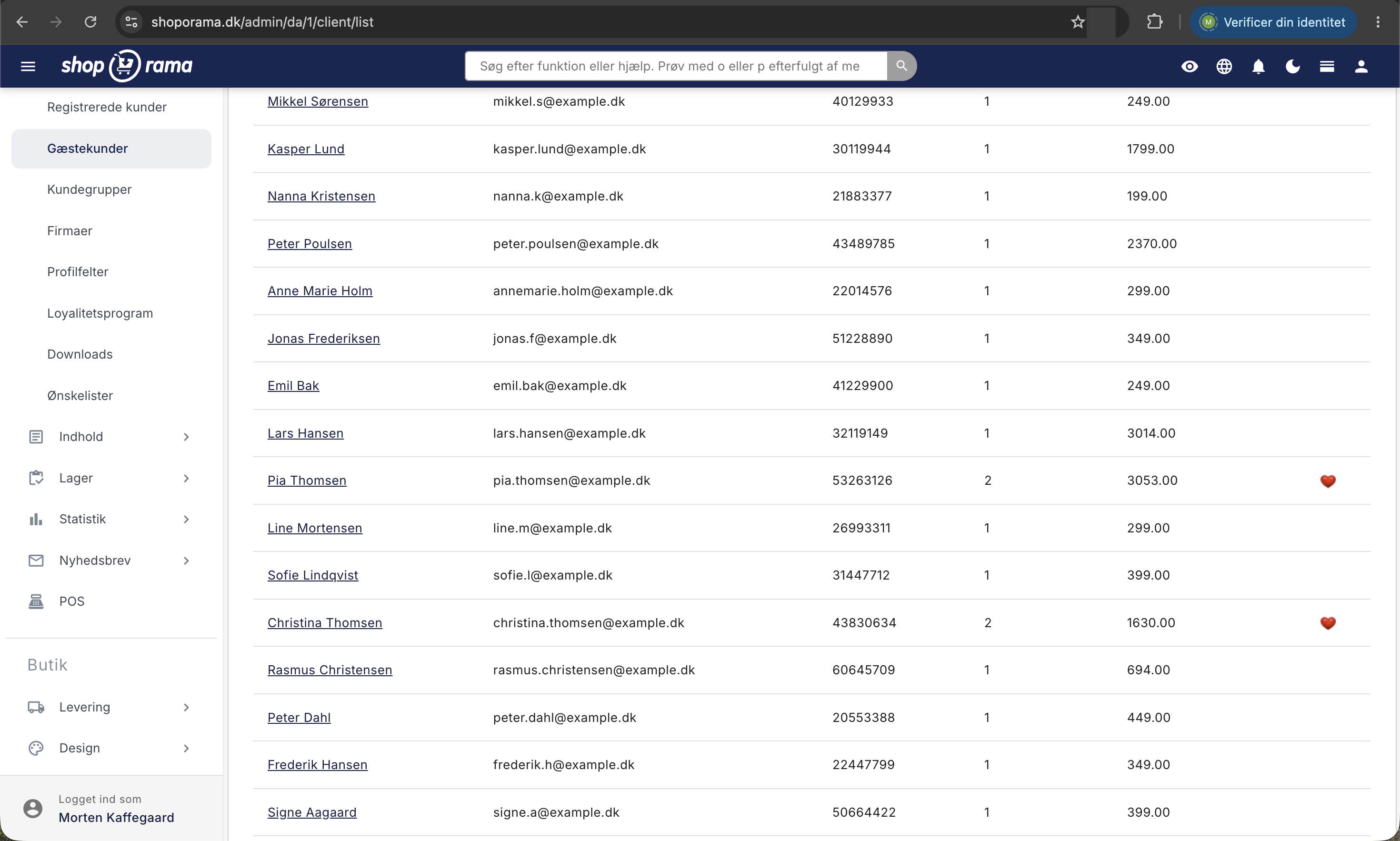
- Navn fra kundens bestillinger. Navnet er en lenke videre til bestillingslisten, søkt på den aktuelle e-postadressen.
- E-post, adressen der bestillingene samles. To adresser betyr to gjestekunder, selv om det er samme person.
- Telefonnummer fra bestillingene.
- Antall bestillinger, det vil si hvor mange kjøp adressen har gjennomført.
- Total omsetning, summen av ordrene inkludert moms og frakt. Beløpet vises som et rent tall i nettbutikkens valuta uten valutakode.
Hjertene på høyre side
Helt til høyre kan det stå et lite hjerte. Dette er en rask markering av gjengangere: ett hjerte ved nøyaktig to kjøp, og et dobbelt hjerte ved tre kjøp eller flere. Ved kun ett kjøp er feltet tomt. Hold musepekeren over hjertet for å se antallet.
Viktig: hvilke bestillinger telles med?
Listen teller kun bestillinger som er merket som betalt og har statusen «Sendt». Dette har tre praktiske konsekvenser:
- En ny kunde vises først når du har satt bestillingen til «Sendt». Inntil da finnes vedkommende kun på bestillingslisten.
- Bestillinger med en annen status, det vil si Ny, Venter, I gang, Klar, Klar til henting, Hentet, Kredittnota eller Annulert, teller verken med i Antall bestillinger eller Total omsetning.
- Hvis du ikke bruker statusen «Sendt» i arbeidsflyten din, vil listen se tom eller ufullstendig ut. Det er ikke fordi data mangler, men fordi ordrene aldri når den statusen.
Hvis du først må få oversikt over statusene, kan du lese hvordan du håndterer ordrene dine.
Sortering, sider og veien videre
Overskriftene «Antall ordrer » og «Total omsetning » er klikkbare og viser henholdsvis flest kjøp og størst omsetning øverst. Sorteringen er alltid synkende og kan ikke reverseres, og det er ikke mulig å sortere etter navn eller e-post. Uten et valg vises kundene med den siste bestillingen først.
Listen viser som utgangspunkt 25 rader per side med sidenavigering nederst. Hvis du har valgt et annet antall per side på bestillingslisten eller i kundeoversikten, følger gjestelisten denne innstillingen, men du kan ikke endre den på selve siden.
Hvis du klikker på et navn, åpnes bestillingslisten med søk etter e-postadressen. Der ser du alle vedkommendes bestillinger, også de som ikke er merket som «Sendt».
Hva kan du bruke listen til?
Gjestekunder er lette å overse, fordi de ikke fyller noe i systemet. Men i mange nettbutikker står de for hoveddelen av omsetningen, og listen gir deg tre ting som er verdt penger:
- Du kan se hvem som kommer tilbake. Sorter etter «Antall bestillinger», så får du på få sekunder oversikt over dine mest lojale kunder.
- Du kan se hvem som handler for mest. Sorter etter «Total omsetning», så vet du hvem det er verdt å prioritere med ekstra god service eller en personlig telefonhenvendelse.
- Du får et beslutningsgrunnlag. Hvis det er mange kunder med to eller tre kjøp, er det god grunn til å gjøre det mer attraktivt å opprette en profil.
Listen fungerer samtidig som et raskt oppslagsverk i kundeservice. Hvis du ønsker mer detaljert informasjon, kan du lese om hvordan du eksporterer kunder som har kjøpt et bestemt produkt, og hvordan du sender e-post til kunder som har kjøpt et bestemt produkt.
Last ned kundene som CSV
Hvis du vil jobbe videre i et regneark, finner du eksportfunksjonen under Kunder, Nedlastinger. Kortet «Alle kunder» gir en semikolonseparert fil med navnet customer-stat.csv med antall bestillinger, navn, e-post, telefonnummer, dato for første kjøp, dato for siste kjøp og samlet omsetning. Disse to datoene finnes ikke på listen i admin, og de er gull verdt hvis du vil finne kunder som ikke har handlet på lenge.
Vær oppmerksom på at kortet heter «Alle kunder», fordi filen nettopp dekker alle: både gjester og registrerte kunder. Den er ikke filtrert ned til kun gjester, og også her teller kun betalte bestillinger med statusen «Sendt». Det andre kortet, «Nyhetsbrevabonnementer», henter adressene til de som har meldt seg på nyhetsbrevet, sammen med tidspunktet for påmeldingen.
Markedsføring og samtykke
Det er fristende å legge e-postadressene fra listen direkte inn i nyhetsbrevverktøyet. Ikke gjør det. Adressen er gitt til deg for å gjennomføre handelen, ikke som et samtykke til markedsføring. Du må selvfølgelig bruke den til alt som har med bestillingen å gjøre. Hvis du vil sende nyhetsbrev, må kunden ha sagt ja, og det er nettopp det eksporten av nyhetsbrevregistreringer dokumenterer. Er du i tvil om reglene, så spør din egen rådgiver.
Slik får du flere til å opprette en profil
Gjestekjøp er bra, fordi det fjerner hindringer i kassen. Men profiler gir deg mer å jobbe med: samlet ordrehistorikk, kundegrupper og poeng. De fleste av Shoporamas temaer viser derfor en avkryssingsboks i kassen med teksten «Opprett konto for raskere betaling i fremtiden». Har du et lojalitetsprogram der man får poeng for å registrere seg, endres teksten automatisk, slik at kunden kan se hvor mange poeng det gir.
Hvis kunden merker av, opprettes profilen ved bestillingen, kunden mottar en velkomst-e-post, og bestillingen knyttes til profilen. Deretter vises personen under «Registrerte kunder». Gjør det mer attraktivt med et lojalitetsprogram med poeng, eller med kundegrupper og spesialpriser hvis du selger til bedrifter.
Det kan ikke listen
- Det finnes ikke noe søkefelt. Hvis du skal finne en bestemt person, må du søke i bestillingslisten.
- Du kan ikke redigere en gjestekunde. Det finnes ingen profil å endre, og opplysningene står på de enkelte ordrene.
- Du kan ikke slette en gjestekunde fra siden. Kunden finnes kun som ordredata, så en sletting må gjøres på ordrene.
- Du kan ikke registrere noen for nyhetsbrevet herfra, og du kan ikke plassere en gjestekunde i en kundegruppe.
- Det finnes ingen filtre for periode, beløp, land eller produkt, og ingen adresse i tabellen. Adressen står oppført på bestillingen.
- Det skjer ingen sammenslåing av personer. Har den samme kunden brukt to e-postadresser, vises vedkommende som to kunder.
Til deg som er teknisk interessert
En ordre regnes som et gjestekjøp når den ikke er knyttet til en kundeprofil. Knytningen skjer i tre tilfeller: kunden er logget inn når bestillingen gjennomføres, kunden krysser av for «Opprett konto for raskere betaling i fremtiden» i kassen, eller du oppretter bestillingen fra en kundeprofil i administrasjonspanelet.
Knytningen skjer på bestillingstidspunktet og gjøres ikke med tilbakevirkende kraft. Hvis en tidligere gjest oppretter en profil i dag, vil de gamle bestillingene altså fortsatt vises som gjestekjøp. Sammenføyningen på listen skjer utelukkende basert på e-postadressen, og navn og telefonnummer hentes fra kundens bestillinger. Hvis kunden har stavet navnet sitt forskjellig fra gang til gang, er det ikke nødvendigvis den nyeste stavemåten som vises, så e-postadressen og bestillingene er alltid det sikre utgangspunktet.
Ofte stilte spørsmål
Hvorfor står den samme kunden både under «Registrerte kunder» og «Gjestekunder»?
Fordi minst én av kundens bestillinger er lagt inn uten innlogging. Hvis kunden har en profil, men bestiller uten å logge inn, lagres bestillingen som et gjestekjøp og teller med på gjestelisten. Dette er ikke en feil, og du trenger ikke å rette på noe.
Jeg finner ikke en bestemt kunde på listen. Hva skal jeg gjøre?
Det er ikke noe søkefelt på siden, så bruk bestillingslisten og søk på navn, e-post eller telefonnummer. Hvis kunden mangler helt, skyldes det som regel at bestillingen ikke har fått statusen «Sendt» eller ikke er registrert som betalt.
Hva betyr de små hjertene helt til høyre?
De markerer gjengangere: ett hjerte ved nøyaktig to kjøp, og et dobbelt hjerte ved tre eller flere. Hold musepekeren over hjertet for å se det nøyaktige antallet.
Kan jeg eksportere alle gjestekunder til e-postverktøyet mitt?
Du kan laste ned en CSV-fil under «Kunder», «Nedlastinger», ved å klikke på knappen «Last ned kunder». Vær oppmerksom på to ting: filen inneholder både gjester og registrerte kunder, og en e-postadresse fra en bestilling er ikke i seg selv et samtykke til nyhetsbrev. Bruk eksporten av nyhetsbrevregistreringer til det.
Kan jeg bruke «Total omsetning» som omsetningstall i regnskapet?
Nei. Kolonnen er en kundeoversikt, ikke et regnskapstall. Den teller kun betalte bestillinger med status «Sendt», den er gruppert per e-postadresse, og den sier ingenting om merverdiavgift, kredittnotaer eller perioder. Bruk statistikken og bestillingsutførselen til bokføring.
Hvorfor er tallene på listen lavere enn i statistikken min?
Fordi listen kun inkluderer betalte ordrer med statusen «Sendt». Ordrer med en annen status, for eksempel «Ny», «I gang», «Annulleret» eller «Kredittnota», er ikke med. Statistikken beregnes på et annet grunnlag, så de to tallene skal ikke forventes å være like.
En kunde ber om å få opplysningene sine slettet. Kan jeg gjøre det herfra?
Nei. En gjestekunde er ikke en egen profil, men en oppsummering av bestillinger, så det finnes ingen sletteknapp på siden. Opplysningene ligger i de enkelte ordrene og må håndteres der. Husk at regnskapsreglene kan kreve at ordredata lagres i flere år, så snakk med revisoren din først.
Kan jeg se leveringsadressen til en gjestekunde?
Ikke på listen, som kun viser navn, e-post, telefonnummer, antall bestillinger og omsetning. Klikk på kundens navn, så åpnes bestillingslisten med e-postadressen, og adressen står oppført på den enkelte bestillingen.
Hvordan får jeg flere til å opprette en profil i stedet for å handle som gjest?
La avmerkingsfeltet i kassen stå, og gjør det mer attraktivt ved å gi poeng for opprettelse via lojalitetsprogrammet. Du bør imidlertid ikke tvinge alle til å opprette en konto, da dette vanligvis fører til tapte bestillinger i kassen.
Har du spørsmål om listen over gjestekunder, er du velkommen til å skrive til support@shoporama.dk.
Relaterte artikler
Administrer bestillingene dine i Shoporama
Guide til håndtering av bestillinger i Shoporama - fra mottak til frakt og statusoppdateringer.
Eksportere kunder som har kjøpt et bestemt produkt
Guide for å eksportere en liste over kunder som har kjøpt et bestemt produkt, og sende dem en e-post.
Send e-post til kunder som har kjøpt et produkt
Veiledning for å sende en e-post til alle kunder som har kjøpt et bestemt produkt i Shoporama-nettbutikken din.
Lojalitetsprogram
Komplett guide til Shoporamas lojalitetsprogram - oppsett av poengsystem, opptjening, innløsning og kundekommunikasjon.