Importer kunder via CSV
Slik importerer du kunder til nettbutikken din ved hjelp av en CSV-fil: hvilke kolonner Shoporama leser, hvordan du håndterer duplikater via e-post, og hva du må være oppmerksom på underveis.
Skal du bytte til Shoporama fra en annen plattform, eller trenger du bare å rette telefonnumrene til 800 kunder på én gang? Med kundeimporten laster du opp en CSV-fil som både oppretter nye kunder og oppdaterer de du allerede har, uten at du trenger å åpne én profil om gangen.
CSV er et vanlig regnearkformat som både Excel, Numbers og Google Sheets kan lagre. Her får du de nøyaktige kolonnenavnene, reglene for filen, hva som skjer med kunder som allerede finnes, og fallgruvene du må være oppmerksom på.
Slik finner du kundeimporten
- Klikk på «Kunder » i menyen i Shoporama-administrasjonen.
- Velg «Registrerte kunder».
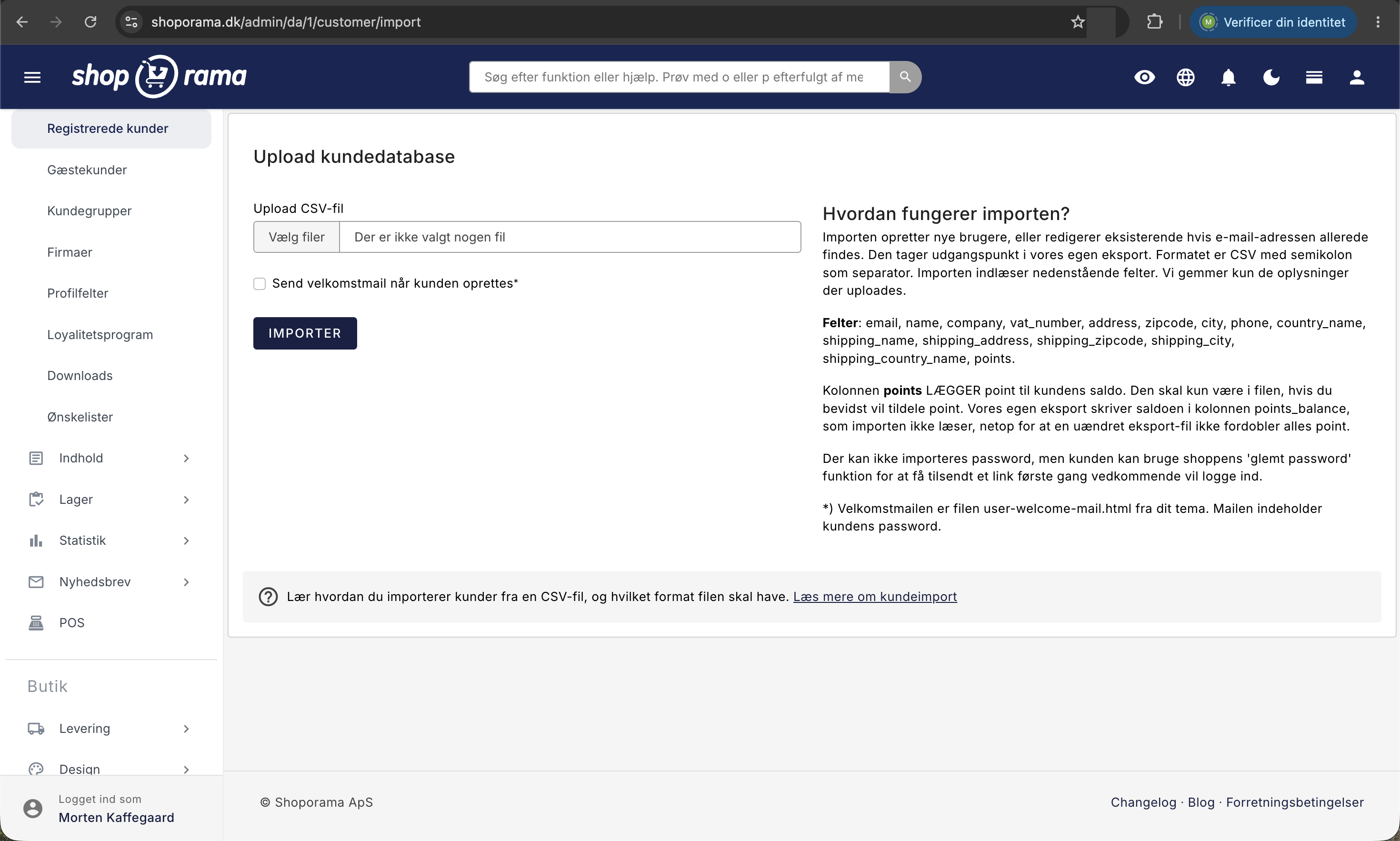
- Rull ned under kundelisten og klikk på knappen «Importer kunder».
Siden heter «Last opp kundedatabase». På kundelisten finner du knappen «Last ned alle kunder» rett ved siden av importknappen, og den er gull verdt: den gir deg en fil i det formatet importfunksjonen forventer. Hvis du allerede har kunder, er den raskeste måten derfor å hente eksportfilen, rette den og sende den tilbake. Fjern bare kolonnen «points» først, se punkt 2 nedenfor.
Slik skal filen se ut
- Semikolon som skilletegn. Kolonnene skilles med ;, ikke med komma eller tabulator. Dette er standarden i dansk Excel, så det passer som regel av seg selv.
- Første rad er kolonnenavnene. Hvis du glemmer overskriftsraden, blir din første kunde tolket som kolonnenavn og opprettes ikke.
- Bruk de engelske feltnavnene. Kolonnen med e-postadresser skal hete «email», ikke «E-mail» eller «Mail». Store og små bokstaver spiller derimot ingen rolle.
- Rekkefølgen er fri. Du bestemmer selv hvilke kolonner filen skal inneholde, og i hvilken rekkefølge. Kolonner som Shoporama ikke kjenner til, hoppes over.
- Lagre som UTF-8. Hvis du velger «CSV UTF-8», er du sikker på at æ, ø og å blir riktig gjengitt.
- Semikolon inne i en verdi krever anførselstegn. Hvis et felt selv inneholder et semikolon, må hele verdien stå i doble anførselstegn.
- Én fil om gangen. Importfunksjonen leser bare én fil per opplasting, så del et stort datasett opp i flere omganger.
Et eksempel med de mest brukte kolonnene:
email;name;company;vat_number;own_id;address;zipcode;city;phone;country_name
anna@eksempel.dk;Anna Hansen;;;K-1042;Vestergade 12;5000;Odense C;12345678;Danmark
bo@eksempel.dk;Bo Jensen;Bo Jensen ApS;DK12345678;K-1043;Havnegade 3;8000;Aarhus C;87654321;Danmark
Filen trenger slett ikke å være så bred. Hvis du bare skal rette telefonnumre, er dette en fullt gyldig import:
email;phone
anna@eksempel.dk;12345678
bo@eksempel.dk;87654321
Kolonnene Shoporama leser
Kunde og faktureringsadresse
- email er den eneste obligatoriske kolonnen. Rader uten e-postadresse hoppes over.
- name blir til Navn, phone til Telefon.
- «company» blir til «Firmanavn», og «vat_number» til «CVR-nummer».
- «own_id» blir til «Eget ID». Her skal du oppgi ditt eget kundenummer fra regnskapsavdelingen eller det gamle systemet.
- «address», «zipcode» og «city» blir til «Adresse», «Postnummer» og «By».
- country_name er landets navn, skrevet nøyaktig slik landet heter i nettbutikken din.
Leveringsadresse
Hvis kunden har en annen leveringsadresse enn fakturaadressen, fyller du ut shipping_name, shipping_address, shipping_zipcode, shipping_city og shipping_country_name.
Poeng og dine egne profilfelt
- points tildeler kunden poeng. Kolonnen fungerer bare hvis lojalitetsprogrammet ditt er aktivert. Hvis det ikke er aktivt, ignoreres kolonnen uten feilmelding.
- Hvis du har opprettet egne felt under Kunder, Profilfelt, kan disse også importeres. Kolonnen må ha samme navn som feltet. Store og små bokstaver spiller ingen rolle her, så hvis feltet heter «Fødselsdag», fungerer både Fødselsdag og fødselsdag.
Dette kan ikke importeres
Passord kan ikke importeres. Det samme gjelder EAN-nummer, kundegruppe og tilknytning til en firmakonto. Disse legges inn i kundeprofilen eller via de tilhørende funksjonene, for eksempel kundegrupper og B2B-priser. Importen registrerer heller ingen på nyhetsbrevet. Det gjør du under «Nyhetsbrev», «Mottakere», som har sin egen importfunksjon.
Trinn for trinn
- Hent en fersk eksport med «Last ned alle kunder». Da har du både en mal og en kopi av dataene slik de så ut før importen.
- Opprett filen i regnearket med engelske feltnavn i overskriftsraden og én e-postadresse per rad.
- Lagre som CSV med UTF-8 og semikolon.
- Test på en liten fil først. Velg tre til fem kunder, kjør importen og sjekk om resultatet er som forventet.
- Gå til Kunder, Registrerte kunder, Importer kunder og velg filen under Last opp CSV-fil.
- Bestem deg for om du vil «Send velkomst-e-post når kunden opprettes». Sett kun avkryssingsruten hvis kundene skal få beskjed umiddelbart.
- Klikk på «Importer», vent på bekreftelsen, og sjekk opp et par kunder for å kontrollere resultatet. Ikke lukk fanen underveis.
Hva skjer med kunder som allerede finnes?
E-postadressen er nøkkelen. Hvis adressen allerede finnes i nettbutikken din, blir den eksisterende kunden oppdatert. Det opprettes altså ingen duplikater, og ordrehistorikk, poeng og øvrige data overføres. Hvis adressen ikke finnes, opprettes kunden som ny. Kunder som ikke finnes i filen, blir ikke berørt, og importen sletter aldri noe.
Viktig detalj: tomme felt overskriver ikke noe. Hvis du har kolonnen «telefon» med, men lar den stå tom for en kunde, beholder kunden sitt nåværende nummer. Derfor kan du trygt lage en fil med bare de kolonnene du ønsker å endre. Ulempen er at du ikke kan tømme et felt via importen. Hvis en adresse skal slettes, må dette gjøres i kundeprofilen.
Bekreftelsen: slik leser du tallene
- Den grønne boksen viser hvor mange brukere som ble lastet inn. Tallet omfatter både nyopprettede og oppdaterte kunder.
- En gul boks viser rader som ble hoppet over fordi de manglet en e-postadresse. Tomme linjer nederst i filen teller med her, så et lavt tall er ikke nødvendigvis et problem.
- Den gule boksen viser også rader med en ugyldig e-postadresse. Denne sjekken gjelder kun nye kunder, så en gammel kunde med en feilaktig adresse kan fortsatt oppdateres.
Hvis du får melding om ugyldige e-postadresser, må du rette adressene og kjøre filen på nytt. Det er ufarlig å kjøre samme fil to ganger, med ett unntak: poeng.
Fem ting du må passe på
1. Landenavn må skrives nøyaktig
Hvis navnet i «country_name» ikke finnes blant nettbutikkens land, opprettes et nytt land med nøyaktig det navnet som filen inneholder. Hvis du skriver «DK», «danmark» og «Danmark» i samme fil, ender du opp med tre land, og et nytt land har ingen fraktpriser. Sjekk landnavnene dine under Levering, Land, og skriv dem av. Les mer om land og valuta.
2. Poeng legges til hver gang
Kolonnen «poeng» oppretter en ny, godkjent poengpost med merknaden «Tildelt via import». Den legger til i stedet for å erstatte, så hvis du kjører den samme filen to ganger, får kunden poengene to ganger. Vær spesielt forsiktig hvis du arbeider videre i filen fra «Last ned alle kunder»: eksporten har selv en poengkolonne med kundens nåværende saldo, så hvis du laster den opp uendret, får hver kunde saldoen lagt til en gang til. Slett kolonnen før du importerer. Hvis skaden allerede er skjedd, klikker du på kundens tall i kolonnen «Aktive poeng » på kundelisten, markerer oppføringene og bruker «Slett valgte».
3. Kun nye kunder får et passord
Passord kan ikke importeres. Nylig opprettede kunder får tildelt et tilfeldig passord, og eksisterende kunder beholder det de har, slik at påloggingen deres fortsetter å fungere, uansett hvor mange ganger du kjører en fil gjennom systemet. Hvis en ny kunde ønsker å logge inn, må vedkommende enten ha velkomst-e-posten med passordet sitt, eller bruke nettbutikkens «glemt passord»-funksjon og få tilsendt en lenke. Det samme gjelder kunder som er opprettet ved en bestilling uten å ha valgt et passord.
4. Velkomst-e-posten sendes kun til nye kunder
Hvis du merker av for «Send velkomst-e-post når kunden opprettes», får de nyopprettede kundene en e-post med passordet sitt, mens eksisterende kunder ikke får noe. E-postene sendes ut i det øyeblikket du trykker på «Importer», så sjekk gjerne først at e-posten ser fornuftig ut. Det er filen «user-welcome-mail.html» fra temaet ditt.
5. Store filer kan ta for lang tid
Importen kjører mens du venter, og svært store filer kan nå serverens grense for opplastingsstørrelse eller kjøretid. Hvis den går i stå, kan du dele filen opp i deler på for eksempel 1 000 til 2 000 rader. Siden e-posten er nøkkelen, kan du trygt kjøre flere filer etter hverandre.
Hva du kan bruke dette til i praksis
- Flytting fra en annen plattform. Få med deg hele databasen. Kundene beholder e-postadressen sin som påloggingsadresse, slik at du kan bygge videre på de kundeforholdene du allerede har, i stedet for å starte på nytt.
- Masseoppdatering. Nye telefonnumre, korrigerte adresser eller CVR-numre for bedriftskunder. En fil med to kolonner klarer på ett minutt det som ellers ville vært en ettermiddag med klikking.
- Kundenumre fra regnskapsavdelingen. Legg inn dine egne numre i «own_id», slik at nettbutikken og regnskapssystemet snakker samme språk ved avstemming.
- Poeng til lojale kunder. Hvis du starter et lojalitetsprogram, kan du gi dine trofaste kunder en startbalanse, slik at programmet føles levende fra første dag.
Til deg som er teknisk anlagt
- Filen leses med semikolon som feltseparator og doble anførselstegn som tekstavgrensere. Byte-ordermarkøren fjernes automatisk, og innholdet konverteres til UTF-8 basert på det oppdagede tegnsettet. Deteksjonen er ikke feilfri, så det er bedre å lagre selv som UTF-8.
- Kolonnenavn konverteres til små bokstaver, og både navn og verdier blir trimmet for mellomrom. Ukjente kolonner ignoreres, og derfor glir eksportfilens «id» og «created» bare gjennom når du laster inn din egen eksport på nytt.
- Bare verdier som ikke er tomme, skrives til kunden. Dette forklarer hvorfor tomme celler ikke overskriver eksisterende data.
- Nye kunder utløser samme «customer_created»-webhook som en vanlig opprettelse i nettbutikken, så vær forberedt på svingninger i integrasjonene dine ved store importer. Se artikkelen om webhooks i Shoporama.
Ofte stilte spørsmål
Jeg bruker Excel. Hvordan lagrer jeg filen riktig?
Velg «Lagre som» og et av CSV UTF-8-formatene. Menyvalget heter ofte «kommaseparert», men dansk Excel skriver likevel semikolon, fordi semikolon er listeseparator i dansk oppsett. Du trenger derfor vanligvis ikke å gjøre noe mer. Hvis du vil være helt sikker, kan du åpne filen i en tekstredigerer etterpå og se på en linje med æ, ø eller å.
Kan jeg nøye meg med å oppdatere ett felt for flere tusen kunder?
Ja, og det er den beste måten å gjøre det på. Lag en fil med kolonnen «e-post» og den ene kolonnen du vil endre. Alt annet i kundeprofilen forblir uendret, fordi tomme og utelatte felt ikke overskriver noe.
Hva skjer med kundene som ikke er med i filen?
Ingenting. Importen oppretter og oppdaterer, men den sletter aldri. Hvis du skal fjerne kunder, merker du dem av på kundelisten og bruker «Slett valgte».
Kan jeg overføre våre kundenumre fra regnskapssystemet?
Ja. Bruk kolonnen «own_id», så havner nummeret i feltet «Eget ID» på kundeprofilen. Det gjør avstemming mellom nettbutikken og regnskapet enklere når en kunde skal finnes på tvers av systemene.
Jeg fikk meldingen «ugyldig e-post» på noen rader. Hva gjør jeg?
Disse radene er ikke opprettet, men resten er det. Rett adressene i regnearket og kjør filen på nytt. Du kan gjerne laste opp hele filen på nytt, for kundene som allerede er opprettet, blir bare oppdatert. Hvis du har brukt poengkolonnen, må du fjerne den først, ellers får kundene poeng en gang til.
Kan jeg plassere kundene i en kundegruppe via importen?
Nei, kundegruppe er ikke et av feltene som importen leser inn. Du angir gruppen på den enkelte kundeprofilen under «Kundegruppe», eller du bruker firmakontoer hvis du driver B2B. Det samme gjelder EAN-nummer og tilknytning til en firmakonto.
Blir de importerte kundene mine registrert for nyhetsbrevet?
Nei. Kundeimporten påvirker ikke nyhetsbrevet. Hvis du vil legge til folk på listen, gjør du det under «Nyhetsbrev», «Mottakere», der det finnes en egen importfunksjon. Husk at du må ha et lovlig grunnlag for å sende markedsføring til dem.
Kan jeg opprette bestillinger for de importerte kundene i etterkant?
Ja. Fra kundelisten kan du opprette en ordre direkte for en kunde, slik at navn og adresse er fylt ut på forhånd. Dette er praktisk for telefonbestillinger og B2B. Se veiledningen for å opprette ordrer direkte fra kundeoversikten.
Hvis du har problemer med filen eller er i tvil om et bestemt datasett, kan du skrive til support@shoporama.dk med et par eksempler, så skal vi se på det.
Relaterte artikler
Lojalitetsprogram
Komplett guide til Shoporamas lojalitetsprogram - oppsett av poengsystem, opptjening, innløsning og kundekommunikasjon.
Kundegrupper og B2B-priser: gi ulike kunder ulike priser
Land og valutaer
Veiledning for hvordan du konfigurerer land, momssatser, momssoner, fraktalternativer og valuta i Shoporama-nettbutikken din.
Webhooks i Shoporama
Komplett guide til webhooks i Shoporama. Bli automatisk varslet på en URL når noe skjer i nettbutikken din. Liste over alle hendelser, oppsett,...
Opprett bestillinger direkte fra kundeoversikten
Opprett bestillinger direkte fra kundeoversikten med automatisk utfylte kundeopplysninger.
Importer produkter via CSV
Komplett guide til import av produkter med en CSV-fil i Shoporama - inkludert format, felt og tips.
Eksportere kunder som har kjøpt et bestemt produkt
Guide for å eksportere en liste over kunder som har kjøpt et bestemt produkt, og sende dem en e-post.