Lagerregnskap og batchhåndtering
Få full sporbarhet av alle bevegelser i varelageret ditt. Slik fungerer lagerstyring og partihåndtering i Shoporama, inkludert FIFO-plukking, utløpsdatoer og sporbarhet av partier.
Lageroppføringer og batchstyring gir deg full kontroll og sporbarhet over alle bevegelser på lageret ditt. Du kan se nøyaktig når varene kom inn, hva de kostet, når de ble solgt, og om de tilhører en bestemt leveranse med eget batchnummer og utløpsdato. Dette er uvurderlig for regnskap, revisjon og daglig drift, og helt uunnværlig hvis du selger varer med holdbarhet.
I denne artikkelen går vi gjennom hvordan lagerposteringer fungerer i Shoporama, hva batchstyring kan gjøre, hvordan de to tingene henger sammen, og hvordan du kommer i gang. Artikkelen henvender seg til deg som butikkeier som ønsker å forstå systemet uten å måtte fordype deg i tekniske detaljer.
Hva er lageroppføringer?
En lagerpost er en registrering av én konkret bevegelse på lageret ditt. Hver gang en vare legges inn på lageret eller tas ut av lageret, opprettes det automatisk en registrering med antall, innkjøpspris, salgspris, dato, eventuell tilknytning til en ordre og plassering. Tenk på det som en kassebok, bare for varelageret ditt.
Registreringene gir deg en fullstendig historikk. Du kan alltid gå tilbake og se når en bestemt vare kom inn på lageret, hva du betalte for den og når den ble solgt. Det er akkurat den dokumentasjonen du trenger når regnskapet skal gjøres opp, eller når revisoren stiller spørsmål.
Når opprettes en lagerpost?
Shoporama oppretter automatisk lageroppføringer i alle situasjoner der lagerbeholdningen endres:
- Når en kunde fullfører en bestilling, opprettes en negativ post som trekker varen fra lageret
- Når en kunde returnerer varer, opprettes en positiv post som legger varen tilbake på lageret
- Når du manuelt justerer lagerbeholdningen, f.eks. ved opptelling eller svinn
- Når du importerer lagerbeholdning via fil
- Når lageret synkroniseres mellom flere av butikkene dine
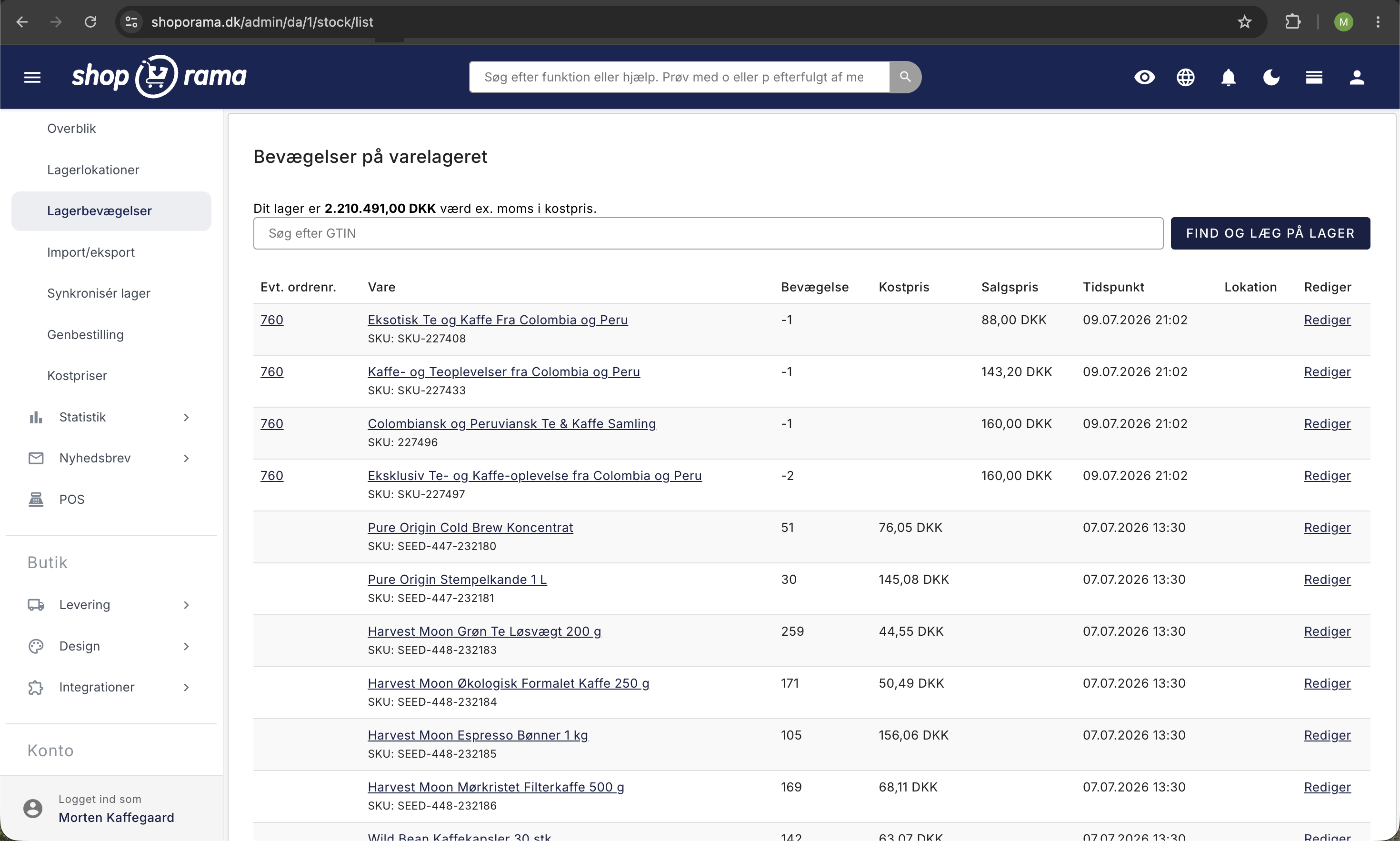
Du finner postene under Lager → Lagerbevegelser i admin. Listen viser alle bevegelser på tvers av hele lageret, med de nyeste øverst, og herfra kan du åpne og rette hver enkelt post hvis noe skulle være registrert feil.
Tips
Postingene danner grunnlaget for beregningen av lagerværdien din. Shoporama bruker et vektet gjennomsnitt av innkjøpsprisene på postene, slik at du alltid har et riktig bilde av hva lageret ditt er verdt. Les mer i artikkelen om beregning av lagerværdi.
Kan jeg deaktivere lagerposteringer?
Ja. Nederst på siden Lager → Lagerbevegelser finner du avsnittet Innstillinger for lagerposteringer med avmerkingsfeltet Bruk lagerstyring med posteringer. Hvis du fjerner avmerkingen og lagrer, oppdateres kun det aktuelle antallet på lager, men det lagres ingen historikk over de enkelte bevegelsene. Merk at batchstyring deaktiveres samtidig, da batcher bygger på registreringene.
Viktig: Vi anbefaler kun å deaktivere posteringer hvis du har en helt spesiell grunn. Uten posteringer mister du sporbarheten, og du kan ikke beregne lagerværdien korrekt. For de aller fleste butikker er posteringer en stor fordel.
Tilgang og uttak: slik tolker du fortegnet
Alle posteringer er bygget etter samme mal, og det eneste som skiller de to typene fra hverandre, er fortegnet i kolonnen «Bevegelse». Et positivt tall er en tilgang, altså varer som kommer inn på lageret. Et tall med minus foran er et uttak, altså varer som forlater lageret.
Din aktuelle lagermengde er ganske enkelt summen av alle posteringene for varen. Hvis du har mottatt 50 stk., solgt 12 og fått 2 returer, er det tre posteringer: +50, -12 og +2, og produktet viser 40 på lager. Derfor skal du aldri «justere lagerbeholdningen» direkte. Du legger inn en ny bevegelse, og tallet oppdateres automatisk.
De øvrige kolonnene angir hvor bevegelsen kommer fra, og hva den er verdt:
- Eventuelt ordrenummer fylles ut når bevegelsen tilhører en ordre, for eksempel et salg, en kreditnota eller en kansellering. Du kan klikke deg direkte videre til ordren. Hvis feltet er tomt, er bevegelsen opprettet på lageret utenom ordresystemet, typisk en varemottakelse eller en opptelling.
- Kostpris er prisen per stk. som varen er bokført til på akkurat den posteringen. Det er kostprisene på posteringene som lagerverdien din beregnes ut fra.
- Salgspris fylles kun ut for bevegelser som stammer fra et salg, og er prisen ekskl. mva. som varen faktisk ble solgt for. På den måten kan du se både hva varen kostet og hva den innbrakte, på samme linje.
- Tidspunkt er det øyeblikket bevegelsen ble registrert. Det er også datoen som posteringen blir stående på, selv om du senere retter den.
- Plassering viser hvor varen befinner seg, hvis du bruker lagerplasseringer.
- Batch vises kun når batchstyring er aktivert, og lenker videre til den leveransen bevegelsen tilhører.
Hvis bevegelsen stammer fra en lagersynkronisering mellom flere av butikkene dine, står det «Fra delt lager » ved siden av antallet, og hvis den kommer fra en importfil, står det «Fra import». Da vet du med en gang at registreringen ikke er laget av en medarbeider, men har kommet inn automatisk.
Hva utløser en automatisk lagerpost
Du trenger sjelden å opprette posteringer manuelt. De aller fleste oppstår av seg selv når du bruker nettbutikken som vanlig. Her er situasjonene som utløser hver av de to typene.
Registreringer som legger til
- Varemottak. Når du registrerer en leveranse under Lager → Batcher → Varemottak, opprettes batchen og den tilhørende tilgangen i én og samme arbeidsgang.
- Legg på lager for det enkelte produkt. Knappen «Legg på lager» på produktets lagerside oppretter en tilgang med det antallet og innkjøpsprisen du skriver inn.
- Rask lagertilgang med strekkode. Hvis du skanner varens GTIN i søkefeltet øverst i lagerbevegelsene, kommer du direkte til en tilgang for den riktige varen. Hvis varianten har sin egen strekkode, er den riktige varianten også valgt på forhånd, slik at du bare trenger å taste inn antall. Hvis du skanner produktets felles strekkode på en vare med varianter, velger du selv varianten i listen. Vær oppmerksom på at feltet for innkjøpspris fylles ut med produktets kostpris; hvis varianten har sin egen kostpris, må du korrigere beløpet før du lagrer. Se hurtig lageroppføring.
- Hurtig endring i lageroversikten. Feltet «Hurtig endring» i lageroversikten tar imot en endring, ikke et sluttantall. Skriver du inn 5, legges det til 5, og du kan behandle mange varer på én skjerm.
- Retur og kreditnota. Når du krediterer varelinjer på en ordre, legges varen tilbake på lager, og tilgangen får kreditnotas ordrenummer. Skal varen ikke tilbake på hyllen fordi den er defekt, merker du av for «Men legg ikke på lager igjen», og da opprettes det ingen tilgang.
- Kundens egen retur. Hvis kunden selv returnerer via nettbutikken, legges varen automatisk på lager dersom «Legg automatisk returnerte varer på lager» er aktivert i nettbutikkinnstillingene. Hvis du også har valgt «Legg varen på lager først når returen er merket som mottatt», opprettes posteringen først når pakken fysisk har ankommet.
- Annullering av en ordre. Hvis du setter en ordre til «annulleret», legges alle varene i ordren tilbake på lager med én tilgang per varelinje, og posteringene beholder ordrenummeret.
- Import av lagerfil. Hvis du importerer en fil med varenummer og antall, sammenligner Shoporama dette med antallet som finnes i nettbutikken, og bokfører kun differansen. Hvis filen oppgir 30 stk. og du har 22, opprettes det én tilgang på 8.
- Delt lager mellom flere nettbutikker. Hvis du driver flere nettbutikker med de samme varene, oppretter synkroniseringen posteringer som er merket «Fra delt lager».
Bokføringer som trekkes fra
- Salg. Dette er klart den vanligste trekkingen. Når kunden fullfører bestillingen, trekkes hver varelinje fra lageret umiddelbart, ikke først når pakken sendes. Postingen får ordrenummeret og den faktiske salgsprisen ekskl. mva.
- Bytte. Ved et bytte opprettes det to dokumenter: en kreditnota for det kunden sender tilbake, og en ny ordre for det kunden får i stedet. Returvaren gir en tilgang, og byttevaren gir et trekk.
- Gjenopptakelse av en kansellert ordre. Hvis du flytter en kansellert ordre tilbake til aktiv status, trekkes varene fra lageret igjen, slik at lagertallet stemmer med at ordren skal ekspederes likevel.
- Manuell nedjustering. Et negativt tall i «Hurtig endring» oppretter en uttrekk. Dette er den riktige måten å bokføre svinn, ødelagte varer, vareprøver og varer du selv tar ut av lageret på.
- Opptelling. Hvis du korrigerer lagerbeholdningen direkte på produktet, beregner Shoporama differansen og oppretter én postering for differansen. Hvis du teller 18 stk. på hyllen der systemet viser 23, blir det bokført et trekk på 5.
- Import med lavere antall. Hvis lagerfilen din oppgir færre stk. enn butikken har, blir differansen bokført som et trekk, akkurat som i den motsatte situasjonen.
Godt å vite
Fordi trekkingen skjer på bestillingstidspunktet og ikke ved forsendelse, er lagerbeholdningen din alltid det antallet du faktisk kan selge videre. Det er også derfor et salg kan føre til at lagerbeholdningen går i minus, hvis du har tillatt dette for produktet. Minuset er ikke en feil, men en restordre du er forpliktet til å skaffe.
Alle posteringer for ett produkt
Den samlede listen over lagerbevegelser er nyttig for å følge med på hva som skjer i butikken akkurat nå. Skal du derimot grave dypt i én bestemt vare, finnes det en egen side for dette. Du finner den på produktets lagerside, der det nederst står «Rediger posteringer manuelt».
Siden heter «Lagerposteringer» etterfulgt av produktnavnet, og den viser opptil 1 000 posteringer for varen, med de nyeste øverst. Her er kolonnene satt sammen for feilsøking snarere enn oversikt:
- Tidspunkt for bevegelsen
- Variant-ID, slik at du kan se hvilken variant registreringen tilhører, eller om den ikke har noen i det hele tatt
- Antall med pluss foran ved tilgang og minus foran ved uttak
- Kostpris pr. stk.
- SKU som posteringen ble ført under
Det spesielle med denne siden er at du kan merke av flere posteringer samtidig ved hjelp av avmerkingsboksene til venstre, eller merke av alle ved hjelp av feltet i tabellhodet, og deretter rydde opp ved å trykke på knappen «Slett valgte». Dette er den raskeste måten å rydde opp på når en import eller en integrasjon har lagt inn et par hundre feil linjer.
Siden brukes også til å rette opp lagerfeil
Hvis Shoporama oppdager posteringer som ikke stemmer overens med produktets oppsett, vises det en gul advarsel øverst på produktets lagerside. Det finnes to typer:
- Produktet har varianter, men det finnes posteringer uten variantreferanse. De teller ikke med i noen størrelse eller farge, og derfor kan ikke totalen og variantlinjene stemme overens.
- Produktet har ikke varianter, men det finnes posteringer med en variantreferanse. Dette skjer typisk hvis variantene er fjernet fra produktet etter at lageret ble bokført.
Knappen «Rett feil» i advarselen fører deg direkte til oppføringene for produktet, der du kan rette variantreferansen på de enkelte linjene eller slette dem og bokføre lagerbeholdningen på nytt. Lagerbeholdningen beregnes automatisk på nytt når du er ferdig.
Viktig: En slettet oppføring kan ikke angres, og lagerbeholdningen endres umiddelbart. Hvis du sletter en tilgang på 50 stk., reduseres lagerbeholdningen med 50. Slett derfor kun posteringer du er sikker på er feil, og vurder å notere hva du har fjernet, dersom det gjelder et avsluttet regnskapsår.
Slik retter du en gammel feilpost
Før eller senere oppdager du en feilaktig registrering. Et feil antall i en varemottakelse, en innkjøpspris som er lagt inn med merverdiavgift, eller en vare som ble plassert på feil sted. Du har to alternativer, og de er ikke like gode i alle situasjoner.
Alternativ 1: Rett oppføringen direkte
Finn registreringen under Lager → Lagerbevegelser, på produktets lagerside eller på produktets side med lagerregistreringer, og klikk på Rediger. Du kommer til siden Rediger lagerstatus, hvor du kan endre:
- Antall, hvis det er telt eller lagt inn feil
- Enhetspris (innkjøp), hvis kostprisen er feil
- Lagerplassering, hvis varen skal stå et annet sted
- Variant, hvis bevegelsen har havnet på feil størrelse eller farge
- Batch, hvis leveransen er valgt feil, og du bruker batchstyring
Når du lagrer, beregnes produktets lagertall umiddelbart på nytt. Knappen «Slett» på samme side fjerner posteringen helt, dersom den aldri burde ha vært der.
Det er viktig å forstå at tidspunktet for registreringen ikke endres. Hvis du i dag retter en varemottakelse fra mars, vil den fortsatt stå oppført som en bevegelse i mars, bare med nye tall. Historikken blir altså omskrevet bakover i tid. Det er akkurat det du ønsker hvis feilen oppdages raskt og ingen har brukt tallene til noe ennå.
Alternativ 2: Lag en motpost
Den andre måten er den en regnskapsfører vil kjenne til: la den feilaktige bokføringen stå, og legg inn en ny transaksjon som utligner feilen. Hvis det ble bokført 100 stk. mens det bare kom 90, legger du inn en transaksjon på 10 i dag. Resultatet på lagertallet blir det samme, men både feilen og rettelsen kan sees i etterkant.
Du oppretter motposten med «Hurtig endring» i lageroversikten eller med «Legg på lager» på produktet, avhengig av om det skal trekkes fra eller legges til.
Hvilken skal du velge?
- Feilen er fra i dag eller i går, og måneden er ikke avsluttet: rett oppføringen direkte. Det går raskest, og ingen har lagt noe til på det feilaktige tallet ennå.
- Feilen ligger i en avsluttet måned, et avsluttet regnskapsår eller i tall som allerede er sendt til revisor: opprett en motpost. Da forblir lagerverdien per avslutningsdatoen uendret, og rettelsen ligger i den perioden den ble oppdaget.
- Hvis bokføringen hører til en ordre: tenk deg om en ekstra gang. Hvis varen aldri er sendt, er det som regel mer riktig å annullere eller kreditere ordren, slik at lager, faktura og regnskap stemmer overens, fremfor bare å rette lagerbokføringen.
- Det er mange feilaktige posteringer på samme vare: bruk den samlede siden med lagerposteringer for produktet, merk av linjene og slett dem på én gang. Før deretter inn den korrekte beholdningen som én ren tilgang.
Viktig: Kostprisen på registreringene inngår i lagerverdien din. Hvis du korrigerer anskaffelseskostnader for mange varer med tilbakevirkende kraft, endrer du samtidig lagerverdien du kanskje allerede har rapportert. Avtal med regnskapsføreren eller revisoren din hvordan dere skal håndtere slike korreksjoner, før du setter i gang med en større opprydding.
Hva er batchstyring?
En batch er en konkret leveranse eller serie av et produkt. To leveranser av samme vare er to forskjellige batcher, selv om det er samme varenummer. Hver batch har sitt eget batchnummer og kan ha sin egen produksjonsdato, utløpsdato, mottaksdato, leverandør og merknader.
Batchstyring er avgjørende hvis du selger varer der det er viktig å vite hvilken konkret leveranse den enkelte varen kommer fra. Dette gjelder typisk:
- Matvarer med holdbarhetsdato
- Kosmetikk og hudpleie med utløpsdato
- Legemidler og kosttilskudd der sporbarhet er lovpålagt
- Tekniske produkter med partinummer for kvalitetskontroll
- Produkter der du må kunne tilbakekalle en bestemt produksjonsserie
Med batchstyring kan du på et øyeblikk svare på spørsmål som «Hvilke ordrer inneholder varer fra batch 12345?» eller «Hvor mange enheter av denne batchen har vi solgt?». Dette er uvurderlig hvis du for eksempel må trekke en bestemt produksjonsserie tilbake fra markedet.
FIFO-prinsippet ved plukking
Når batchstyring er aktivert, velger Shoporama automatisk den eldste batchen så snart en ordre henter varer fra lageret. Dette kalles FIFO (First In, First Out). Systemet ser først på utløpsdatoen og velger den batchen som utløper først. Hvis flere batcher har samme utløpsdato (eller ingen), velges batchen med det laveste batchnummeret. Valget vises på plukk-listen, hvor du kan bytte til en annen batch hvis det skal plukkes fra en annen leveranse.
Det betyr at du som butikkeier ikke trenger å tenke på rekkefølgen. Systemet sørger automatisk for at varer med kortest holdbarhet blir solgt først, slik at du minimerer svinn og unngår å sitte igjen med utgåtte varer.
Godt å vite
En enkelt ordrelinje kan godt fordeles på flere batcher, men fordelingen gjør du selv. Hvis en kunde bestiller 10 stk., og det eldste partiet ditt bare har 6 igjen, legger du til en ekstra partilinje på plukk-listen med pluss-knappen og legger de siste 4 i det nest eldste partiet. Fordelingen lagres på ordrelinjen.
Slik henger lagerposteringer og batcher sammen
Lagerposteringer og batcher fungerer sammen. Når du mottar en ny leveranse og oppretter en batch, opprettes det lagerposteringer på batchen. Når det selges, opprettes det en negativ post knyttet til den batchen som plukkes fra. Blir en vare returnert, opprettes det derimot en vanlig tilgang uten batch, som du selv tilordner den riktige batchen til i etterkant.
Dette gir deg to lag med informasjon: posteringene forteller hva som har skjedd, og batchene forteller hvilken konkret leveranse hver bevegelse tilhører. Sammen gir dette full sporbarhet fra leverandør til sluttkunde.
Du kan filtrere lagerposteringer per batch, slik at du raskt kan se alle bevegelser for en bestemt leveranse. Dette er praktisk hvis du for eksempel skal undersøke hvor mange enheter av en utløpt batch som fortsatt ligger på lager, og hvor mange som allerede er sendt ut til kundene.
Slik kommer du i gang
Trinn 1: Aktiver lagerstyring
Lageroppføringer og batcher krever at du har aktivert lagerstyring i nettbutikken din. Du aktiverer det nederst under Lager → Lagerbevegelser i admin. Når lagerstyring er aktivert, opprettes lageroppføringer automatisk fra det øyeblikket.
Trinn 2: Aktiver batchstyring (valgfritt)
Hvis du vil bruke batcher, merker du av for «Bruk batchstyring » på samme sted, i avsnittet «Batchstyring». Dette forutsetter at lagerstyring allerede er aktivert.
Trinn 3: Opprett og motta batcher
Når en ny leveranse kommer inn, går du til Lager → Batcher → Varemottak og registrerer leveransen som en ny batch. Du fyller ut én linje per vare:
- Produkt, som du søker frem
- Batchnummer, slik at du kan gjenkjenne leveransen
- Antall mottatt
- Utløpsdato, hvis varen har holdbarhet
Nederst angir du leverandør og produksjonsdato for hele forsendelsen på én gang, og mottaksdatoen settes automatisk til det tidspunktet du lagrer.
Når du lagrer, opprettes batchen og de tilhørende lagerpostene i ett trinn. Varemottaket spør ikke om innkjøpspris, så hvis lagerverdien skal være riktig, må du legge den inn i etterkant på posteringen. Du kan endre navn og merknader på en batch under Lager → Batcher, hvor du også kan endre de øvrige opplysningene.
Daglig bruk
Hold øye med utløpsdatoer
Under Lager → Batcher kan du filtrere etter utløpsdato. Du kan velge mellom:
- Utløpt, slik at du ser hvilke batcher som har gått ut
- Utløper innen 30 dager, slik at du kan reagere i tide med for eksempel tilbud eller utsalg
- Ikke utløpt, slik at du kan fokusere på de batchene som fortsatt kan selges som normalt
- Ingen utløpsdato, for varer uten holdbarhetsdato
Utgåtte batcher skjules ikke automatisk fra plukklisten. De er fortsatt synlige i listen, men tydelig merket slik at lagerpersonalet vet at de må håndteres manuelt. Dette gir deg muligheten til selv å vurdere om en batch kan selges eller må kasseres.
Plukkingslisten viser hvilket parti som skal brukes
På plukk-listen kan lagerpersonalet se nøyaktig hvilket parti en ordrelinje skal plukkes fra. Dette eliminerer gjetninger og sikrer at FIFO-prinsippet overholdes i praksis, ikke bare på papiret.
Returvarer legges manuelt til batchen
Når en vare returneres, legges den tilbake på lageret som en vanlig tilgang uten batch. Hvis sporbarheten skal gjelde hele veien rundt, åpner du returpostingen under Lager → Lagerbevegelser og velger i feltet Batch den leveransen varen opprinnelig ble sendt fra. Ordren viser hvilken batch som ble plukket, slik at du kan slå det opp.
Tips og beste praksis
- Bruk konsistente batchnumre. Hvis leverandøren din oppgir et batchnummer, bør du bruke det. Det gjør det mye enklere å spore varer tilbake til kilden dersom det oppstår en feil eller en tilbakekalling.
- Registrer alltid innkjøpsprisen. Det er innkjøpsprisen på oppføringene dine som brukes til å beregne lagerverdien og dekningsbidraget. Hvis du bruker feil tall, blir også rapporteringen din feil.
- Sjekk «Utløper innen 30 dager» jevnlig. Gjør det til en fast rutine, for eksempel ukentlig. Da rekker du å sette opp tilbud eller flytte varene før de går til spille.
- Ikke foreta manuelle justeringer på måfå. Hver gang du justerer lageret manuelt, skaper det «støy» i historikken. Bruk i stedet varemottak for innkommende varer, og foreta kun justeringer ved faktisk opptelling eller svinn.
- Kombiner med lagerlokasjoner. Hvis du har flere lokasjoner (f.eks. butikk og eksternt lager), kan du registrere partier på riktig lokasjon og holde oversikt over hvor varene fysisk befinner seg. Les mer om lagerlokasjoner.
- Bruk bestillingslisten aktivt. Når du har kontroll på registreringene, får du også bedre oversikt over hvilke varer du må etterbestille. Se bestillingslisten i lagerstyringen.
Bruker du varianter?
Hvis produktene dine har varianter, sørger Shoporama for at lager og batcher håndteres riktig på variantnivå. Les mer om lagersynkronisering med varianter.
Verdien for butikken din
Med lagerposteringer får du full sporbarhet: du kan se når varene kom inn, hva de kostet og når de ble solgt. Det er akkurat det revisoren din og regnskapssystemet ditt trenger, og det gjør lagerverdivurderingen korrekt og dokumentert.
Med batchstyring i tillegg får du den ekstra dimensjonen som er avgjørende for varer med holdbarhets- eller sporbarhetskrav. FIFO-plukking reduserer svinn, og hvis uhellet er ute og en leveranse må tilbakekalles, kan du på få minutter finne alle ordrer som inneholder det aktuelle partiet. Det er en sikkerhet som både beskytter kundene dine og virksomheten din.
Ofte stilte spørsmål
Hva er forskjellen mellom lageroppføringer og det aktuelle lagertallet?
Det aktuelle lagertallet er bare tallet som står på produktet akkurat nå. Lagerposteringer er historikken bak tallet, altså alle bevegelsene som har gjort lageret større eller mindre. Hver gang du selger, mottar varer, behandler en retur eller justerer manuelt, legges det inn en registrering med antall, innkjøpspris og dato. På den måten kan du alltid gå tilbake og se hvorfor lagerbeholdningen din ser ut som den gjør.
Hvor finner jeg lagerbevegelsene mine i administrasjonspanelet?
Du finner dem under Lager → Lagerbevegelser, der alle bevegelser på tvers av lageret vises med de nyeste øverst. Hvis du bare vil se bevegelsene for én bestemt vare, går du inn på produktets egen lagerside, og hvis du bruker batchstyring, kan du klikke deg fra en batch over til registreringene for akkurat den leveransen. Negative posteringer er uttak fra lageret (typisk salg eller svinn), og positive posteringer er tilgang (kjøp eller returer).
Revisoren min spør om lagerverdien. Hvordan beregnes den?
Lagerverdien beregnes ut fra lagerpostene dine som et vektet gjennomsnitt av anskaffelseskostnaden. Hver gang du mottar varer til en ny pris, justeres gjennomsnittet, slik at lagerverdien gjenspeiler hva du faktisk har betalt for det som ligger på hyllen. Derfor er det viktig å ha lageroppføringer aktivert hvis du skal kunne dokumentere lagerværdien overfor revisoren.
Hva skjer hvis jeg deaktiverer lageroppføringer?
Hvis du fjerner haken i «Bruk lagerstyring med posteringer» nederst på Lager → Lagerbevegelser, oppdaterer systemet kun det aktuelle antallet av produktet, men lagrer ikke historikken over bevegelsene. Du sparer litt plass og litt arbeid i databasen, men du mister muligheten til å se når noe er solgt eller mottatt, og du kan ikke lenger foreta en korrekt beregning av lagerverdien. Slå det kun av hvis du virkelig ikke trenger historikken.
Jeg selger kosmetikk med holdbarhetsdato. Hvordan kommer jeg i gang med batcher?
Nederst under Lager → Lagerbevegelser merker du av for «Bruk batch-styring» (dette krever at vanlig lagerstyring også er slått på). Deretter kan du opprette batcher under Lager → Batcher med batchnummer, utløpsdato, produksjonsdato, leverandør og merknader. Når du mottar en ny leveranse, bruker du varemottaket, slik at hver leveranse får sitt eget batchnummer og sin egen utløpsdato.
Hvilken batch blir plukket først når det kommer inn en ordre?
Systemet bruker FIFO (First In, First Out) og velger automatisk den batchen som utløper først. Hvis flere batcher har samme utløpsdato (eller ingen), velges den med det laveste batchnummeret. Hvis den eldste batchen ikke strekker til hele ordrelinjen, kan du på plukk-listen legge til en ekstra batch-linje og fordele resten, slik at du ikke sender ut nye varer før de gamle.
Hva gjør jeg når et parti er i ferd med å utløpe eller allerede har utløpt?
På batchlisten kan du filtrere etter utløpt, utløper innen 30 dager, ikke utløpt og ingen utløpsdato, slik at du enkelt kan finne de batchene som trenger oppmerksomhet. Utløpte batcher blir tydelig merket, men de skjules ikke automatisk fra plukkingen, så det er du som bestemmer om du vil selge dem ut, foreta en manuell justering for svinn eller fjerne dem fra lageret.
En leverandør har trukket tilbake et parti. Hvordan finner jeg ut hvem som har kjøpt det?
Siden et salg både føres i regnskapet på ordren og på partiet som plukkes fra, kan du filtrere lagerpostene for det aktuelle partiet og se nøyaktig hvilke ordrer som har mottatt varer derfra. Dette gir deg full sporbarhet for partiene, slik at du raskt kan kontakte de berørte kundene ved en tilbakekalling uten å måtte gjette.
Hva skjer med et parti hvis kunden returnerer varen?
Når du registrerer en retur på en ordre, legges varen tilbake på lageret som en vanlig tilgang uten batch. Hvis batchhistorikken skal stemme, retter du returregistreringen i etterkant under Lager → Lagerbevegelser og velger den batchen varen opprinnelig ble plukket fra. Dette er spesielt viktig å gjøre for varer med kort holdbarhet, slik at de ikke havner bakerst i køen og blir glemt.
Kan jeg rette en lagerpost hvis jeg har gjort en feil?
Ja, lagerposteringer kan redigeres direkte fra listen hvis du for eksempel har tastet inn feil antall eller feil innkjøpspris på en tilgang. Husk at en rettelse også påvirker lagerverdien fremover, så det kan være lurt å snakke med regnskapsføreren din hvis endringen er stor eller gjelder et avsluttet regnskapsår.
Skal jeg rette den feilaktige posteringen eller opprette en motpostering?
Det avhenger av om perioden er avsluttet. Hvis feilen oppdages umiddelbart og måneden ikke er avsluttet, kan du rette bokføringen direkte via «Rediger». Hvis feilen ligger i et avsluttet regnskapsår eller i tall som allerede er sendt videre, bør du i stedet opprette en motpost med dagens dato. Husk at en rettelse beholder den opprinnelige tidspunktet for bokføringen, slik at den endrer historikken bakover, mens en motbokføring lar både feilen og rettelsen stå og kan forklares overfor revisor.
Det står en negativ postering på en vare vi ikke har solgt. Hva kan det være?
Se først i kolonnen «Eventuelt ordrenr.». Hvis den er utfylt, hører trekkingen til en ordre, for eksempel en bytteordre eller en kansellert ordre som er satt i gang igjen. Er den tom, er bevegelsen opprettet utenom ordresystemet, og da er de typiske årsakene en manuell nedjustering etter opptelling, en lagerfil som har rapportert færre stk. enn nettbutikken hadde, eller en synkronisering fra en annen av nettbutikkene deres. Hvis det står «Fra delt lager » eller «Fra import » ved siden av antallet, har du svaret med en gang.
Jeg vil se alle bevegelser for én bestemt vare. Hvor finner jeg dem?
Gå inn på produktet og velg lagersiden for det. Der ser du varens egne bevegelser, og nederst finner du lenken «Rediger posteringer manuelt», som åpner den fullstendige listen med opptil 1 000 posteringer, med de nyeste øverst. Den samlede oversikten under Lager → Lagerbevegelser viser derimot hele butikken samlet, så den er best når du vil følge med på dagens aktivitet fremfor å undersøke én vare.
Hvorfor er det kun salgspris på noen av registreringene?
Salgsprisen lagres kun på transaksjoner som stammer fra et faktisk salg, og den er alltid ekskl. mva. En varemottakelse, en opptelling eller en returvare har ingen salgspris, fordi det ikke er solgt noe. Innkjøpsprisen angis derimot på alle typer posteringer, og det er dette tallet som lagerverdien din bygger på. Hvis du trenger å dokumentere fortjenesten for en periode, er det altså salgspris minus innkjøpspris på salgsposteringen du må se på.
Har du spørsmål om lagerposteringer eller batchstyring, er du velkommen til å kontakte oss på support@shoporama.dk.
Relaterte artikler
Beregning av lagerværdi
Forklaring av hvordan lagerværdien beregnes i Shoporama. Vektet gjennomsnitt, kostpris, bunter, varianter og kreditnotaer.
Lagerlokasjoner
Finn ut hvordan du organiserer varelageret ditt på tvers av flere lokasjoner i Shoporama.
Ordreliste og lagerstyring
Lær hvordan du bruker Shoporamas bestillingsliste til å holde oversikt over lagerbeholdningen, generere handlelister og motta varer på en effektiv...
Synkronisering av lager med varianter
Veiledning for lagersynkronisering av produkter med varianter i Shoporama.
Velg liste
Guide til Shoporamas plukkliste. Plukk og pakk ordrer effektivt med strekkodeskanning, batchhåndtering og mobilvennlig grensesnitt.