Sette opp QuickPay
Veiledning for å sette opp QuickPay som betalingsgateway i Shoporama-nettbutikken din. Støtter Dankort, MobilePay, Visa, Mastercard og mange flere.
QuickPay er en av de mest populære danske betalingsportaler og brukes av tusenvis av nettbutikker. Shoporama har en omfattende integrasjon med QuickPay, som støtter de fleste betalingsmåter, abonnementer, innkreving, refusjon og mye mer.
Opprett en QuickPay-konto
- Gå til quickpay.net og opprett en konto
- Du må også ha en innløsningsavtale med for eksempel Clearhaus for å kunne motta kortbetalinger
- Knytt innløseren din til QuickPay under Innstillinger » Innløsere
Finn nøklene dine i QuickPay
Du trenger to nøkler fra QuickPay:
- Logg inn på QuickPay og gå til Innstillinger » Konto (for privatnøkkelen) og Innstillinger » Brukere (for API-nøkkelen)
- Privatnøkkel. Klikk på nøkkelikonet ved siden av «Private key» for å se nøkkelen
- API-nøkkel. Velg brukeren «Payment Window » og klikk på nøkkelikonet for å se nøkkelen
Konfigurering i Shoporama
- Logg inn på Shoporama og gå til Integrasjoner » Betalingsgatewayer
- Klikk på Opprett ny betalingsgateway og velg Quickpay
- Gi betalingsportalen et navn, f.eks. «Kortbetaling» eller «MobilePay»
- Klikk på «Lagre»
Konfigurasjon
Fyll ut følgende felt:
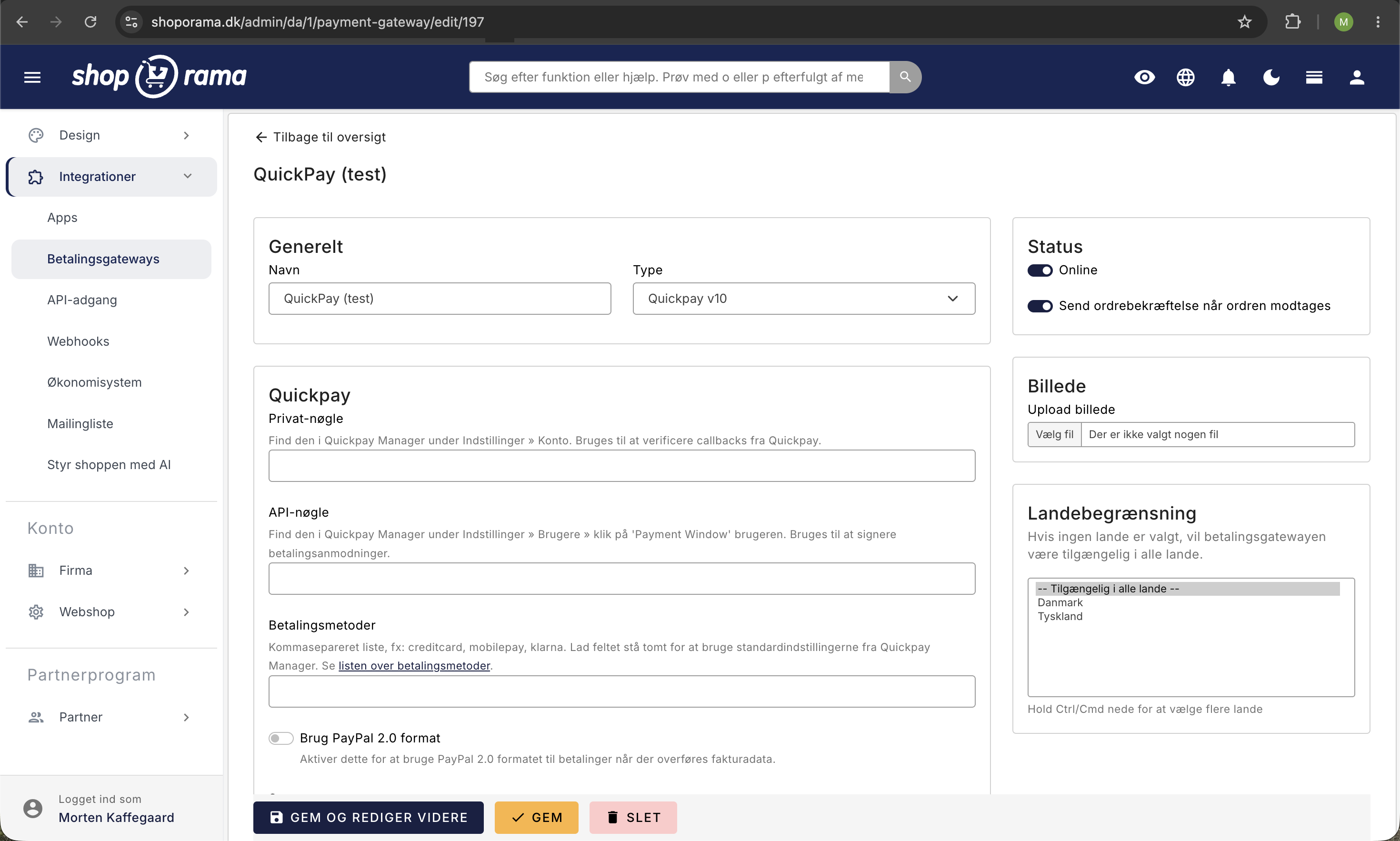
- Privatnøkkel. Din privatnøkkel fra QuickPay (brukes til å verifisere callbacks)
- API-nøkkel. Din API-brukernøkkel fra QuickPay (brukes til innløsning, refusjon osv.)
- Betalingsmetoder. Kommaseparert liste over metoder, f.eks. creditcard, mobilepay, apple-pay, klarna-payments m.fl. Se QuickPays liste over betalingsmetoder
- Språk. Språket på betalingssiden, f.eks. «da» for dansk eller «en» for engelsk
- Branding. Valgfri branding-ID fra QuickPay, hvis du har opprettet et branding-tema
- Tekst på kontoutskrift. Tekst som vises på kundens kontoutskrift (kun Clearhaus, maks. 22 tegn)
Innstillinger
- Trekk automatisk ved forsendelse. Beløpet trekkes automatisk når bestillingen merkes som sendt eller hentet
- Legg til fakturadata. Sender ordredata til betalingsvinduet (påkrevd for Klarna og PayPal)
- Legg til mobilnummer. Fyller ut kundens mobilnummer i MobilePay-vinduet
- Hent kundeadresse fra MobilePay/PayPal. Lar kunden velge adresse direkte i MobilePay eller PayPal, slik at adressen sendes tilbake til Shoporama etter betalingen. Merk at innstillingen gjelder både MobilePay og PayPal samtidig
Flere betalingsmåter
Hvis du ønsker å tilby flere betalingsalternativer (f.eks. både kortbetaling og MobilePay), oppretter du ganske enkelt flere betalingsgatewayer i Shoporama, én for hver type. Alle bruker samme QuickPay-konto, men med ulike betalingsmetoder.
Eksempel:
- Gateway 1: «Kortbetaling» med betalingsmetoden creditcard
- Gateway 2: «MobilePay» med metoden mobilepay
- Gateway 3: «Apple Pay» med metoden apple-pay
PayPal via QuickPay
PayPal er i ferd med å fase ut sin gamle kasse og flytter alle forretninger over til PayPal Payments (PPCP). Hvis du mottar PayPal via QuickPay, skal du ikke bytte til en ny gateway i Shoporama. I stedet oppgraderer du selve avtalen hos QuickPay, slik at betalinger fremover blir rutet via PPCP. PayPal-kunder er ofte lojale gjengangere med høyere gjennomsnittlig handlekurv, så en deaktivert PayPal-knapp betyr tapt omsetning fra dag én. Overgangen er en oppgave med fast frist.
Slik kommer du i gang
- Logg inn på QuickPay Manager og opprett en PayPal Payments-avtale under innstillingene for innløsere (acquirers). Følg QuickPays egne instruksjoner på skjermen.
- PayPal må godkjenne avtalen før den blir aktiv. Kontakt PayPal hvis godkjenningen tar lang tid.
- I Shoporama oppretter du en egen QuickPay-gateway dedikert til PayPal. La «Betalingsmetoder» stå på nøyaktig «paypal». Selve rutingen til PPCP styres av QuickPay, så det er ingen egen «ppcp»-verdi å angi i Shoporama.
- Slå på «Legg til fakturadata» på PayPal-gatewayen. Uten denne funksjonen sendes ikke ordrelinjer og adresser med, og PayPal vil ofte avvise betalingen.
- Aktiver «Hent kundeadresse fra MobilePay/PayPal», slik at Shoporama får leverings- og fakturaadresse tilbake fra PayPal etter betaling. Merk at denne innstillingen samtidig aktiverer henting av adresse for MobilePay.
Tips: Ikke bland PayPal med andre betalingsmetoder (f.eks. kredittkort, PayPal) i samme QuickPay-gateway. Opprett PayPal som en egen gateway. Ellers håndteres ikke rabatter for PayPal riktig, og du risikerer avviste betalinger.
Veksle: Bruk PayPal 2.0-format
Innstillingen «Bruk PayPal 2.0-format» blir kun aktiv hvis du samtidig har slått på «Legg til fakturadata» og kun har PayPal som betalingsmetode på gatewayen. Når den er aktivert, sender ikke Shoporama de enkelte ordrelinjene til PayPal. PayPal trekker i stedet bare ordrens samlede beløp. Dette forhindrer en kjent feil i PayPals nyere PPCP-integrasjon, der betalinger med rabattkoder eller kuponger blir avvist (status 422, «Rejected by acquirer»), fordi PayPal ikke lenger godtar negative rabattlinjer eller en linjefordeling som ikke stemmer nøyaktig.
Anbefaling: Hvis du mottar PayPal via QuickPay og bruker rabattkoder, kuponger eller kampanjerabatter, bør du aktivere denne innstillingen. Det er i dag den eneste måten å unngå at rabatterte PayPal-bestillinger blir avvist. Den eneste forskjellen er at PayPals kvittering viser bestillingens samlede beløp i stedet for de enkelte varelinjene. Selve bestillingen i Shoporama forblir uendret med full varespesifikasjon.
Sjekkliste når du bytter fra eldre PayPal til PPCP
- PayPal Payments-avtalen er opprettet i QuickPay og godkjent av PayPal.
- PayPal er opprettet som en selvstendig QuickPay-gateway i Shoporama med PayPal som eneste betalingsmåte.
- «Legg til fakturadata » og «Hent kundeadresse fra MobilePay/PayPal » er aktivert.
- Gjør en ekte minimumsbetaling med din egen PayPal-pålogging (ikke bare sandbox) og bekreft at bestillingen havner riktig i Shoporama, inkludert adresse fra PayPal.
- Refunder testbetalingen fra bestillingen og sjekk at refusjonen går gjennom hos PayPal.
- Sjekk at ordrebekreftelses-e-posten viser PayPal som betalingsmetode.
- Sjekk at transaksjonen blir bokført riktig i e-conomic, Dinero eller Billy, hvis du bruker en regnskapsintegrasjon.
- Test hele prosessen på mobil. Konverteringsraten for PayPal er vanligvis høyest der.
- Deaktiver først den gamle PayPal-integrasjonen når den nye er bekreftet som aktiv.
Tips: Hvis du får feilmelding med status 40003 på PPCP-betalinger, har vi i ett enkelt tilfelle sett at det hjalp å bruke API-nøkkelen fra «API-User» i QuickPay i stedet for «Payment Window»-brukeren. Dette er en observasjon, ikke en fast regel. Skriv til support@shoporama.dk hvis du får feilen, så skal vi se på saken.
3D Secure
Hvis du ønsker å aktivere 3D Secure, legger du til «3d-» foran betalingsmetoden. For eksempel endrer du «creditcard» til «3d-creditcard». 3D Secure er et krav fra de fleste kortutstedere og reduserer svindel.
Støttede funksjoner
- Kortbetaling. Visa, Mastercard, Dankort, JCB, Diners og flere
- MobilePay. Inkl. MobilePay Checkout med adresseinnlesing
- Apple Pay. Krever aktivering i QuickPay og Clearhaus
- PayPal Payments (PPCP). Den nye PayPal-løsningen som rutes via QuickPay
- Klarna. Krever at fakturadata sendes med
- Betalingslenker. Send betalingslenker til kunder fra bestillingssiden
- Capture. Trekk inn betalingen manuelt eller automatisk ved forsendelse
- Refund. Refunder helt eller delvis direkte fra Shoporama
- Avbryt. Avbryt en betaling som ennå ikke er trukket
- Abonnementer. Støtter gjentatte betalinger
- REST API. Opprett betalingslenker via Shoporamas REST API
Sikkerhet
Alle tilbakemeldinger fra QuickPay verifiseres med en kontrollsum basert på din private nøkkel. Beløpet i tilbakemeldingen sammenlignes med ordrebeløpet, slik at det ikke er mulig å jukse med betalte beløp.
Ofte stilte spørsmål
Vil PayPal slutte å fungere i nettbutikken min hvis jeg ikke gjør noe?
Ja, på et tidspunkt. PayPal avvikler den gamle kassen. Hvis du mottar PayPal via QuickPay, sørger QuickPay for å flytte deg over til PayPal Payments (PPCP). Du må selv kontakte QuickPay og bekrefte at avtalen blir oppgradert. I selve Shoporama-admin skal du ikke endre noe i den nåværende konfigurasjonen.
Hvordan vet jeg om vi allerede har gått over til PPCP?
Logg inn på quickpay.net og gå til innstillingene for innløsere (acquirers). Her kan du se om PayPal-avtalen står oppført som PayPal Payments (den nye) eller en gammel type. Er du i tvil, kan du skrive til QuickPay-kundestøtte. Kunden merker ingen forskjell i kassen, så du kan ikke se det utenfra i nettbutikken.
Må jeg endre feltet «Betalingsmetoder» til paypal, ppcp eller lignende?
Nei. La feltet stå med nøyaktig «paypal». Det finnes ingen «ppcp»-verdi i Shoporama. Viderekoblingen til PPCP styres helt på QuickPay-siden så snart PayPal Payments-avtalen din er aktivert. Du skal altså ikke endre på feltet.
Hva gjør egentlig «Bruk PayPal 2.0-format», og bør jeg slå den på?
Innstillingen styrer hvordan bestillingen sendes til PayPal. Når den er aktivert, sender ikke Shoporama de enkelte varelinjene med, og PayPal trekker kun bestillingens samlede beløp. Dette er nødvendig fordi PayPals nyere PPCP-integrasjon avviser betalinger med rabattkoder eller kuponger hvis det sendes med en linjeoppdeling (PayPal tillater ikke lenger negative rabattlinjer). Denne funksjonen er kun aktiv hvis «Legg til fakturadata» er aktivert OG du kun har PayPal som betalingsmetode på betalingsportalen. Anbefaling: Hvis du bruker rabattkoder eller kuponger på PayPal-bestillingene dine, bør du aktivere denne funksjonen.
Kan jeg kombinere PayPal med kortbetaling i samme QuickPay-gateway?
Ikke gjør det. Opprett en egen QuickPay-gateway for PayPal med PayPal som eneste betalingsmåte. Hvis du blander dem, håndteres ikke rabatter til PayPal riktig, og du risikerer avviste betalinger. Det er også enklere å feilsøke når PayPal står for seg selv.
Påvirker overgangen til PPCP regnskapet eller momsbehandlingen min?
Nei. Pengestrømmen er den samme som før: QuickPay avregner samlet med nettbutikken din, ikke direkte med PayPal. MVA, kontoplan og regnskapsføring endres ikke. Bruker du e-conomic, Dinero eller Billy, blir bestillingen automatisk ført i regnskapet som før. Overgangen er rent teknisk.
Ser kunden noe annerledes i kassen etter overgangen?
Nei, ikke i selve Shoporama-kassen. Kunden velger PayPal som før og får den samme PayPal-knappen. Forskjellen skjer på PayPal-siden, der kunden nå kan få flere betalingsalternativer via PayPals «smart payment buttons». Dette styres av QuickPay og PayPal, så du trenger ikke å oppdatere noe i temaet eller markedsføringen.
Hva gjør jeg hvis en kunde melder at PayPal ikke fungerer?
Sjekk først bestillingslisten i Shoporama-administrasjonen for feilaktige bestillinger fra den aktuelle kunden. Gjør deretter en testbetaling på et lite beløp med din egen PayPal-pålogging, og refunder den etterpå. Hvis testen fungerer, ligger feilen sannsynligvis hos kunden. Hvis testen også mislykkes, kan du skrive til support@shoporama.dk med ordrenummer og feilmelding.
Hjelp
Trenger du hjelp med oppsettet, kan du gjerne kontakte oss på support@shoporama.dk.
Relaterte artikler
3D Secure-feil i QuickPay
Løsning på feilen "3D secure enrolment failed" i QuickPay og hva du kan gjøre.
3D Secure på QuickPay
Veiledning for å aktivere 3D Secure (SCA) på QuickPay-integrasjonen din i Shoporama.
Enkelt å sette opp nett
Veiledning for hvordan du setter opp Nets Easy (Nexi) som betalingsgateway i Shoporama-nettbutikken din.
Hvordan mottar jeg betaling på nett?
Hva skal til for å akseptere kredittkort- eller MobilePay-betalinger på nett? Les om innløsningsavtaler, betalingsgatewayer og alternative...
Mollie betalingsgateway
Finn ut hvordan du setter opp Mollie som en betalingsgateway i Shoporama. Mollie støtter iDEAL, kredittkort, Klarna, PayPal, Apple Pay, Bancontact...
Sett opp Klarna som betalingsmetode
Lær hvordan du setter opp Klarna som betalingsmetode i Shoporama-nettbutikken din.
Relaterte funksjoner
Nettbutikk med Dankort
Opprett en nettbutikk med Dankort som betalingsmetode. Slik kommer du i gang på Shoporama via QuickPay, ePay, Mollie eller Stripe - gebyrer og...
Nettbutikk med Anyday
Tilby Anyday i nettbutikken din og la kundene betale i 4 gratis delbetalinger. Slik setter du opp Anyday på Shoporama via QuickPay.
Nettbutikk med ViaBill
Tilby ViaBill i nettbutikken din og la kundene betale i avdrag uten gebyrer. Slik setter du opp ViaBill på Shoporama via QuickPay.
Nettbutikk for abonnement
Opprett en nettbutikk med abonnement på Shoporama. Tilby månedlige eller ukentlige leveranser, la kunden ta kontrollen og få stabile inntekter hver...
Nettbutikk med MobilePay
Opprett en nettbutikk med MobilePay og gi kundene en raskere utsjekking. Slik setter du opp MobilePay og MobilePay Checkout på Shoporama via QuickPay.
13+ betalingsportaler for nettbutikken din
Velg mellom OnPay, Quickpay, Stripe, Mollie, Nets Easy, ePay og mange flere. Automatisk innhenting, landbegrensninger og delbetalinger.