Rediger en kundes profil og opplysninger
Gjennomgang av kundeprofilen i Shoporama: hvilke felt du kan endre, hvordan firma og kundegruppe henger sammen, hvordan du administrerer lojalitetspoeng, og hva som skjer når du sletter en kunde.
Når du retter i en kundes profil, retter du ikke bare et par felt. Du endrer det kunden ser neste gang hun logger inn, hvilke priser hun møter, hvor pakken blir sendt, og hva som står på fremtidige bestillinger. Her går vi gjennom siden «Rediger kunde» felt for felt, slik at du vet hva du endrer.
Slik finner du kundens profil
- Gå til Kunder, Registrerte kunder i menyen.
- Finn kunden, eventuelt via søkefeltet «Søk etter kunder».
- Klikk på kundens navn eller på blyantikonet «Rediger» helt til høyre i raden.
Hvis du først må finne de riktige kundene, kan du lese Kundeoversikten: finn og administrer dine registrerte kunder.
Venstre kolonne: navn og adresse
Firmanavn, CVR-nummer og EAN-nummer
De tre øverste feltene brukes når kunden er en bedrift. EAN-nummeret er spesielt relevant hvis du selger til kommuner, regioner eller andre offentlige innkjøpere som krever elektronisk fakturering.
Hvis du har aktivert «Valider momsnummer mot VIES (EU) » under nettbutikkens generelle innstillinger, blir CVR-nummeret automatisk sjekket mot EUs momsregister når du lagrer. Under feltet vises da enten «Gyldig momsnr. (VIES)» med firmanavnet fra registeret, eller «Ugyldig momsnummer ifølge VIES». Hvis du retter nummeret, tilbakestilles den gamle kontrollen, slik at en utdatert advarsel ikke blir stående.
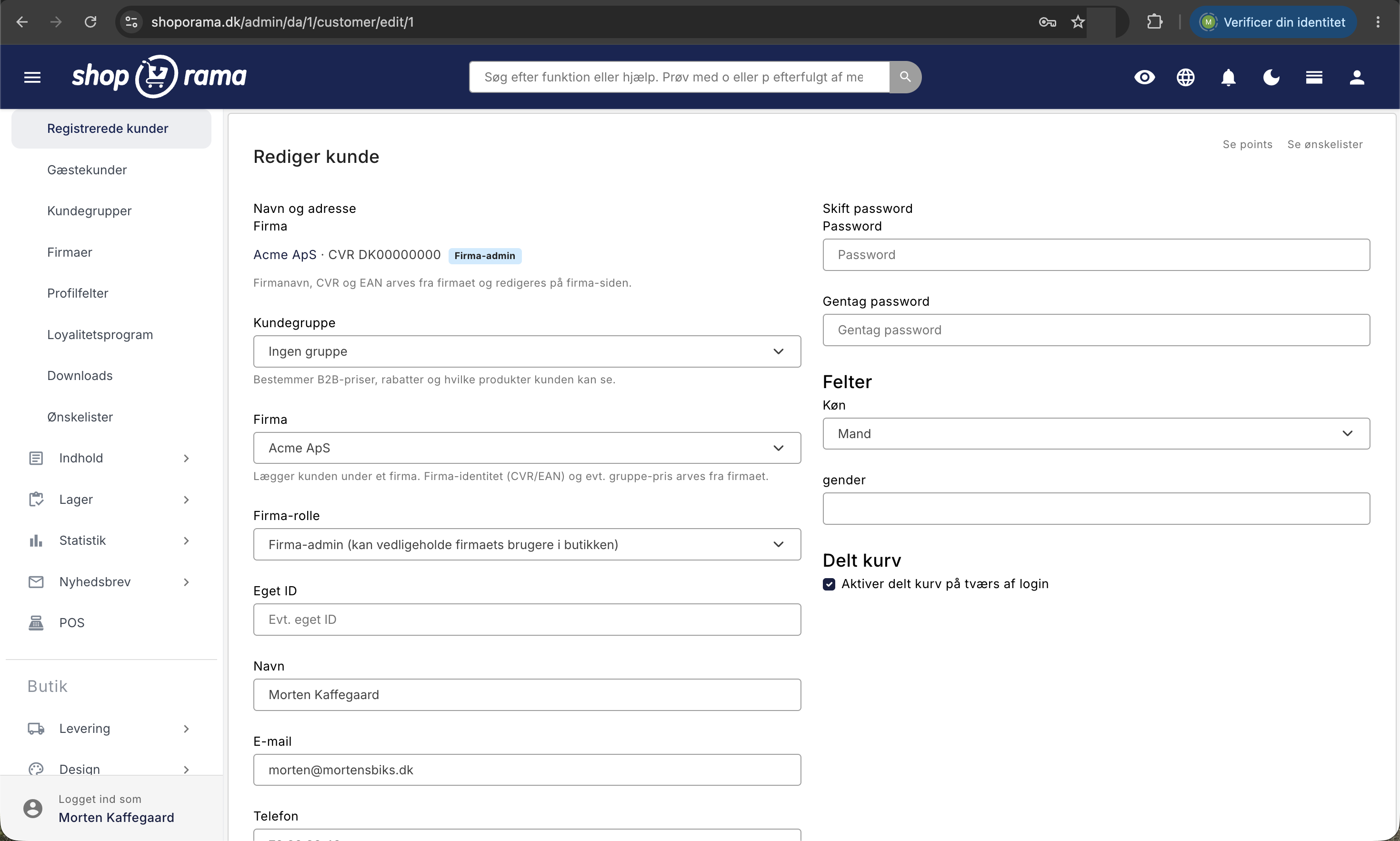
Hvis kunden tilhører et firma, erstattes de tre feltene av en linje med firmaets navn og CVR-nummer, et merke som viser om personen er medlem eller firmaadministrator, og teksten «Firmanavn, CVR-nummer og EAN arves fra firmaet og redigeres på firmasiden». Dette sikrer at alle brukere fra samme virksomhet faktureres på samme måte. Les mer i Firmakontoer med flere brukere og roller.
Kundegruppe, firma og firmarolle
- Kundegruppe: velg en gruppe, eller la det stå på Ingen gruppe. Gruppen bestemmer B2B-priser, rabatter og hvilke produkter kunden kan se. Se Kundegrupper og B2B-priser.
- Bedrift: Plasser kunden under en av nettbutikkens bedrifter, eller velg «Ingen bedrift». Bedriftsidentitet og eventuelle gruppepriser arves da fra bedriften.
- Bedriftsrolle: Medlem eller Bedriftsadministrator (kan administrere bedriftens brukere i nettbutikken). Rollen har kun betydning når kunden er tilknyttet en bedrift.
Det er her pengene ligger. Hvis du plasserer en forhandler i riktig kundegruppe, får hun automatisk de avtalte prisene hver gang, og du slipper å gi manuelle rabatter i etterkant.
Eget ID, navn, e-post, telefonnummer og adresse
Eget ID er et fritt felt for din egen referanse, vanligvis kundenummeret fra regnskapssystemet eller ERP-systemet ditt. Dette inkluderes i CSV-eksporten og kan angis ved import. Deretter følger Navn, E-post, Telefon, Adresse, Postnummer, By og Land, hvor landelisten viser landene du har opprettet i nettbutikken din.
E-postadressen fungerer samtidig som kundens påloggingsinformasjon og må være unik i nettbutikken din. Hvis du skriver inn en adresse som en annen kunde allerede bruker, blir siden bare lastet inn på nytt, og e-postadressen forblir uendret. Vær oppmerksom på at resten av skjemaet i denne situasjonen heller ikke blir lagret. Bare dine egne profilfelt under «Felter» rekker å bli lagret før siden lastes inn på nytt. Rett derfor e-postadressen for seg, lagre, og rett deretter resten.
Alternativ leveringsadresse
Avsnittet «Alternativ leveringsadresse» inneholder Navn, Adresse, Postnummer, By og Land. Det brukes når varene skal sendes til et annet sted enn fakturaadressen, for eksempel til en byggeplass eller en avdeling. Hvis du tømmer feltene og lagrer, fjernes adressen igjen.
Det er én alternativ leveringsadresse per kunde, så Shoporama har ikke en egentlig adressebok for den enkelte kunde. Adressen brukes automatisk når du oppretter en ordre for kunden fra kundeoversikten, se Opprett ordrer direkte fra kundeoversikten. Kunden kan også selv endre den på sin profilside i butikken, hvis temaet ditt har denne siden.
Høyre kolonne: passord, felt og delt handlekurv
«Endre passord » har feltene «Passord » og «Gjenta passord». Hvis du fyller ut begge feltene med samme verdi, får kunden det nye passordet når du lagrer. Hvis feltene er tomme eller ikke stemmer overens, skjer det ingenting, og det gamle passordet beholdes. Kunden får ikke automatisk beskjed, så du må selv gi henne det nye passordet.
Avsnittet «Felter» viser dine egne profilfelter, altså den ekstra informasjonen du selv har definert, for eksempel fødselsdato eller forhandlernummer. Tekstfelt vises som inntastingsfelt, listefelt som rullegardinlister med dine egne verdier. Har du ingen, står det «Du har ikke opprettet noen felt». Du oppretter dem under Kunder, Profilfelt.
Nederst finner du avkryssingsruten «Aktiver delt handlekurv på tvers av pålogginger». Hvis denne er aktivert, husker Shoporama kundens handlekurv, slik at varene fortsatt ligger der neste gang hun logger seg inn, også fra en annen enhet.
Lojalitetspoeng for kunden
Hvis du driver et lojalitetsprogram, vises lenken «Se poeng» øverst til høyre på profilen. Lenken vises bare når lojalitetsprogrammet er aktivt. Du kommer også dit ved å klikke på tallet i kolonnen «Aktive poeng» i kundeoversikten.
Poengsiden er en kontoutskrift med kolonnene Dato, Bestilling, Bestillingsbeløp, Poeng, Status, Venter til, Utløper og Merknad. Positive tall er mottatte poeng, negative tall er brukte. Nederst står to samletall:
- Aktive poeng: det kunden faktisk kan betale med akkurat nå, altså etter bruk og utløpte poeng.
- Totale poeng: den samlede summen av alle posteringer uavhengig av status. Et historisk tall, ikke en saldo.
En registrering har statusen Godkjent, Venter, Tilbakekalt eller Utløpt. Poeng i «Venter på» godkjennes automatisk når datoen i «Venter på til» er passert, og godkjente poeng merkes automatisk som utløpt etter datoen i «Utløper». Begge deler styres av «Ventetid» og «Utløp av poeng » under «Kunder», «Lojalitetsprogram». Se også «Lojalitetsprogram».
Nederst på poengsiden har du tre handlingsalternativer. «Tildel poeng» åpner et skjema med «Status», «Poeng», «Utløper» og «Merknad», der du selv kan tildele poeng, for eksempel som kompensasjon. Et negativt tall trekker poeng fra igjen. «Godkjenn valgte» frigir linjene du har satt hake ved, uten å vente til ventetiden er utløpt, og «Slett valgte» fjerner dem helt. Hvis du klikker på blyanten på en linje, kan du rette den enkelte oppføringen. Bruk alltid «Merknad», for det er det eneste stedet som senere forteller deg hvorfor poengene ble gitt.
Kundens bestillinger, ønskelister og notater
Bestillingene ligger ikke i profilen. I kundeoversikten ser du kolonnene «Antall bestillinger » og «Total omsetning», og hvis du vil se selve bestillingene, søker du på kundens e-postadresse under «Bestillinger». Ordersøket finner på e-post og telefonnummer og søker dessuten i navn og firmanavn. Alternativt kan du slå på kolonnen Kunde-ID på ordrelisten og klikke deg direkte inn på profilen.
Øverst til høyre på profilen finner du «Vis ønskelister», som viser kundens lagrede ønskelister. Dette er nyttig i kundeservice, fordi du kan se hva kunden har sett på uten å kjøpe.
Det finnes ikke et fritt notatfelt på selve kundeprofilen. Hvis du trenger å skrive ned noe, kan du bruke notatfeltet i en POS-registrering, et av dine egne profilfelt eller en kommentar til den aktuelle bestillingen. Hvis kunden har et abonnement, kan knappen «Vis abonnementslogg» også vises nederst på profilen og vise en logg med endringer i abonnementet.
Lagre, og hva som skjer etterpå
- Lagre: lagrer og sender deg tilbake til kundeoversikten.
- Lagre og fortsett å redigere: lagrer og holder deg på profilen. Det er denne funksjonen som hurtigtasten Cmd+S på Mac eller Ctrl+S på Windows aktiverer.
- Slett: sletter kunden etter en bekreftelse.
Hvis du sletter en kunde, fjernes lojalitetspoeng, verdiene i dine egne profilfelt og kundens ønskelister sammen med profilen. Ordrene blir liggende, fordi de er dine bilag og må kunne dokumenteres i etterkant. Slettingen kan ikke angres.
Til deg som er teknisk anlagt
Kunden kan selv endre de fleste av de samme feltene på sin profilside i butikken, hvis temaet har siden: navn, adresse, telefonnummer, land, alternativ leveringsadresse, egne profilfelt og firmainformasjon, når hun ikke er tilknyttet et firma. Kundegruppe, firma, firmarolle og eget ID kan kun angis fra admin.
Hvis du skal endre mange kunder samtidig, er det bedre å bruke en CSV-import enn å redigere hver enkelt profil. Vær imidlertid oppmerksom på to ting: importen setter et nytt tilfeldig passord på alle kundene i filen, og eksportfilen har en poengkolonne som tildeler poengene på nytt hvis du laster opp filen uendret. Slett denne kolonnen før du importerer.
Ofte stilte spørsmål
Jeg har rettet kundens e-postadresse, men den gamle står fortsatt på hennes gamle bestillinger
Dette er gjort med vilje. En ordre lagrer opplysningene som gjaldt da den ble lagt inn, slik at dokumentasjonen din ikke endres med tilbakevirkende kraft. Hvis en gammel ordrebekreftelse skal sendes til den nye adressen, må du endre e-postadressen på den aktuelle ordren.
Hvorfor kan jeg ikke endre firmanavn og CVR-nummer for kunden?
Fordi kunden er tilknyttet et firma, og firmanavn, CVR-nummer og EAN-nummer arves derfra. Du endrer dem på firmasiden i stedet. Hvis du vil frigjøre kunden, setter du feltet «Firma» til «Ingen firma» og lagrer, hvoretter feltene igjen kan fylles ut på kundesiden.
Kunden kan ikke logge inn. Hva skal jeg gjøre?
Sjekk først at e-postadressen i profilen er den kunden faktisk bruker. Ellers fyller du ut «Passord» og «Bekreft passord» med samme verdi og lagrer. Husk å gi kunden det nye passordet selv, for det sendes ikke automatisk ut en melding ved endring fra administrator.
Jeg ga en kunde 500 poeng, men hun kan ikke bruke dem ennå
Oppføringen har sannsynligvis statusen «Venter » og en dato i «Venter til». Poengene blir først aktive når ventetiden er over. Hvis du vil gi dem med en gang, setter du haken ved linjen og klikker på «Godkjenn valgte», eller velger statusen «Godkjent» allerede når du tildeler dem.
Kunden sier at hun har flere poeng enn det som står i admin. Hvem har rett?
Se på «Aktive poeng» nederst på poengsiden. Det er saldoen kunden kan betale med. «Samlede poeng» er den totale summen av alle posteringer, også de som fortsatt er i «Venter»-status og de som er tilbakekalt, mens forbruk er trukket fra som negative linjer. Tallet er derfor vanligvis høyere enn saldoen. Kolonnene «Status» og «Utløper» viser hvor forskjellen kommer fra.
Kan jeg lagre flere leveringsadresser for en bedriftskunde med mange avdelinger?
Nei, det er én alternativ leveringsadresse per kunde. For bedrifter med flere leveringssteder angir du adressen på den enkelte ordren, eller du oppretter en bruker per avdeling under samme firma, slik at hver bruker har sin egen faste adresse.
Hva skjer med regnskapet hvis jeg sletter en kunde?
Bestillingene blir liggende og kan fortsatt vises til revisor. Det som forsvinner sammen med profilen, er lojalitetspoeng, verdiene i dine egne profilfelt og ønskelistene.
Jeg skal rette adressene til 300 kunder. Må jeg gå inn på hver enkelt?
Nei. Last ned kundene som CSV fra kundeoversikten, rett dem i regnearket og importer filen på nytt. Importen søker etter e-postadresse, slik at eksisterende kunder blir oppdatert i stedet for opprettet på nytt. Husk to ting: importen setter nye passord for de berørte kundene, og du må slette kolonnen «poeng» fra eksporten, ellers får kundene poengene sine på nytt.
Jeg finner ikke lenken «Vis poeng» på profilen
Det vises bare når lojalitetsprogrammet er aktivt. Gå til «Kunder», «Lojalitetsprogram» og kryss av for «Aktiver lojalitetsprogram». Merk at ikke alle temaer viser poeng i butikken, så skriv til support@shoporama.dk hvis du er i tvil.
Hvorfor ble ikke endringene mine lagret?
Den vanligste årsaken er at du samtidig skrev inn en e-postadresse som allerede brukes av en annen kunde i butikken. Da lagres verken e-postadressen eller de øvrige feltene. Rett e-postadressen for seg, lagre, og rett deretter resten. Hvis det fortsatt er noe galt, kan du skrive til support@shoporama.dk.
Relaterte artikler
Kundeoversikten: finn og administrer dine registrerte kunder
Kundeoversikten samler alle kunder med profil. Se hva kolonnene betyr, hvordan du søker og sorterer, oppretter bestillinger, logger inn som kunden,...
Bedriftskontoer med flere brukere og roller
Kundegrupper og B2B-priser: gi ulike kunder ulike priser
Opprett bestillinger direkte fra kundeoversikten
Opprett bestillinger direkte fra kundeoversikten med automatisk utfylte kundeopplysninger.
Lojalitetsprogram
Komplett guide til Shoporamas lojalitetsprogram - oppsett av poengsystem, opptjening, innløsning og kundekommunikasjon.
Legg til kommentarer til en bestilling
Veiledning for hvordan du legger til interne kommentarer og merknader til bestillinger i Shoporama admin.
B2B-salg i Shoporama
Hvordan selge til bedrifter (B2B) og offentlige organisasjoner (B2G) i Shoporama med CVR, EAN og differensiert moms.