Gästkunder: vad de är och hur du använder listan
Gästkunder är de som har handlat utan att skapa ett konto. Se vad listan i admin visar, hur du sorterar och exporterar den samt vad du får använda uppgifterna till.
De flesta webbutiker har betydligt fler kunder än profiler. Folk lägger en vara i varukorgen, fyller i sina uppgifter, betalar och går vidare utan att skapa ett konto. Dem kallar vi gästkunder, och de har en egen lista i admin.
Vad är en gästkund?
En gästkund är en person som har lagt en beställning utan att skapa ett konto. Personen har fyllt i namn, adress, e-postadress och telefonnummer i kassan, betalat och gått vidare. Varken ett användarnamn eller ett lösenord har skapats.
Shoporama håller ändå reda på dem. Alla beställningar utan profil samlas under e-postadressen, så tre beställningar från samma e-postadress visas som en gästkund med tre köp och den sammanlagda omsättningen. Det är e-postadressen som är nyckeln, inte namnet.
Gästkund eller registrerad kund: skillnaden
- Gästkunder är inte riktiga profiler, utan en sammanställning av beställningar grupperade efter e-postadress. Det finns inget inloggningsnamn och inga uppgifter som du kan redigera.
- Registrerade kunder har en profil med inloggning. Den kan du redigera, placera i en kundgrupp, koppla till ett företag, tilldela poäng i lojalitetsprogrammet, skapa beställningar åt och logga in som i webbutiken.
Samma person kan förekomma på båda ställena. Om kunden har en profil men glömmer att logga in innan beställningen registreras beställningen som ett gästköp. Det är helt normalt och inget fel.
Så här hittar du listan
- Logga in på din Shoporama-administration.
- Klicka på Kunder i menyn till vänster.
- Välj ”Gästkunder”.
Sidan heter ”Dina kunder (utan profiler)”, så rubriken skiljer sig från menyalternativet. Du är på rätt plats.
Vad visar listan?
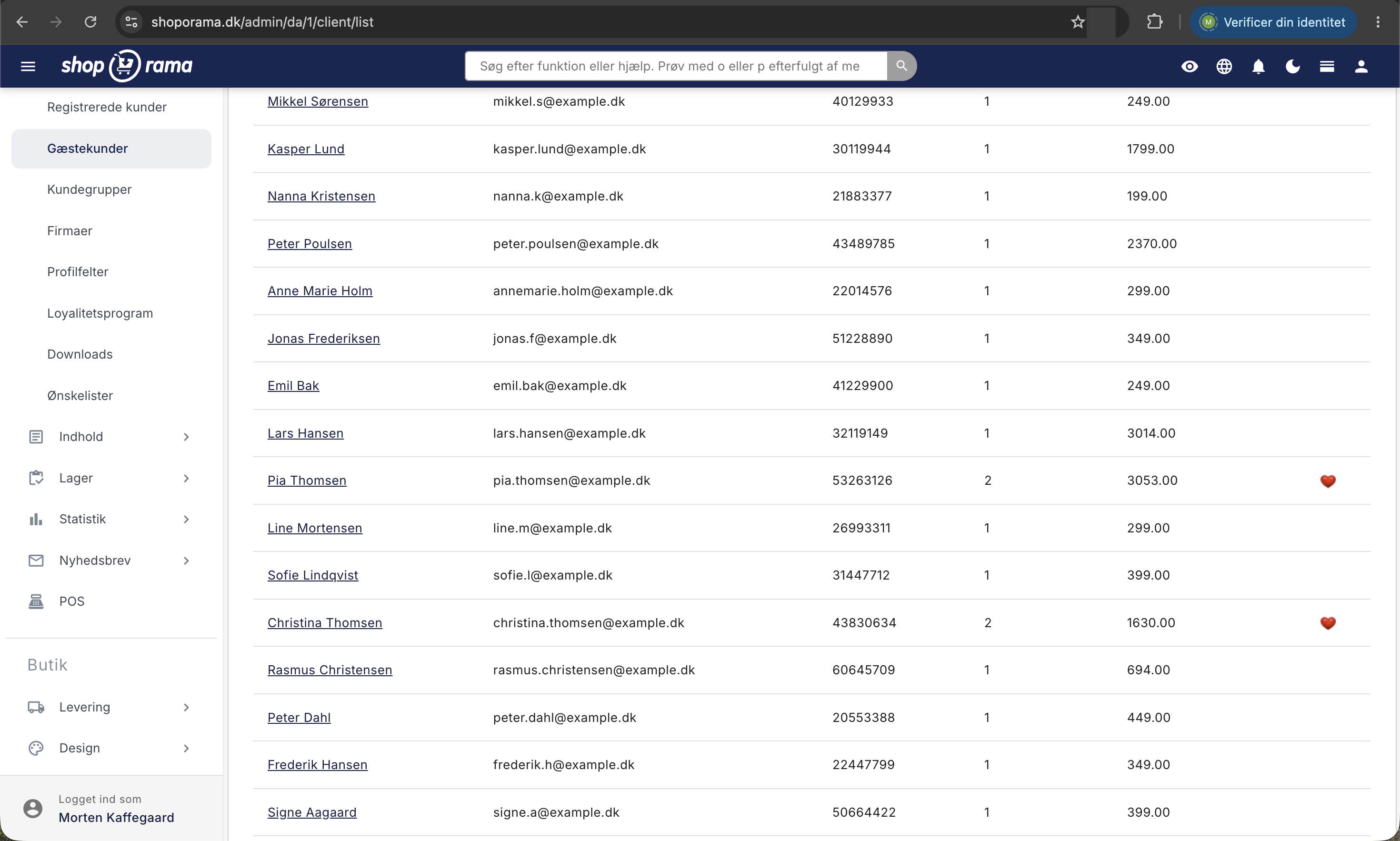
- Namn från kundens beställningar. Namnet är en länk till beställningslistan, sökt på den aktuella e-postadressen.
- E-postadress, den adress där beställningarna samlas. Två adresser innebär två gästkunder, även om det är samma person.
- Telefonnummer från beställningarna.
- Antal beställningar, det vill säga hur många köp adressen har genomfört.
- Total omsättning, summan av beställningarnas totala belopp inklusive moms och frakt. Beloppet visas som ett rent tal i butikens valuta utan valutakod.
Hjärtana på höger sida
Längst till höger kan det finnas ett litet hjärta. Det är en snabb markering av återkommande kunder: ett hjärta vid exakt två köp och ett dubbelhjärta vid tre köp eller fler. Vid endast ett köp är fältet tomt. Håll muspekaren över hjärtat för att se antalet.
Viktigt: vilka beställningar räknas med?
Listan räknar endast beställningar som är markerade som betalda och har statusen Skickad. Det har tre praktiska konsekvenser:
- En ny kund dyker först upp när du har satt ordern till ”Skickad”. Fram till dess finns personen endast på orderlistan.
- Beställningar med en annan status, det vill säga Ny, Väntar, Pågår, Klar, Klar för avhämtning, Avhämtad, Kreditnota eller Annullerad, räknas varken med i Antal beställningar eller Total omsättning.
- Om du inte använder statusen ”Skickad” i ditt arbetsflöde ser listan tom eller ofullständig ut. Det beror inte på att data saknas, utan på att beställningarna aldrig når den statusen.
Om du först behöver få ordning på statusarna, läs då hur du hanterar dina beställningar.
Sortering, sidor och hur du går vidare
Rubrikerna Antal order och Total omsättning är klickbara och placerar respektive flest köp och största omsättning högst upp. Sorteringen är alltid fallande och kan inte vändas, och det går inte att sortera efter namn eller e-postadress. Om inget val görs visas kunderna med den senaste beställningen först.
Listan visar som standard 25 rader per sida med sidnavigering längst ner. Om du har valt ett annat antal per sida i orderlistan eller i kundöversikten följer gästkundlistan den inställningen, men du kan inte ändra den på själva sidan.
Om du klickar på ett namn öppnas orderlistan med sökning på e-postadressen. Där ser du alla den personens order, även de som inte är markerade som Skickade.
Vad kan du använda listan till?
Gästkunder är lätta att förbise eftersom de inte tar någon plats i systemet. Men i många butiker står de för huvuddelen av omsättningen, och listan ger dig tre saker som är värda pengar:
- Du kan se vilka som kommer tillbaka. Sortera efter Antal beställningar så ser du på några sekunder vilka som är dina mest lojala kunder.
- Du kan se vilka som handlar för mest. Sortera efter ”Total omsättning” så vet du vilka som är värda att prioritera med extra bra service eller ett personligt telefonsamtal.
- Du får en beslutsgrund. Om det finns många kunder med två eller tre köp finns det goda skäl att göra det mer attraktivt att skapa en profil.
Listan fungerar samtidigt som ett snabbt uppslagsverk för kundservice. Om du vill gå mer i detalj kan du läsa om hur du exporterar kunder som har köpt en viss produkt och hur du skickar e-post till kunder som har köpt en viss produkt.
Ladda ner kunderna som CSV
Om du vill arbeta vidare i ett kalkylblad hittar du exportfunktionen under Kunder, Nedladdningar. Kortet Alla kunder ger en semikolonseparerad fil med namnet customer-stat.csv som innehåller antal beställningar, namn, e-postadress, telefonnummer, datum för första köpet, datum för senaste köpet och den totala omsättningen. De två datumen finns inte med i listan i admin, och de är guld värda om du vill hitta kunder som inte har handlat på länge.
Observera att kortet heter ”Alla kunder”, eftersom filen just omfattar alla: både gäster och registrerade kunder. Den är inte filtrerad till att endast omfatta gäster, och även här räknas endast betalda beställningar med statusen ”Skickad”. Det andra kortet, ”Nyhetsbrevsprenumerationer”, hämtar de adresser som har anmält sig till nyhetsbrevet, tillsammans med tidpunkten för anmälan.
Marknadsföring och samtycke
Det är frestande att lägga in e-postadresserna från listan direkt i nyhetsbrevsverktyget. Gör inte det. Adressen har lämnats till dig för att genomföra transaktionen, inte som ett samtycke till marknadsföring. Du får självklart använda den för allt som rör beställningen. Vill du skicka nyhetsbrev måste kunden ha sagt ja, och det är precis vad exporten av nyhetsbrevsprenumerationer dokumenterar. Om du är osäker på reglerna, fråga din egen rådgivare.
Så här får du fler att skapa en profil
Gästköp är bra eftersom det undanröjer hinder i kassan. Men profiler ger dig mer att arbeta med: samlad orderhistorik, kundgrupper och poäng. De flesta av Shoporamas teman visar därför en kryssruta i kassan med texten ”Skapa konto för snabbare betalning i framtiden”. Om du har ett lojalitetsprogram där man får poäng för att registrera sig ändras texten automatiskt så att kunden kan se hur många poäng det ger.
Om kunden markerar rutan skapas profilen vid beställningen, kunden får ett välkomstmejl och beställningen kopplas till profilen. Därefter visas personen under ”Registrerade kunder”. Gör det mer attraktivt med ett lojalitetsprogram med poäng, eller med kundgrupper och specialpriser om du säljer till företag.
Det kan listan inte
- Det finns inget sökfält. Om du vill hitta en viss person måste du söka i orderlistan.
- Du kan inte redigera en gästkund. Det finns ingen profil att redigera, och uppgifterna finns i de enskilda beställningarna.
- Du kan inte radera en gästkund från sidan. Kunden finns endast som orderdata, så en radering måste ske i orderna.
- Du kan inte registrera någon för nyhetsbrevet härifrån, och du kan inte placera en gästkund i en kundgrupp.
- Det finns inga filter för period, belopp, land eller produkt, och ingen adress i tabellen. Adressen finns angiven i beställningen.
- Det sker ingen sammanläggning av personer. Om samma kund har använt två e-postadresser registreras personen som två kunder.
För dig som är tekniskt intresserad
En beställning räknas som ett gästköp när den inte är kopplad till en kundprofil. Kopplingen sker i tre fall: kunden är inloggad när beställningen genomförs, kunden markerar rutan ”Skapa konto för snabbare betalning i framtiden” i kassan, eller så skapar du beställningen från en kundprofil i admin.
Kopplingen sker vid beställningstillfället och görs inte retroaktivt. Om en tidigare gäst skapar en profil idag kommer de gamla beställningarna alltså fortfarande att visas som gästköp. Sammanställningen i listan sker uteslutande utifrån e-postadressen, och namn och telefonnummer hämtas från kundens beställningar. Om kunden har stavat sitt namn olika från gång till gång är det inte nödvändigtvis den senaste stavningen som visas, så e-postadressen och beställningarna är alltid den säkraste utgångspunkten.
Vanliga frågor
Varför finns samma kund både under Registrerade kunder och Gästkunder?
Detta beror på att minst en av kundens beställningar har gjorts utan inloggning. Om kunden har en profil men beställer utan att logga in sparas beställningen som ett gästköp och räknas med på gästlistan. Det är inget fel och du behöver inte korrigera något.
Jag kan inte hitta en viss kund på listan. Vad ska jag göra?
Det finns inget sökfält på sidan, så använd orderlistan och sök på namn, e-postadress eller telefonnummer. Om kunden saknas helt beror det oftast på att ordern inte har statusen ”Skickad” eller inte är registrerad som betald.
Vad betyder de små hjärtana längst ut till höger?
De markerar återkommande kunder: ett hjärta vid exakt två köp och ett dubbelhjärta vid tre eller fler. Håll muspekaren över hjärtat för att se det exakta antalet.
Kan jag exportera alla gästkunder till mitt e-postverktyg?
Du kan hämta en CSV-fil under Kunder, Nedladdningar, med knappen Ladda ner kunder. Tänk på två saker: filen innehåller både gäster och registrerade kunder, och en e-postadress från en beställning innebär inte i sig ett samtycke till nyhetsbrev. Använd exporten av nyhetsbrevsprenumerationer för det.
Kan jag använda ”Total omsättning” som omsättningssiffra i bokföringen?
Nej. Kolumnen är en kundöversikt, inte en bokföringssiffra. Den räknar endast betalda beställningar med statusen Skickad, den är grupperad per e-postadress och den säger ingenting om moms, kreditnotor eller perioder. Använd statistiken och beställningsexporten för bokföring.
Varför är siffrorna på listan lägre än i min statistik?
Därför att listan endast räknar med betalda order med statusen Skickad. Order med annan status, till exempel Ny, Pågående, Annullerad eller Kreditnota, ingår inte. Statistiken beräknas på en annan grund, så de två siffrorna förväntas inte stämma överens.
En kund ber om att få sina uppgifter raderade. Kan jag göra det härifrån?
Nej. En gästkund är inte en självständig profil, utan en sammanställning av beställningar, så det finns ingen raderingsknapp på sidan. Uppgifterna finns i de enskilda beställningarna och måste hanteras där. Tänk på att bokföringsreglerna kan kräva att beställningsdata sparas under flera år, så prata med din revisor först.
Kan jag se leveransadressen för en gästkund?
Inte i listan, som endast visar namn, e-postadress, telefonnummer, antal beställningar och omsättning. Klicka på kundens namn så öppnas beställningslistan med e-postadressen, och adressen finns angiven i den enskilda beställningen.
Hur får jag fler att skapa ett konto istället för att handla som gäst?
Låt kryssrutan i kassan vara avmarkerad och gör det mer attraktivt genom att ge poäng för att skapa ett konto via lojalitetsprogrammet. Tvinga däremot inte alla att skapa ett konto, eftersom det oftast leder till färre beställningar i kassan.
Om du har frågor om listan över gästkunder är du välkommen att skriva till support@shoporama.dk.
Relaterade artiklar
Hantera dina beställningar i Shoporama
Guide till orderhantering i Shoporama - från mottagning till leverans och statusuppdateringar.
Exportera kunder som har köpt en viss produkt
Guide för att exportera en lista över kunder som har köpt en viss produkt och skicka ett e-postmeddelande till dem.
Skicka e-post till kunder som har köpt en produkt
Guide för att skicka ett e-postmeddelande till alla kunder som har köpt en viss produkt i din Shoporama-webbutik.
Lojalitetsprogram
Komplett guide till Shoporamas lojalitetsprogram - konfigurering av poängsystemet, intjäning, inlösen och kundkommunikation.