Importera kunder via CSV
Så här importerar du kunder till din webbshop med en CSV-fil: vilka kolumner Shoporama läser in, hur dubbletter hanteras via e-post och vad du bör tänka på under processen.
Byter du till Shoporama från en annan plattform, eller behöver du bara korrigera telefonnummer för 800 kunder på en gång? Med kundimporten laddar du upp en CSV-fil som både skapar nya kunder och uppdaterar de du redan har, utan att du behöver öppna en profil i taget.
CSV är ett vanligt kalkylbladsformat som både Excel, Numbers och Google Sheets kan spara. Här får du de exakta kolumnnamnen, reglerna för filen, vad som händer med kunder som redan finns och de fallgropar du bör känna till.
Så här hittar du kundimporten
- Klicka på Kunder i menyn i din Shoporama-administration.
- Välj Registrerade kunder.
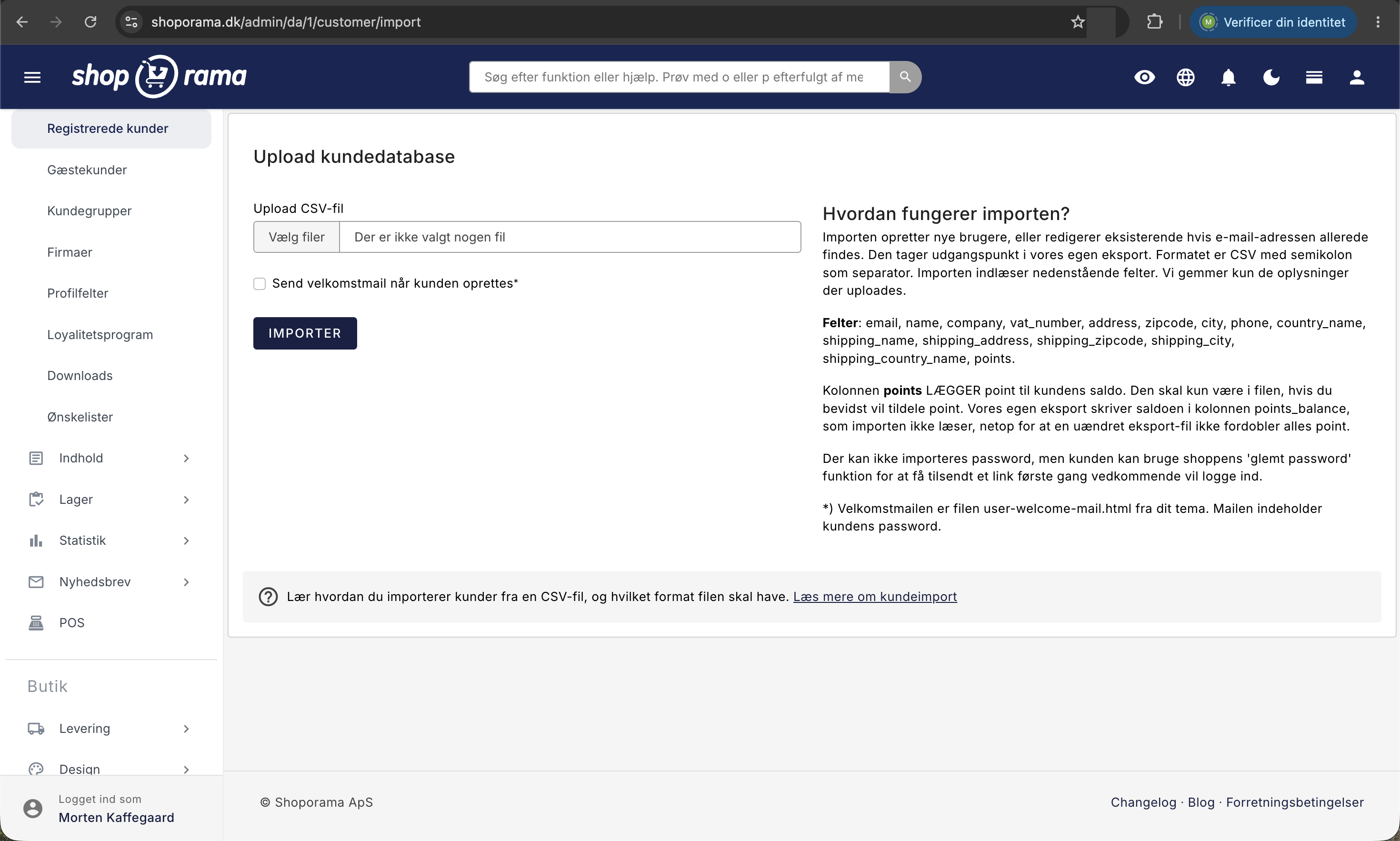
- Bläddra ner under kundlistan och klicka på knappen Importera kunder.
Sidan heter Ladda upp kunddatabas. I kundlistan finns knappen Ladda ner alla kunder precis bredvid importknappen, och den är guld värd: den ger dig en fil i det format som importfunktionen förväntar sig. Om du redan har kunder är det därför snabbast att hämta exportfilen, redigera den och skicka tillbaka den. Ta bara bort kolumnen ”points” först, se punkt 2 nedan.
Så här ska filen se ut
- Semikolon som avgränsare. Kolumnerna avgränsas med ;, inte med komma eller tabulator. Det är standard i dansk Excel, så det stämmer oftast av sig själv.
- Den första raden består av kolumnnamn. Om du utelämnar rubrikraden kommer din första kund att tolkas som kolumnnamn och skapas inte.
- Använd de engelska fältnamnen. Kolumnen med e-postadresser ska heta email, inte ”E-mail” eller ”Mail”. Stor- och små bokstäver spelar däremot ingen roll.
- Ordningen är valfri. Du bestämmer själv vilka kolumner filen ska innehålla och i vilken ordning. Kolumner som Shoporama inte känner igen hoppas över.
- Spara som UTF-8. Om du väljer ”CSV UTF-8” kan du vara säker på att æ, ø och å återges korrekt.
- Semikolon inuti ett värde kräver citattecken. Om ett fält i sig innehåller ett semikolon måste hela värdet stå inom dubbla citattecken.
- En fil i taget. Importfunktionen läser endast en fil per uppladdning, så dela upp en stor datamängd i flera omgångar.
Ett exempel med de vanligaste kolumnerna:
email;name;company;vat_number;own_id;address;zipcode;city;phone;country_name
anna@eksempel.dk;Anna Hansen;;;K-1042;Vestergade 12;5000;Odense C;12345678;Danmark
bo@eksempel.dk;Bo Jensen;Bo Jensen ApS;DK12345678;K-1043;Havnegade 3;8000;Aarhus C;87654321;Danmark
Filen behöver inte alls vara så omfattande. Om du bara ska korrigera telefonnummer är detta en fullt giltig import:
email;phone
anna@eksempel.dk;12345678
bo@eksempel.dk;87654321
Kolumnerna som Shoporama läser
Kund- och faktureringsadress
- email är den enda obligatoriska kolumnen. Rader utan e-postadress hoppas över.
- name blir Namn, phone blir Telefon.
- company blir Firmanavn och vat_number blir CVR-nummer.
- own_id blir Eget ID. Här anger du ditt eget kundnummer från bokföringen eller det gamla systemet.
- address, zipcode och city blir till Adress, Postnummer och Stad.
- country_name är landets namn, skrivet exakt så som landet heter i din webbutik.
Leveransadress
Om kunden har en annan leveransadress än faktureringsadressen fyller du i shipping_name, shipping_address, shipping_zipcode, shipping_city och shipping_country_name.
Poäng och dina egna profilfält
- points tilldelar kunden poäng. Kolumnen fungerar endast om ditt lojalitetsprogram är aktiverat. Om det inte är aktivt ignoreras kolumnen utan felmeddelande.
- Om du har skapat egna fält under Kunder, Profilfält, kan även dessa importeras. Kolumnen måste ha samma namn som fältet. Stor- och småbokstäver spelar ingen roll här, så om fältet heter ”Födelsedag” fungerar både Födelsedag och födelsedag.
Följande kan inte importeras
Lösenord kan inte importeras. Detsamma gäller EAN-nummer, kundgrupp och koppling till ett företagskonto. Dessa läggs till i kundprofilen eller via de tillhörande funktionerna, till exempel kundgrupper och B2B-priser. Importen registrerar inte heller någon för nyhetsbrevet. Det gör du under Nyhetsbrev, Mottagare, som har sin egen importfunktion.
Steg för steg
- Hämta en färsk export med ”Ladda ner alla kunder”. Då har du både en mall och en kopia av data, så som de såg ut före importen.
- Skapa filen i kalkylbladet med engelska fältnamn i rubrikraden och en e-postadress per rad.
- Spara som CSV med UTF-8 och semikolon.
- Testa först med en liten fil. Välj tre till fem kunder, kör importen och kontrollera om resultatet blir som förväntat.
- Gå till Kunder, Registrerade kunder, Importera kunder och välj filen under Ladda upp CSV-fil.
- Bestäm om du vill skicka ett välkomstmejl när kunden skapas. Markera endast rutan om kunderna ska få ett meddelande omedelbart.
- Klicka på Importera, vänta på bekräftelsen och sök upp några kunder för att kontrollera resultatet. Stäng inte fliken under tiden.
Vad händer med kunder som redan finns?
E-postadressen är nyckeln. Om adressen redan finns i din butik uppdateras den befintliga kunden. Det skapas alltså ingen dubblett, och orderhistorik, poäng och övriga uppgifter följer med. Om adressen inte finns skapas kunden som ny. Kunder som inte finns i filen påverkas inte, och importen raderar aldrig något.
Viktig detalj: tomma fält skriver inte över något. Om du har kolumnen ”telefon” med, men lämnar den tom för en kund, behåller kunden sitt nuvarande nummer. Därför kan du tryggt skapa en fil med endast de kolumner du vill ändra. Nackdelen är att du inte kan tömma ett fält via importen. Om en adress ska raderas görs det i kundprofilen.
Bekräftelsen: så här tolkar du siffrorna
- Den gröna rutan visar hur många användare som har importerats. Siffran omfattar både nyskapade och uppdaterade kunder.
- En gul ruta visar rader som hoppades över eftersom de saknade en e-postadress. Tomma rader längst ner i filen räknas med här, så ett lågt antal är inte nödvändigtvis ett problem.
- Den gula rutan visar också rader med en ogiltig e-postadress. Denna kontroll gäller endast nya kunder, så en gammal kund med en felaktig adress kan fortfarande uppdateras.
Om du får meddelande om ogiltiga e-postadresser ska du korrigera adresserna och köra filen igen. Det är ofarligt att köra samma fil två gånger, med ett undantag: poäng.
Fem saker du måste tänka på
1. Landsnamn måste skrivas exakt
Om namnet i country_name inte finns bland butikens länder skapas ett nytt land med exakt det namn som filen innehåller. Om du skriver ”DK”, ”danmark” och ”Danmark” i samma fil får du tre länder, och ett nytt land har inga fraktpriser. Kontrollera dina landsnamn under Leverans, Länder, och skriv av dem. Läs mer om länder och valuta.
2. Poäng läggs till varje gång
Kolumnen ”poäng” skapar en ny, godkänd poängpost med anteckningen ”Tilldelad via import”. Den lägger till istället för att ersätta, så om du kör samma fil två gånger får kunden poängen två gånger. Var särskilt försiktig om du arbetar vidare i filen från ”Ladda ner alla kunder”: exporten har själv en poängkolumn med kundens aktuella saldo, så om du laddar upp den oförändrad läggs varje kunds saldo till en gång till. Ta bort kolumnen innan du importerar. Om skadan redan är skedd klickar du på kundens siffra i kolumnen ”Aktiva poäng ” i kundlistan, markerar posterna och använder ”Ta bort valda”.
3. Endast nya kunder får ett lösenord
Lösenord kan inte importeras. Nyskapade kunder tilldelas ett slumpmässigt lösenord, och befintliga kunder behåller det de redan har, så att deras inloggning fortsätter att fungera, oavsett hur många gånger du kör en fil. Om en ny kund vill logga in måste hen antingen ha välkomstmejlet med sitt lösenord eller använda webbutikens funktion ”glömt lösenord” och få en länk skickad. Detsamma gäller de kunder som har skapats vid en beställning utan att ha valt ett lösenord.
4. Välkomstmejlet skickas endast till nya kunder
Om du markerar rutan Skicka välkomstmejl när kunden skapas får de nyregistrerade kunderna ett mejl med sitt lösenord, medan befintliga kunder inte får något. Mejlen skickas ut i samma sekund som du klickar på Importera, så kontrollera gärna först att mejlet ser rimligt ut. Det är filen user-welcome-mail.html från ditt tema.
5. Stora filer kan ta för lång tid
Importen pågår medan du väntar, och mycket stora filer kan nå serverns gräns för uppladdningsstorlek eller körtid. Om den fastnar, dela upp filen i delar på till exempel 1 000 till 2 000 rader. Eftersom e-postmeddelandet är nyckeln kan du utan problem köra flera filer i rad.
Vad du kan använda det till i praktiken
- Flytt från en annan plattform. Flytta över hela databasen. Kunderna behåller sin e-postadress som inloggningsadress, så du kan bygga vidare på de kundrelationer du redan har, istället för att börja om från början.
- Massuppdatering. Nya telefonnummer, korrigerade adresser eller CVR-nummer för företagskunder. En fil med två kolumner klarar på en minut det som annars skulle ta en hel eftermiddag att klicka ihop.
- Kundnummer från bokföringen. Lägg in dina egna nummer i own_id, så att webbshopen och ekonomisystemet talar samma språk vid avstämning.
- Poäng till lojala kunder. Om du startar ett lojalitetsprogram kan du ge dina trogna kunder ett startsaldo, så att programmet känns levande redan från dag ett.
För dig som är tekniskt lagd
- Filen läses med semikolon som fältavgränsare och dubbla citattecken som textavgränsare. Byte-order-markeringen tas bort automatiskt och innehållet konverteras till UTF-8 utifrån det upptäckta teckenuppsättningen. Detekteringen är inte felfri, så spara helst själv som UTF-8.
- Kolumnnamn konverteras till gemener, och både namn och värden rensas från mellanslag. Okända kolumner ignoreras, och därför passerar exportfilens id och created bara igenom när du läser in din egen export.
- Endast värden som inte är tomma skrivs till kunden. Det förklarar varför tomma celler inte skriver över befintliga data.
- Nya kunder utlöser samma customer_created-webhook som en vanlig skapning i webbutiken, så var beredd på en fluktuation i dina integrationer vid stora importer. Se artikeln om webhooks i Shoporama.
Vanliga frågor
Jag använder Excel. Hur sparar jag filen på rätt sätt?
Välj ”Spara som” och ett av CSV UTF-8-formaten. Menyalternativet heter ofta ”kommaseparerad”, men dansk Excel skriver ändå semikolon, eftersom semikolon är listseparator i den danska inställningen. Du behöver därför vanligtvis inte göra något annat. Om du vill vara helt säker kan du öppna filen i en textredigerare efteråt och titta på en rad med ä, ø eller å.
Räcker det att uppdatera ett enda fält för flera tusen kunder?
Ja, och det är det smidigaste sättet att göra det på. Skapa en fil med kolumnen e-post och den kolumn du vill ändra. Allt annat i kundprofilen förblir oförändrat, eftersom tomma och utelämnade fält inte skriver över något.
Vad händer med de kunder som inte finns med i filen?
Ingenting. Importen skapar och uppdaterar, men raderar aldrig. Om du vill ta bort kunder markerar du dem i kundlistan och använder ”Radera valda”.
Kan jag överföra våra kundnummer från ekonomisystemet?
Ja. Använd kolumnen own_id så hamnar numret i fältet Eget ID i kundprofilen. Det underlättar avstämningen mellan webbutiken och bokföringen när en kund ska hittas över flera system.
Jag fick meddelandet ”ogiltig e-postadress” för vissa rader. Vad ska jag göra?
Dessa rader har inte skapats, men resten har det. Korrigera adresserna i kalkylbladet och kör filen igen. Du kan utan problem ladda upp hela filen på nytt, eftersom de kunder som redan har skapats bara uppdateras. Om du har använt poängkolumnen ska du ta bort den först, annars får kunderna poäng en gång till.
Kan jag placera kunderna i en kundgrupp via importen?
Nej, kundgrupp är inte ett av de fält som importen läser in. Du anger gruppen i den enskilda kundprofilen under Kundgrupp, eller så arbetar du med företagskonton om du bedriver B2B-verksamhet. Detsamma gäller EAN-nummer och koppling till ett företagskonto.
Blir mina importerade kunder anmälda till nyhetsbrevet?
Nej. Kundimporten påverkar inte nyhetsbrevet. Om du vill lägga till personer på listan gör du det under Nyhetsbrev, Mottagare, där det finns en separat importfunktion. Kom ihåg att du måste ha en laglig grund för att skicka marknadsföring till dem.
Kan jag skapa order för de importerade kunderna i efterhand?
Ja. Från kundlistan kan du skapa en order direkt för en kund, så att namn och adress redan är ifyllda. Det är praktiskt för telefonorder och B2B. Se guiden för att skapa order direkt från kundöversikten.
Om du har problem med filen eller är osäker på en viss datamängd, skriv till support@shoporama.dk med några exempelrader så tittar vi på det.
Relaterade artiklar
Lojalitetsprogram
Komplett guide till Shoporamas lojalitetsprogram - konfigurering av poängsystemet, intjäning, inlösen och kundkommunikation.
Kundgrupper och B2B-priser: erbjud olika priser till olika kunder
Länder och valutor
Guide för att ställa in länder, momssatser, momszoner, leveransalternativ och valuta i din Shoporama-webbutik.
Webhooks i Shoporama
Komplett guide till webhooks i Shoporama. Få ett automatiskt meddelande på en URL när något händer i din webbshop. Lista över alla händelser,...
Skapa order direkt från kundöversikten
Skapa order direkt från din kundöversikt med automatiskt ifyllda kunduppgifter.
Importera produkter via CSV
Komplett guide för att importera produkter med en CSV-fil i Shoporama - inklusive format, fält och tips.
Exportera kunder som har köpt en viss produkt
Guide för att exportera en lista över kunder som har köpt en viss produkt och skicka ett e-postmeddelande till dem.