Lagerbokföring och batchhantering
Få full spårbarhet av alla rörelser i ditt lager. Hur lagerposter och batchhantering fungerar i Shoporama, inklusive FIFO-plockning, utgångsdatum och spårbarhet för partier.
Lagerbokföring och batchhantering ger dig full kontroll och spårbarhet över alla rörelser i ditt lager. Du kan se exakt när varorna kom in, vad de kostade, när de såldes och om de tillhör en viss leverans med eget batchnummer och utgångsdatum. Det är ovärderligt för bokföring, revision och den dagliga driften, och helt oumbärligt om du säljer varor med hållbarhetstid.
I den här artikeln går vi igenom hur lagerbokföring fungerar i Shoporama, vad batchhantering kan göra, hur de två sakerna hänger ihop och hur du kommer igång. Artikeln riktar sig till dig som butiksägare som vill förstå systemet utan att behöva fördjupa dig i tekniska detaljer.
Vad är lagerposteringar?
En lagerpost är en registrering av en specifik rörelse i ditt lager. Varje gång en vara läggs in i lagret eller tas ut ur lagret skapas automatiskt en post med antal, inköpspris, försäljningspris, datum, eventuell koppling till en order och plats. Tänk på det som en kassabok, fast för ditt lager.
Posteringarna ger dig en fullständig historik. Du kan alltid gå tillbaka och se när en viss vara kom in i lagret, vad du betalade för den och när den såldes. Det är precis den dokumentation du behöver när bokslutet ska göras eller när revisorn ställer frågor.
När skapas en lagerpost?
Shoporama skapar automatiskt lagerposter i alla situationer där lagernivån förändras:
- När en kund genomför en beställning skapas en negativ post som drar varan från lagret
- När en kund returnerar varor skapas en positiv post som lägger tillbaka varan i lagret
- När du manuellt justerar lagret, t.ex. vid inventering eller svinn
- När du importerar lagerantal via fil
- När lagret synkroniseras mellan flera av dina butiker
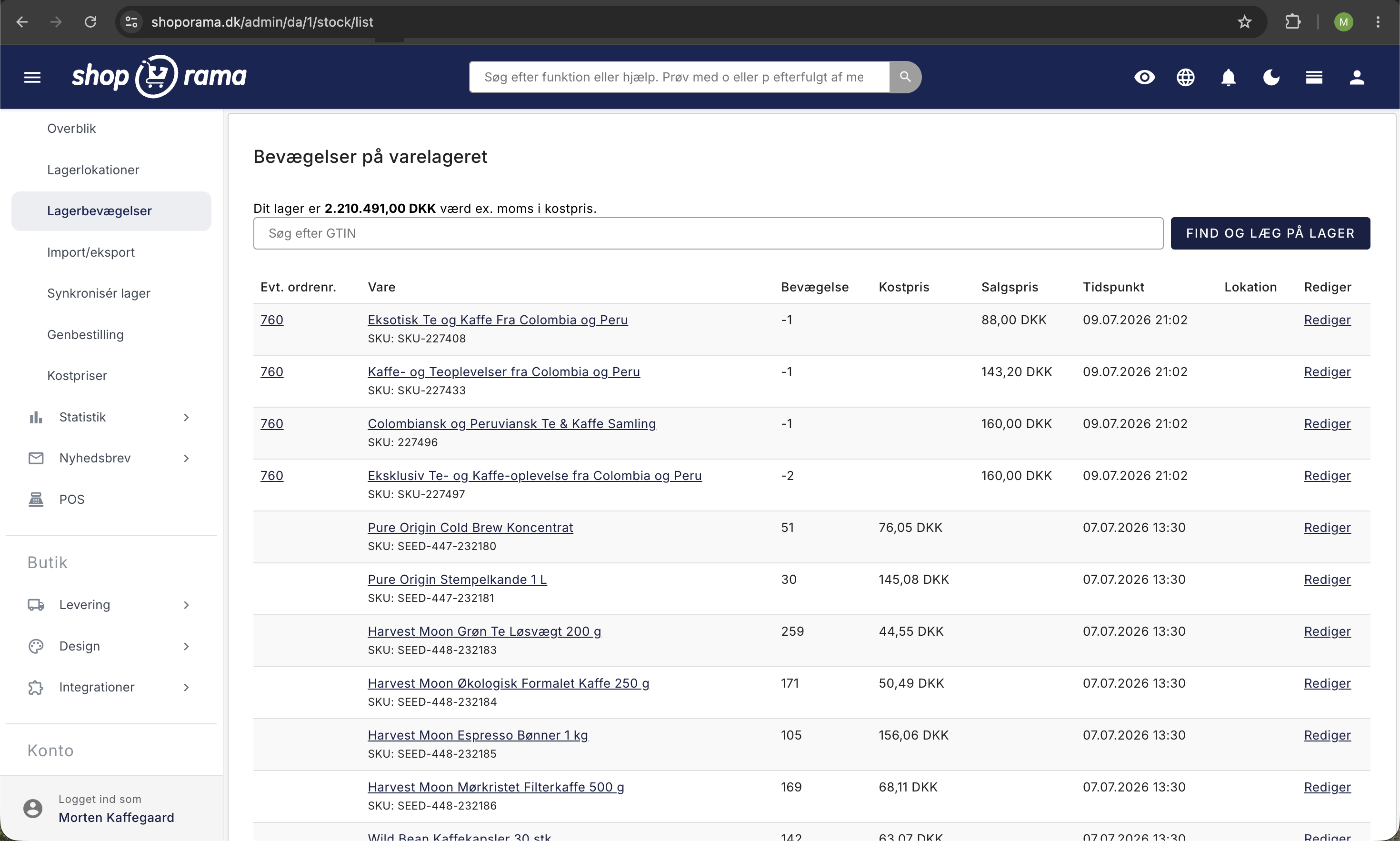
Du hittar posteringarna under Lager → Lagerrörelser i admin. Listan visar alla rörelser i hela lagret med de senaste överst, och härifrån kan du öppna och korrigera varje enskild postering om något skulle ha registrerats felaktigt.
Tips
Posteringarna ligger till grund för beräkningen av ditt lagervärde. Shoporama använder ett vägt genomsnitt av anskaffningspriserna för posteringarna, så att du alltid får en rättvisande bild av vad ditt lager är värt. Läs mer i artikeln om beräkning av lagervärde.
Kan jag stänga av lagerposter?
Ja. Längst ner på sidan Lager → Lagerrörelser finns avsnittet Inställningar för lagerposter med kryssrutan Använd lagerhantering med poster. Om du avmarkerar kryssrutan och sparar uppdateras endast det aktuella antalet i lager, men ingen historik över de enskilda rörelserna sparas. Observera att batchhantering stängs av samtidigt, eftersom batcher bygger på posteringarna.
Viktigt: Vi rekommenderar att du endast inaktiverar bokföringar om du har ett mycket särskilt skäl. Utan bokföringar förlorar du spårbarheten och kan inte beräkna lagervärdet korrekt. För de allra flesta butiker är bokföringar en stor fördel.
Tillgång och uttag: så här tolkar du tecknet
Alla poster bygger på samma mall, och det enda som skiljer de två typerna åt är tecknet i kolumnen Rörelse. Ett positivt tal är en tillgång, det vill säga varor som kommer in i lagret. Ett tal med minus framför är ett uttag, det vill säga varor som lämnar lagret.
Ditt aktuella lagerställning är helt enkelt summan av alla poster för varan. Om du har tagit emot 50 st., sålt 12 och fått 2 i retur finns det tre poster: +50, -12 och +2, och produkten visar 40 i lager. Därför ska du aldrig ”justera lagerantalet” direkt. Du lägger in en ny rörelse, och siffran justeras automatiskt.
De övriga kolumnerna anger var transaktionen kommer ifrån och vad den är värd:
- Eventuellt ordernummer fylls i när transaktionen hör till en order, t.ex. en försäljning, en kreditnota eller en annullering. Du kan klicka dig vidare direkt till ordern. Om fältet är tomt har transaktionen skapats på lagret utanför ordersystemet, vanligtvis en varumottagning eller en inventering.
- Inköpspris är priset per styck som varan har bokförts till i just den bokföringsposten. Det är inköpspriserna i bokföringsposterna som ligger till grund för beräkningen av ditt lagervärde.
- Försäljningspris fylls endast i för transaktioner som härrör från en försäljning och är det pris exkl. moms som varan faktiskt såldes för. På så sätt kan du se både vad varan kostade och vad den inbringade på samma rad.
- Tidpunkt är det ögonblick då transaktionen registrerades. Det är också det datum som bokföringen behåller, även om du senare korrigerar den.
- Plats visar var varan finns, om du använder lagerplatser.
- Batch visas endast när batchhantering är aktiverad och länkar vidare till den leverans som transaktionen hör till.
Om förflyttningen härrör från en lagersynkronisering mellan flera av dina butiker står det ”Från delat lager ” bredvid antalet, och om den kommer från en importfil står det ”Från import”. Då vet du direkt att bokföringen inte har gjorts av en medarbetare, utan har kommit in automatiskt.
Vad utlöser en automatisk lagerbokföring
Du behöver sällan skapa poster manuellt. De allra flesta uppstår av sig själva när du använder webbutiken som vanligt. Här är de situationer som utlöser var och en av de två typerna.
Posteringar som lägger till
- Varumottagning. När du registrerar en leverans under Lager → Batcher → Varumottagning skapas batchen och den tillhörande tillgången i ett och samma arbetsflöde.
- Lägg in på lager för den enskilda produkten. Knappen Lägg in på lager på produktens lagersida skapar en tillgång med det antal och det inköpspris du anger.
- Snabb lagerpåfyllning med streckkod. Om du skannar varans GTIN i sökfältet högst upp bland lagerrörelserna hamnar du direkt på en påfyllning för rätt vara. Om varianten har en egen streckkod är rätt variant redan vald, så du behöver bara ange antal. Om du skannar produktens gemensamma streckkod på en vara med varianter väljer du själv varianten i listan. Observera att fältet för inköpspris ska fyllas i med produktens anskaffningspris. Om varianten har ett eget anskaffningspris korrigerar du beloppet innan du sparar. Se snabb lagerpåfyllning.
- Snabbändring i lageröversikten. Fältet Snabbändring i lageröversikten tar emot en ändring, inte ett slutantal. Om du skriver 5 läggs 5 till, och du kan hantera många varor på en och samma skärm.
- Retur och kreditnota. När du krediterar varorader på en order läggs varan tillbaka i lager, och tillskottet får kreditnotans ordernummer. Om varan inte ska tillbaka på hyllan eftersom den är defekt, markerar du rutan ”Men lägg inte tillbaka i lager”, och då skapas inget tillskott.
- Kundens egen retur. Om kunden själv returnerar via webbutiken läggs varan automatiskt in i lagret om alternativet ”Lägg automatiskt returnerade varor i lager” är aktiverat i webbutikens inställningar. Om du dessutom har valt ”Lägg först varan i lager när returen är markerad som mottagen” skapas bokföringen först när paketet fysiskt har anlänt.
- Avbeställning av en order. Om du markerar en order som avbeställd läggs alla varor i ordern tillbaka i lager med en tillgång per varurad, och posteringarna behåller ordernumret.
- Import av lagerfil. Om du importerar en fil med artikelnummer och antal jämför Shoporama med det antal som finns i webbutiken och bokför endast skillnaden. Om filen anger 30 st. och du har 22 skapas en tillgång på 8.
- Delat lager mellan flera butiker. Om du driver flera webbutiker med samma varor skapar synkroniseringen poster som är märkta med ”Från delat lager”.
Bokföringsposter som dras från
- Försäljning. Det klart vanligaste avdraget. När kunden slutför sin beställning dras varje varorad omedelbart från lagret, inte först när paketet skickas. Bokföringen får ordernumret och det faktiska försäljningspriset exkl. moms.
- Byte. Vid ett byte skapas två dokument: en kreditnota för det som kunden returnerar och en ny order för det som kunden får istället. Returvaran ger en tillgång, och bytesvaran ger ett avdrag.
- Återupptagande av en annullerad order. Om du återställer en annullerad order till aktiv status dras varorna återigen från lagret, så att lagerståndet stämmer överens med att ordern ska expedieras trots allt.
- Manuell nedjustering. Ett negativt tal i ”Snabb ändring” skapar en uttagning. Det är det rätta sättet att bokföra svinn, kasserade varor, varuprover och varor som du själv tar ut ur lagret.
- Inventering. Om du korrigerar lagerantalet direkt på produkten beräknar Shoporama skillnaden och skapar en enda bokföringspost för skillnaden. Om du räknar till 18 stycken på hyllan där systemet anger 23, bokförs ett avdrag på 5.
- Import med lägre antal. Om din lagerfil anger färre stycken än butiken har, bokförs skillnaden som en minskning, precis som i den omvända situationen.
Bra att veta
Eftersom avdraget sker vid beställningstillfället och inte vid leverans är ditt lagerställ alltid det antal du faktiskt kan sälja vidare. Det är också därför som en försäljning kan leda till att lagret hamnar på minus, om du har tillåtit detta för produkten. Minuset är inte ett fel, utan en restorder som du är skyldig att skaffa fram.
Alla poster för en produkt
Den sammanställda listan över lagerrörelser är bra för att hålla koll på vad som händer i butiken just nu. Om du däremot vill gräva djupare i en specifik vara finns det en särskild sida. Du hittar den på produktens lagersida, där det längst ner står Redigera poster manuellt.
Sidan heter ”Lagerposteringar” följt av produktnamnet och visar upp till 1 000 posteringar för varan, med de senaste överst. Här är kolumnerna utformade för felsökning snarare än för översikt:
- Tidpunkt för förflyttningen
- Variant-ID, så att du kan se vilken variant posten tillhör, eller om den inte har någon alls
- Antal med plustecken framför tillskott och minustecken framför avgång
- Inköpspris per styck
- SKU som posteringen bokfördes under
Det speciella med sidan är att du kan markera flera poster samtidigt med kryssrutorna till vänster, eller markera dem alla med rutan i tabellrubriken, och sedan rensa bort dem med knappen Ta bort valda. Det är det snabbaste sättet att rensa upp när en import eller en integration har lagt in några hundra felaktiga rader.
Sidan används också för att rätta till lagerfel
Om Shoporama upptäcker poster som inte stämmer överens med produktens inställningar visas en gul varning högst upp på produktens lagersida. Det finns två typer:
- Produkten har varianter, men det finns poster utan variantreferens. De räknas inte med i någon storlek eller färg, och därför kan summan och variantraderna inte stämma överens.
- Produkten har inga varianter, men det finns poster med en variantreferens. Detta inträffar vanligtvis om varianterna har tagits bort från produkten efter att lagret bokfördes.
Knappen ”Rätta fel” i varningen leder direkt till posteringarna för produkten, där du kan korrigera variantreferensen på de enskilda raderna eller radera dem och bokföra lagret på nytt. Lagernumret beräknas automatiskt om när du är klar.
Viktigt: En raderad post kan inte ångras, och lagersaldot ändras omedelbart. Om du raderar en tillgång på 50 st. minskar lagret med 50. Radera därför endast poster som du är säker på är felaktiga, och överväg att anteckna vad du har tagit bort om det gäller ett avslutat räkenskapsår.
Så här rättar du en gammal felaktig bokföringspost
Förr eller senare upptäcker du en felaktig bokföring. Ett felaktigt antal vid en varumottagning, ett inköpspris som har angetts inklusive moms eller en vara som har placerats på fel plats. Du har två alternativ, och de är inte lika bra i alla situationer.
Alternativ 1: korrigera bokföringen direkt
Hitta bokföringen under Lager → Lagerrörelser, på produktens lagersida eller på produktens sida med lagerbokföringar, och klicka på Redigera. Du kommer till sidan Redigera lagerstatus, där du kan ändra:
- Antal, om det har räknats eller matats in felaktigt
- Styckpris (inköp), om anskaffningspriset är fel
- Lagerplats, om varan ska förvaras på en annan plats
- Variant, om rörelsen har hamnat på fel storlek eller färg
- Batch, om leveransen har valts fel och du använder batchhantering
När du sparar beräknas produktens lagerstatus om omedelbart. Knappen Radera på samma sida tar bort bokföringen helt om den aldrig borde ha funnits där.
Det är viktigt att förstå att tidpunkten för bokföringen inte ändras. Om du idag korrigerar en varumottagning från mars, står den fortfarande som en förflyttning i mars, bara med nya siffror. Historiken skrivs alltså om bakåt i tiden. Det är precis vad du vill ha om felet upptäcks snabbt och ingen har hunnit använda siffrorna till något ännu.
Alternativ 2: gör en motbokföring
Det andra sättet är det som en bokförare känner till: låt den felaktiga bokföringen stå kvar och lägg in en ny transaktion som utjämnar felet. Om 100 stycken bokfördes när det bara kom 90, lägger du in en transaktion på 10 idag. Resultatet för lagernivån blir detsamma, men både felet och korrigeringen syns i efterhand.
Du gör motbokföringen med ”Snabb ändring” i lageröversikten eller med ”Lägg till lager” på produkten, beroende på om det ska dras av eller läggas till.
Vilket ska du välja?
- Felet gäller idag eller igår, och månaden är inte avslutad: korrigera bokföringen direkt. Det går snabbast, och ingen har ännu byggt vidare på det felaktiga talet.
- Felet finns i en avslutad månad, ett avslutat räkenskapsår eller i siffror som redan har skickats till revisorn: gör en motbokning. Då förblir lagervärdet per avstämningsdatum oförändrat, och korrigeringen hamnar i den period då felet upptäcktes.
- Om bokföringen hör till en order: tänk efter en extra gång. Om varan aldrig har skickats är det oftast bättre att annullera eller kreditera ordern, så att lager, faktura och bokföring stämmer överens, istället för att bara korrigera lagerbokföringen.
- Det finns många felaktiga bokföringar för samma vara: använd den sammanställda sidan med lagerbokföringar för produkten, markera raderna och radera dem på en gång. Bokför därefter det korrekta lagret som en enda tillgång.
Viktigt: Anskaffningsvärdet för posteringarna ingår i ditt lagervärde. Om du korrigerar anskaffningsvärdena retroaktivt för många varor ändrar du samtidigt det lagervärde som du kanske redan har rapporterat. Kom överens med din bokförare eller revisor om hur ni ska hantera den typen av korrigeringar innan du påbörjar en större upprensning.
Vad är batchhantering?
En batch är en specifik leverans eller serie av en produkt. Två leveranser av samma vara är två olika batcher, även om det är samma varunummer. Varje batch har sitt eget batchnummer och kan ha sitt eget tillverkningsdatum, utgångsdatum, mottagningsdatum, leverantör och anteckningar.
Batchhantering är avgörande om du säljer varor där det är viktigt att veta vilken specifik leverans den enskilda varan kommer från. Detta gäller vanligtvis:
- Livsmedel med hållbarhetsdatum
- Kosmetika och hudvårdsprodukter med utgångsdatum
- Läkemedel och kosttillskott där spårbarhet är lagstadgad
- Tekniska produkter med partinummer för kvalitetskontroll
- Produkter där du måste kunna återkalla en viss produktionsserie
Med batchhantering kan du på ett ögonblick svara på frågor som ”Vilka order innehåller varor från batch 12345?” eller ”Hur många enheter av denna batch har vi sålt?”. Det är ovärderligt om du till exempel måste återkalla en specifik produktionsserie från marknaden.
FIFO-principen vid plockning
När batchhantering är aktiverad väljer Shoporama automatiskt den äldsta batchen så snart en order hämtar varor från lagret. Detta kallas FIFO (First In, First Out). Systemet tittar först på utgångsdatumet och väljer den batch som löper ut först. Om flera batcher har samma utgångsdatum (eller inget alls) väljs den batch som har det lägsta batchnumret. Valet visas på plocklistan, där du kan byta till en annan batch om du ska plocka från en annan leverans.
Det innebär att du som butiksägare inte behöver tänka på ordningen. Systemet ser automatiskt till att varor med kortast hållbarhetstid säljs först, så att du minimerar svinn och undviker att sitta kvar med utgångna varor.
Bra att veta
En enskild orderrad kan gärna fördelas på flera batcher, men fördelningen gör du själv. Om en kund beställer 10 st. och din äldsta sats bara har 6 kvar, lägger du till en extra satsrad på plocklistan med plusknappen och placerar de sista 4 i den näst äldsta satsen. Fördelningen sparas på orderraden.
Så här hänger lagerposter och batcher ihop
Lagerposter och batcher fungerar tillsammans. När du tar emot en ny leverans och skapar en batch skapas lagerposter för den batchen. När en försäljning sker skapas en negativ post kopplad till den batch som plockas från. Om en vara returneras skapas däremot en vanlig tillgång utan batch, som du själv kopplar till rätt batch i efterhand.
Detta ger dig två informationsnivåer: posteringarna visar vad som har hänt, och batcherna visar vilken specifik leverans varje rörelse hör till. Tillsammans ger detta full spårbarhet från leverantör till slutkund.
Du kan filtrera lagerposter per batch, så att du snabbt kan se alla rörelser för en viss leverans. Det är praktiskt om du till exempel ska undersöka hur många enheter av en utgången batch som fortfarande finns i lager och hur många som redan har skickats ut till kunderna.
Så här kommer du igång
Steg 1: Aktivera lagerhantering
Lagerposter och batcher kräver att du har lagerhantering aktiverad i din webbshop. Du aktiverar den längst ner under Lager → Lagerrörelser i admin. När lagerhanteringen är aktiverad skapas lagerposter automatiskt från och med det ögonblicket.
Steg 2: Aktivera batchhantering (valfritt)
Om du vill använda batcher markerar du rutan Använd batchhantering på samma ställe, i avsnittet Batchhantering. Det kräver att lagerhanteringen redan är aktiverad.
Steg 3: Skapa och ta emot batcher
När en ny leverans kommer in går du till Lager → Batcher → Varumottagning och registrerar leveransen som en ny batch. Du fyller i en rad per vara:
- Produkt, som du söker fram
- Batchnummer, så att du kan känna igen leveransen
- Antal mottagna
- Utgångsdatum, om varan har en hållbarhetstid
Längst ner anger du leverantör och tillverkningsdatum för hela leveransen på en gång, och mottagningsdatumet ställs automatiskt in till det ögonblick du sparar.
När du sparar skapas batchen och tillhörande lagerposter i ett enda steg. Vid varumottagningen frågas inte efter anskaffningspris, så om lagervärdet ska stämma anger du det i efterhand i posten. Namn och anteckningar för en sats redigerar du under Lager → Satser, där du även kan ändra övriga uppgifter.
Daglig användning
Håll koll på utgångsdatum
Under Lager → Batcher kan du filtrera efter utgångsdatum. Du kan välja mellan:
- Utgånget, så att du ser vilka batcher som har gått ut
- Utgår inom 30 dagar, så att du kan agera i tid med t.ex. erbjudanden eller rea
- Inte utgångna, så att du kan fokusera på de batcher som fortfarande kan säljas som vanligt
- Inget utgångsdatum, för varor utan hållbarhetstid
Utgångna batcher döljs inte automatiskt från plocklistan. De syns fortfarande i listan, men är tydligt markerade så att ditt lagerpersonal vet att de måste hanteras manuellt. Det ger dig möjlighet att själv bedöma om en batch får säljas eller måste kasseras.
Plocklistan visar vilket parti som ska användas
På plocklistan kan din lagerpersonal se exakt vilket parti en orderrad ska plockas från. Det eliminerar gissningar och säkerställer att FIFO efterlevs i praktiken, inte bara på papperet.
Returvaror läggs till i batchen manuellt
När en vara returneras läggs den tillbaka i lagret som en vanlig tillgång utan batch. Om spårbarheten ska gälla hela vägen runt öppnar du returposten under Lager → Lagerrörelser och väljer i fältet Batch den leverans som varan ursprungligen skickades från. Ordern visar vilken batch som plockades, så att du kan slå upp den.
Tips och bästa praxis
- Använd konsekventa batchnummer. Om din leverantör skickar med ett batchnummer, använd det. Det gör det mycket enklare att spåra varor tillbaka till källan om ett fel eller en återkallelse skulle inträffa.
- Registrera alltid anskaffningskostnaden. Det är anskaffningskostnaden i dina bokföringsposter som används för att beräkna lagervärdet och täckningsbidraget. Om du använder felaktiga siffror blir även din rapportering felaktig.
- Kontrollera regelbundet ”Går ut inom 30 dagar”. Gör det till en fast rutin, till exempel en gång i veckan. Då hinner du lägga upp erbjudanden eller flytta varorna innan de går till spillo.
- Gör inte manuella justeringar i blindo. Varje gång du justerar lagret manuellt skapar det ”störningar” i historiken. Använd istället varumottagning för inkommande varor och gör endast justeringar vid faktisk inventering eller svinn.
- Kombinera med lagerplatser. Om du har flera lagerplatser (t.ex. butik och distanslager) kan du registrera partier på rätt lagerplats och hålla reda på var varorna fysiskt befinner sig. Läs mer om lagerplatser.
- Använd beställningslistan aktivt. När du har koll på bokföringarna får du också en bättre överblick över vilka varor du behöver beställa på nytt. Se beställningslistan i lagerhanteringen.
Använder du varianter?
Om dina produkter har varianter ser Shoporama till att lager och batcher hanteras korrekt på variantnivå. Läs mer om lagersynkronisering med varianter.
Värdet för din butik
Med lagerposter får du full spårbarhet: du kan se när varorna kom in, vad de kostade och när de såldes. Det är precis vad din revisor och ditt redovisningssystem behöver, och det gör lagervärderingen korrekt och dokumenterad.
Med batchhantering får du dessutom den extra dimension som är avgörande för varor med hållbarhet eller spårbarhetskrav. FIFO-plockning minskar svinnet, och om olyckan är framme och en leverans måste återkallas kan du på några minuter hitta alla order som innehåller det aktuella partiet. Det är en säkerhet som skyddar både dina kunder och din verksamhet.
Vanliga frågor
Vad är skillnaden mellan lagerposteringar och det aktuella lagerståndet?
Det aktuella lagerståndet är helt enkelt det antal som står på produkten just nu. Lagerposter är historiken bakom siffran, det vill säga alla rörelser som har gjort att lagret har ökat eller minskat. Varje gång du säljer, tar emot varor, hanterar en retur eller justerar manuellt läggs en post in med antal, anskaffningspris och datum. På så sätt kan du alltid gå tillbaka och se varför ditt lager ser ut som det gör.
Var hittar jag mina lagerposter i admin?
Du hittar dem under Lager → Lagerrörelser, där alla rörelser i lagret visas med de senaste överst. Om du bara vill se rörelserna för en viss vara går du in på produktens egen lagersida, och om du använder batchhantering kan du klicka dig från en batch till posteringarna för just den leveransen. Negativa poster är uttag från lagret (vanligtvis försäljning eller svinn), och positiva poster är tillskott (inköp eller returer).
Min revisor frågar om lagervärdet. Hur beräknas det?
Lagervärdet beräknas utifrån dina lagerposter som ett vägt genomsnitt av anskaffningskostnaden. Varje gång du tar emot varor till ett nytt pris justeras genomsnittet, så att lagervärdet återspeglar vad du faktiskt har betalat för det som finns på hyllan. Därför är det viktigt att ha lagerbokföringen aktiverad om du vill kunna dokumentera lagervärdet för revisorn.
Vad händer om jag inaktiverar lagerposteringar?
Om du avmarkerar kryssrutan Använd lagerhantering med posteringar längst ner på Lager → Lagerrörelser uppdaterar systemet endast det aktuella antalet av produkten, men sparar inte historiken över rörelserna. Du sparar lite utrymme och lite arbete i databasen, men du förlorar möjligheten att se när något har sålts eller tagits emot, och du kan inte längre göra en korrekt beräkning av lagervärdet. Stäng endast av funktionen om du verkligen inte behöver historiken.
Jag säljer kosmetika med hållbarhetstid. Hur kommer jag igång med batcher?
Längst ner under Lager → Lagerrörelser markerar du rutan för ”Använd batchhantering” (detta kräver att vanlig lagerhantering också är aktiverad). Därefter kan du skapa batcher under Lager → Batcher med batchnummer, utgångsdatum, tillverkningsdatum, leverantör och anteckningar. När du tar emot en ny leverans använder du varumottagningen så att varje leverans får sitt eget batchnummer och sitt eget utgångsdatum.
Vilken batch plockas först när en order kommer in?
Systemet använder FIFO (First In, First Out) och väljer automatiskt den batch som löper ut först. Om flera batcher har samma utgångsdatum (eller inget alls) väljs den med det lägsta batchnumret. Om den äldsta batchen inte räcker till hela orderraden kan du på plocklistan lägga till en extra batchrad och fördela resten, så att du inte skickar ut nya varor före de gamla.
Vad gör jag när en batch är på väg att gå ut eller redan har gått ut?
I batchlistan kan du filtrera på ”utgått”, ”utgår inom 30 dagar”, ”inte utgått” och ”inget utgångsdatum”, så att du enkelt kan hitta de batcher som kräver uppmärksamhet. Utgångna batcher markeras tydligt, men de döljs inte automatiskt från plockningen, så det är du som bestämmer om du vill sälja ut dem, göra en manuell justering för svinn eller ta bort dem från lagret.
En leverantör har återkallat ett parti. Hur tar jag reda på vem som har köpt det?
Eftersom en försäljning bokförs både på ordern och på den batch som plockas från kan du filtrera lagerposterna för den aktuella batchen och se exakt vilka order som har fått varor därifrån. Det ger dig full spårbarhet för partierna, så att du snabbt kan kontakta de berörda kunderna vid en återkallelse utan att behöva gissa.
Vad händer med ett parti om kunden returnerar varan?
När du gör en retur på en order läggs varan tillbaka i lagret som en vanlig tillförsel utan batch. Om batchhistoriken ska stämma korrigerar du returposten i efterhand under Lager → Lagerrörelser och väljer den batch som varan ursprungligen plockades från. Det är särskilt viktigt att göra detta för varor med kort hållbarhetstid, så att de inte hamnar längst bak i kön och glöms bort.
Kan jag korrigera en lagerpost om jag har gjort ett fel?
Ja, lagerposter kan redigeras direkt från listan om du till exempel har angett fel antal eller fel anskaffningspris vid en tillgång. Tänk på att en korrigering också påverkar lagervärdet framöver, så det kan vara en bra idé att prata med din bokförare om ändringen är stor eller gäller ett avslutat räkenskapsår.
Ska jag rätta den felaktiga bokföringen eller göra en motbokföring?
Det beror på om perioden är avslutad. Om felet upptäcks omedelbart och månaden inte är avslutad, korrigera bokföringen direkt via Redigera. Om felet gäller ett avslutat räkenskapsår eller siffror som redan har skickats vidare, gör istället en motbokning med dagens datum. Tänk på att en korrigering behåller bokföringens ursprungliga tidpunkt, vilket innebär att den ändrar historiken bakåt i tiden, medan en motbokföring låter både felet och korrigeringen stå kvar och kan förklaras för revisorn.
Det finns en negativ bokföring för en vara som vi inte har sålt. Vad kan det vara?
Titta först i kolumnen Eventuellt ordernummer. Om den är ifylld hör transaktionen till en order, t.ex. ett byte eller en annullerad order som har återupptagits. Om den är tom har transaktionen gjorts utanför ordersystemet, och då är de vanligaste orsakerna en manuell nedjustering efter inventering, en lagerfil som har rapporterat färre stycken än butiken hade, eller en synkronisering från en annan av era butiker. Om det står ”Från delat lager” eller ”Från import ” bredvid antalet har du svaret direkt.
Jag vill se alla lagerrörelser för en viss artikel. Var hittar jag dem?
Gå in på produkten och välj dess lagersida. Där ser du varans egna rörelser, och längst ner finns länken Redigera poster manuellt, som öppnar den fullständiga listan med upp till 1 000 poster, med de senaste överst. Den samlade översikten under Lager → Lagerrörelser visar däremot hela butiken övergripande, så den är bäst när du vill följa dagens aktivitet snarare än att undersöka en enskild vara.
Varför anges försäljningspriset endast för vissa poster?
Försäljningspriset sparas endast för transaktioner som härrör från en faktisk försäljning, och det är alltid exklusive moms. En varumottagning, en inventering eller en returvara har inget försäljningspris, eftersom inget har sålts. Inköpspriset anges däremot för alla typer av posteringar och är det värde som ditt lagervärde baseras på. Om du behöver dokumentera vinsten för en period är det alltså försäljningspriset minus inköpspriset för försäljningsposterna som du ska titta på.
Om du har frågor om lagerposteringar eller batchhantering är du välkommen att kontakta oss på support@shoporama.dk.
Relaterade artiklar
Beräkning av lagervärde
Förklaring av hur lagervärdet beräknas i Shoporama. Vägt genomsnitt, självkostnadspris, buntar, varianter och kreditfakturor.
Lagerplatser
Lär dig hur du organiserar ditt lager på flera platser i Shoporama.
Orderlista och lagerhantering
Lär dig hur du använder Shoporamas orderlista för att hålla koll på lagret, skapa inköpslistor och ta emot varor på ett effektivt sätt.
Synkronisering av lager med varianter
Guide till lagersynkronisering av produkter med varianter i Shoporama.
Välj lista
Guide till Shoporamas plocklista. Plocka och packa order effektivt med streckkodsläsning, batchhantering och mobilvänligt gränssnitt.