Konfigurera QuickPay
Guide för att konfigurera QuickPay som betalningsgateway i din Shoporama-webbutik. Stöder Dankort, MobilePay, Visa, Mastercard och många fler.
QuickPay är en av de mest populära danska betalningsgatewayerna och används av tusentals webbutiker. Shoporama har en djup integration med QuickPay, som stöder de flesta betalningsmetoder, abonnemang, capture, återbetalningar och mycket mer.
Skapa ett QuickPay-konto
- Gå till quickpay.net och skapa ett konto
- Du måste också ha ett inlösningsavtal med t.ex. Clearhaus för att kunna ta emot kortbetalningar
- Koppla din inlösare till QuickPay under Inställningar » Inlösare
Hitta dina nycklar i QuickPay
Du behöver två nycklar från QuickPay:
- Logga in på QuickPay och gå till Inställningar » Konto (för den privata nyckeln) och Inställningar » Användare (för API-nyckeln)
- Privat nyckel. Klicka på nyckelikonen bredvid ”Privat nyckel” för att se nyckeln
- API-nyckel. Välj användaren Payment Window och klicka på nyckelikonen för att se nyckeln
Konfiguration i Shoporama
- Logga in på Shoporama och gå till Integrationer » Betalningsgateways
- Klicka på Skapa ny betalningsgateway och välj Quickpay
- Ge din betalningsgateway ett namn, t.ex. ”Kortbetalning” eller ”MobilePay”
- Klicka på Spara
Konfiguration
Fyll i följande fält:
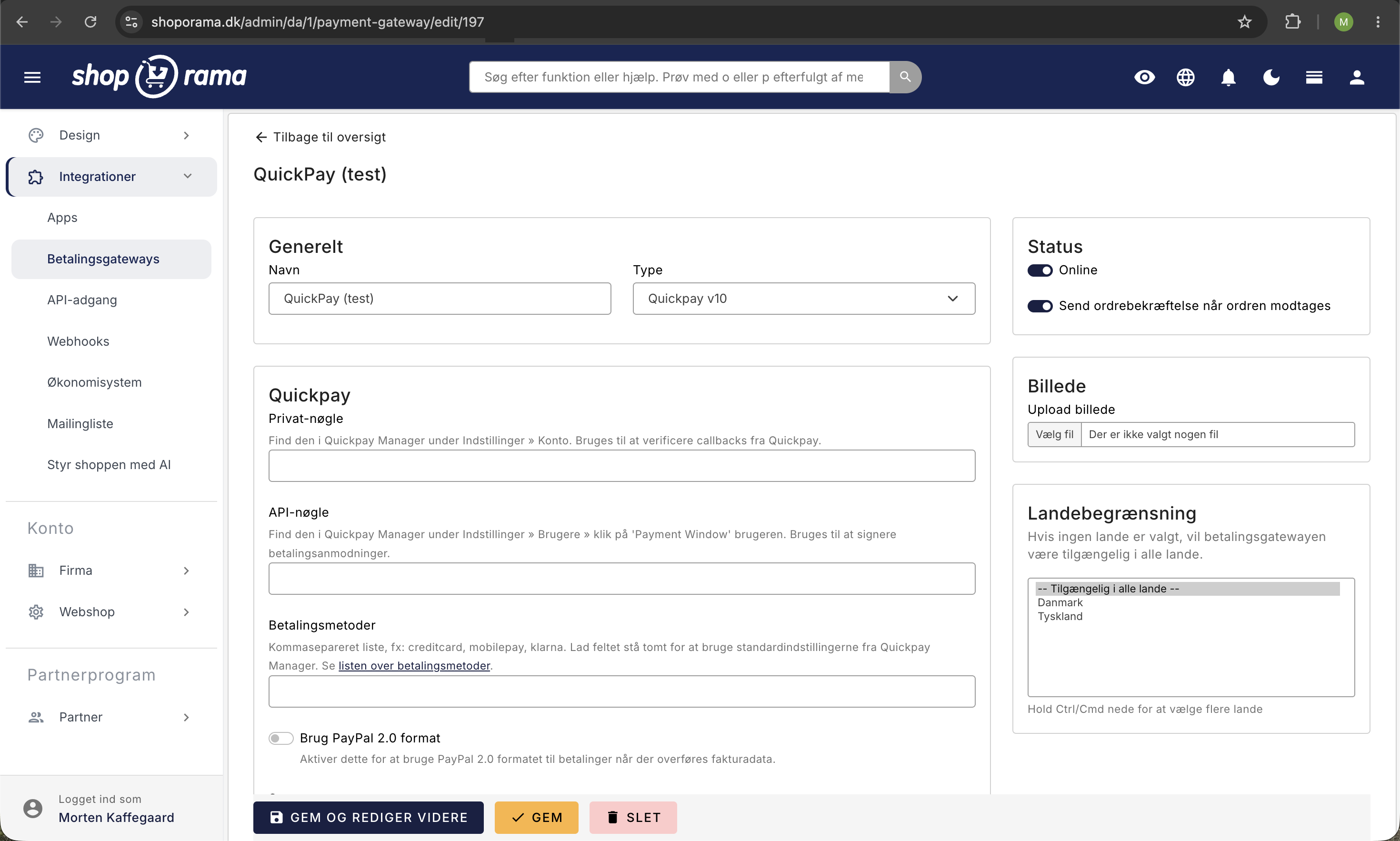
- Privatnyckel. Din privata nyckel från QuickPay (används för att verifiera callbacks)
- API-nyckel. Din API-användarnyckel från QuickPay (används för capture, återbetalning m.m.)
- Betalningsmetoder. En kommaseparerad lista över metoder, t.ex. creditcard, mobilepay, apple-pay, klarna-payments m.fl. Se QuickPays lista över betalningsmetoder
- Språk. Språket på betalningssidan, t.ex. da för danska eller en för engelska
- Branding. Valfritt branding-ID från QuickPay, om du har skapat ett branding-tema
- Text på kontoutdrag. Text som visas på kundens kontoutdrag (endast Clearhaus, max 22 tecken)
Inställningar
- Dra av automatiskt vid leverans. Beloppet dras av automatiskt när beställningen markeras som skickad eller hämtad
- Lägg till fakturauppgifter. Skickar med orderuppgifter till betalningsfönstret (krävs för Klarna och PayPal)
- Lägg till mobilnummer. Fyller i kundens mobilnummer automatiskt i MobilePay-fönstret
- Hämta kundadress från MobilePay/PayPal. Låter kunden välja adress direkt i MobilePay eller PayPal, så att adressen skickas tillbaka till Shoporama efter betalningen. Observera att inställningen gäller både MobilePay och PayPal samtidigt
Flera betalningsmetoder
Om du vill erbjuda flera betalningsalternativ (t.ex. både kortbetalning och MobilePay) skapar du helt enkelt flera betalningsgateways i Shoporama, en för varje typ. Alla använder samma QuickPay-konto, men med olika betalningsmetoder.
Exempel:
- Gateway 1: ”Kortbetalning” med metoden creditcard
- Gateway 2: ”MobilePay” med metoden mobilepay
- Gateway 3: ”Apple Pay” med metoden apple-pay
PayPal via QuickPay
PayPal håller på att fasa ut sin gamla kassa och flyttar över alla butiker till PayPal Payments (PPCP). Om du tar emot PayPal via QuickPay behöver du inte byta till en ny betalningsgateway i Shoporama. Uppgradera istället själva avtalet hos QuickPay, så att betalningarna framöver dirigeras via PPCP. PayPal-kunder är ofta lojala återkommande kunder med högre genomsnittlig varukorg, så en inaktiverad PayPal-knapp innebär förlorad omsättning redan från dag ett. Övergången är en uppgift med en fast deadline.
Så här kommer du igång
- Logga in på QuickPay Manager och skapa ett PayPal Payments-avtal under inställningarna för inlösare (acquirers). Följ QuickPays egna anvisningar på skärmen.
- PayPal måste godkänna avtalet innan det aktiveras. Kontakta PayPal om godkännandet drar ut på tiden.
- I Shoporama skapar du en fristående QuickPay-gateway avsedd för PayPal. Låt ”Betalningsmetoder” stå på exakt ”paypal”. Själva vidarebefordran till PPCP hanteras av QuickPay, så det finns inget separat ”ppcp”-värde att ange i Shoporama.
- Aktivera ”Lägg till fakturauppgifter” på PayPal-gatewayen. Utan denna funktion skickas inga orderrader och adresser med, och PayPal kommer ofta att avvisa betalningen.
- Aktivera ”Hämta kundadress från MobilePay/PayPal” så att Shoporama får leverans- och fakturaadressen tillbaka från PayPal efter betalningen. Observera att inställningen samtidigt aktiverar adresshämtning för MobilePay.
Tips: Blanda inte PayPal med andra betalningsmetoder (t.ex. kreditkort, PayPal) i samma QuickPay-gateway. Skapa PayPal som en fristående gateway. Annars hanteras rabatter för PayPal inte korrekt, och du riskerar att betalningar avvisas.
Välj: Använd PayPal 2.0-format
Inställningen Använd PayPal 2.0-format aktiveras endast om du samtidigt har aktiverat Lägg till fakturauppgifter och endast har PayPal som betalningsmetod i betalningsgatewayen. När den är aktiverad skickar Shoporama inte de enskilda orderraderna till PayPal. Istället drar PayPal endast orderns totala belopp. Detta undviker ett känt fel i PayPals nyare PPCP-integration, där betalningar med rabattkoder eller kuponger avvisas (status 422, ”Rejected by acquirer”), eftersom PayPal inte längre accepterar negativa rabattrader eller en raduppdelning som inte stämmer exakt.
Rekommendation: Om du tar emot PayPal via QuickPay och använder rabattkoder, kuponger eller kampanjrabatter, aktivera då inställningen. Det är idag det enda sättet att undvika att rabatterade PayPal-beställningar avvisas. Den enda skillnaden är att PayPals kvitto visar orderns totala belopp istället för de enskilda varoraderna. Själva ordern i Shoporama är oförändrad med fullständig varespecifikation.
Checklista när du byter från äldre PayPal till PPCP
- PayPal Payments-avtalet har skapats i QuickPay och godkänts av PayPal.
- PayPal har skapats som en fristående QuickPay-gateway i Shoporama med PayPal som enda betalningsmetod.
- Lägg till fakturauppgifter och hämta kundadress från MobilePay/PayPal är aktiverat.
- Gör en riktig minimibetalning med ditt eget PayPal-login (inte bara sandbox) och bekräfta att beställningen hamnar korrekt i Shoporama, inklusive adress från PayPal.
- Återbetala testbetalningen från beställningen och kontrollera att återbetalningen går igenom hos PayPal.
- Kontrollera att orderbekräftelsemejlet visar PayPal som betalningsmetod.
- Kontrollera att transaktionen bokförs korrekt i e-conomic, Dinero eller Billy, om du använder en bokföringsintegration.
- Testa hela flödet på mobilen. Konverteringsgraden för PayPal är vanligtvis högst där.
- Inaktivera den gamla PayPal-integrationen först när den nya har bekräftats som aktiv.
Tips: Om du får felmeddelandet status 40003 vid PPCP-betalningar har vi i ett enskilt fall sett att det hjälpte att använda API-nyckeln från ”API-User” i QuickPay istället för ”Payment Window”-användaren. Detta är en iakttagelse, inte en fast regel. Skriv till support@shoporama.dk om du stöter på felet, så tittar vi på saken.
3D Secure
Om du vill aktivera 3D Secure lägger du till ”3d-” framför betalningsmetoden. Du ändrar till exempel ”creditcard” till ”3d-creditcard”. 3D Secure är ett krav från de flesta kortutgivare och minskar risken för bedrägerier.
Funktioner som stöds
- Kortbetalning. Visa, Mastercard, Dankort, JCB, Diners och fler
- MobilePay. Inkl. MobilePay Checkout med adresshämtning
- Apple Pay. Kräver aktivering i QuickPay och Clearhaus
- PayPal Payments (PPCP). Den nya PayPal-lösningen som dirigeras via QuickPay
- Klarna. Kräver att fakturauppgifter skickas med
- Betalningslänkar. Skicka betalningslänkar till kunder från ordersidan
- Capture. Dra in betalningen manuellt eller automatiskt vid leverans
- Återbetalning. Återbetala helt eller delvis direkt från Shoporama
- Avbryt. Avbryt en betalning som ännu inte har debiterats
- Abonnemang. Stöder återkommande betalningar
- REST API. Skapa betalningslänkar via Shoporamas REST API
Säkerhet
Alla callbacks från QuickPay verifieras med en kontrollsumma baserad på din privata nyckel. Beloppet i callbacken jämförs med orderbeloppet, så att det inte går att fuska med betalda belopp.
Vanliga frågor
Kommer PayPal att sluta fungera i min butik om jag inte gör något?
Ja, så småningom. PayPal fasar ut den gamla kassen. Om du tar emot PayPal via QuickPay ser QuickPay till att flytta över dig till PayPal Payments (PPCP). Du måste själv kontakta QuickPay och bekräfta att avtalet uppgraderas. I själva Shoporama-admin behöver du inte ändra något i den nuvarande inställningen.
Hur vet jag om vi redan har bytt till PPCP?
Logga in på quickpay.net och gå till inställningarna för inlösare (acquirers). Här kan du se om PayPal-avtalet står som PayPal Payments (det nya) eller en äldre typ. Om du är osäker, kontakta QuickPay-supporten. Kunden märker ingen skillnad i kassan, så du kan inte se det utifrån i webbutiken.
Måste jag ändra fältet ”Betalningsmetoder” till paypal, ppcp eller liknande?
Nej. Låt fältet stå på exakt ”paypal”. Det finns inget ”ppcp”-värde i Shoporama. Vidarebefordringen till PPCP styrs helt på QuickPay-sidan så snart ditt PayPal Payments-avtal har aktiverats. Du behöver alltså inte ändra något i fältet.
Vad innebär egentligen ”Använd PayPal 2.0-format”, och ska jag aktivera det?
Inställningen styr hur beställningen skickas till PayPal. När den är aktiverad skickar Shoporama inte med de enskilda varoraderna, och PayPal drar endast av beställningens totala belopp. Detta är nödvändigt eftersom PayPals nyare PPCP-integration avvisar betalningar med rabattkoder eller kuponger om en raduppdelning skickas med (PayPal tillåter inte längre negativa rabattrader). Den är endast aktiv om ”Lägg till fakturauppgifter” är aktiverat OCH du endast har PayPal som betalningsmetod i betalningsgatewayen. Rekommendation: Om du använder rabattkoder eller kuponger på dina PayPal-beställningar bör du aktivera den.
Kan jag kombinera PayPal med kortbetalning i samma QuickPay-gateway?
Gör inte det. Skapa en separat QuickPay-gateway för PayPal med PayPal som enda betalningsmetod. Om du blandar ihop dem hanteras rabatter för PayPal inte korrekt, och du riskerar att betalningar avvisas. Det är också enklare att felsöka när PayPal står för sig själv.
Påverkar övergången till PPCP min bokföring eller momsbehandling?
Nej. Pengaflödet är detsamma som tidigare: QuickPay avräknar sammanlagt med din butik, inte direkt med PayPal. Moms, kontoplan och bokföring förändras inte. Om du använder e-conomic, Dinero eller Billy bokförs beställningen automatiskt som tidigare. Övergången är rent teknisk.
Ser kunden något annorlunda i kassan efter övergången?
Nej, inte i själva Shoporama-kassan. Kunden väljer PayPal precis som tidigare och ser samma PayPal-knapp. Skillnaden uppstår på PayPals sida, där kunden nu kan möta fler betalningsalternativ via PayPals ”smart payment buttons”. Det hanteras av QuickPay och PayPal, så du behöver inte uppdatera något i temat eller marknadsföringen.
Vad gör jag om en kund rapporterar att PayPal inte fungerar?
Kontrollera först orderlistan i Shoporama-admin för att se om det finns misslyckade beställningar från den kunden. Gör sedan en testbetalning på ett litet belopp med ditt eget PayPal-konto och återbetala den efteråt. Om testet fungerar ligger felet troligen hos kunden. Om även testet misslyckas, skriv till support@shoporama.dk med ordernummer och felmeddelande.
Hjälp
Om du behöver hjälp med inställningarna är du välkommen att kontakta oss på support@shoporama.dk.
Relaterade artiklar
3D Secure-fel i QuickPay
Lösning på felet "3D secure enrolment failed" i QuickPay och vad du kan göra.
3D Secure på QuickPay
Guide för att aktivera 3D Secure (SCA) på din QuickPay-integration i Shoporama.
Enkelt att sätta upp nät
Guide för att konfigurera Nets Easy (Nexi) som en betalningsgateway i din Shoporama-webbutik.
Hur tar jag emot betalning online?
Vad krävs för att ta emot kreditkorts- eller MobilePay-betalningar på nätet? Läs om inlösenavtal, betalningsgateways och alternativa...
Mollie betalningsgateway
Lär dig hur du ställer in Mollie som en betalningsgateway i Shoporama. Mollie stöder iDEAL, kreditkort, Klarna, PayPal, Apple Pay, Bancontact och...
Ställ in Klarna som betalningsmetod
Lär dig hur du ställer in Klarna som betalningsmetod i din Shoporama-webbshop.
Relaterade funktioner
Webbshop med Dankort
Skapa en webbshop med Dankort som betalningsmetod. Så här kommer du igång på Shoporama via QuickPay, ePay, Mollie eller Stripe - avgifter och...
Webbshop med Anyday
Erbjud Anyday i din webbshop och låt kunderna betala i 4 kostnadsfria delbetalningar. Så här sätter du upp Anyday på Shoporama via QuickPay.
Webbshop med ViaBill
Erbjud ViaBill i din webbshop och låt kunderna delbetala utan avgifter. Så här ställer du in ViaBill på Shoporama via QuickPay.
Webbshop för prenumerationer
Skapa en prenumeration onlinebutik på Shoporama. Erbjud månads- eller veckoleveranser, låt kunden ta kontrollen och få stabila intäkter varje månad.
Webbshop med MobilePay
Skapa en webbshop med MobilePay och ge kunderna en snabbare utcheckning. Så här sätter du upp MobilePay och MobilePay Checkout på Shoporama via...
13+ betalningsgateways för din onlinebutik
Välj bland OnPay, Quickpay, Stripe, Mollie, Nets Easy, ePay och många fler. Automatisk registrering, landsbegränsningar och delbetalningar.