Redigera en kunds profil och uppgifter
Genomgång av kundprofilen i Shoporama: vilka fält du kan redigera, hur företag och kundgrupp hänger ihop, hur du hanterar lojalitetspoäng och vad som händer när du raderar en kund.
När du gör ändringar i en kunds profil ändrar du inte bara några fält. Du ändrar det som kunden ser nästa gång hon loggar in, vilka priser hon möts av, vart paketet skickas och vad som står på framtida beställningar. Här går vi igenom sidan ”Redigera kund” fält för fält, så att du vet vad du ändrar.
Så här hittar du kundens profil
- Gå till Kunder, Registrerade kunder i menyn.
- Hitta kunden, eventuellt via sökfältet ”Sök efter kunder”.
- Klicka på kundens namn eller på pennikonen Redigera längst till höger i raden.
Om du först behöver hitta rätt kunder, läs Kundöversikten: hitta och hantera dina registrerade kunder.
Vänstra kolumnen: namn och adress
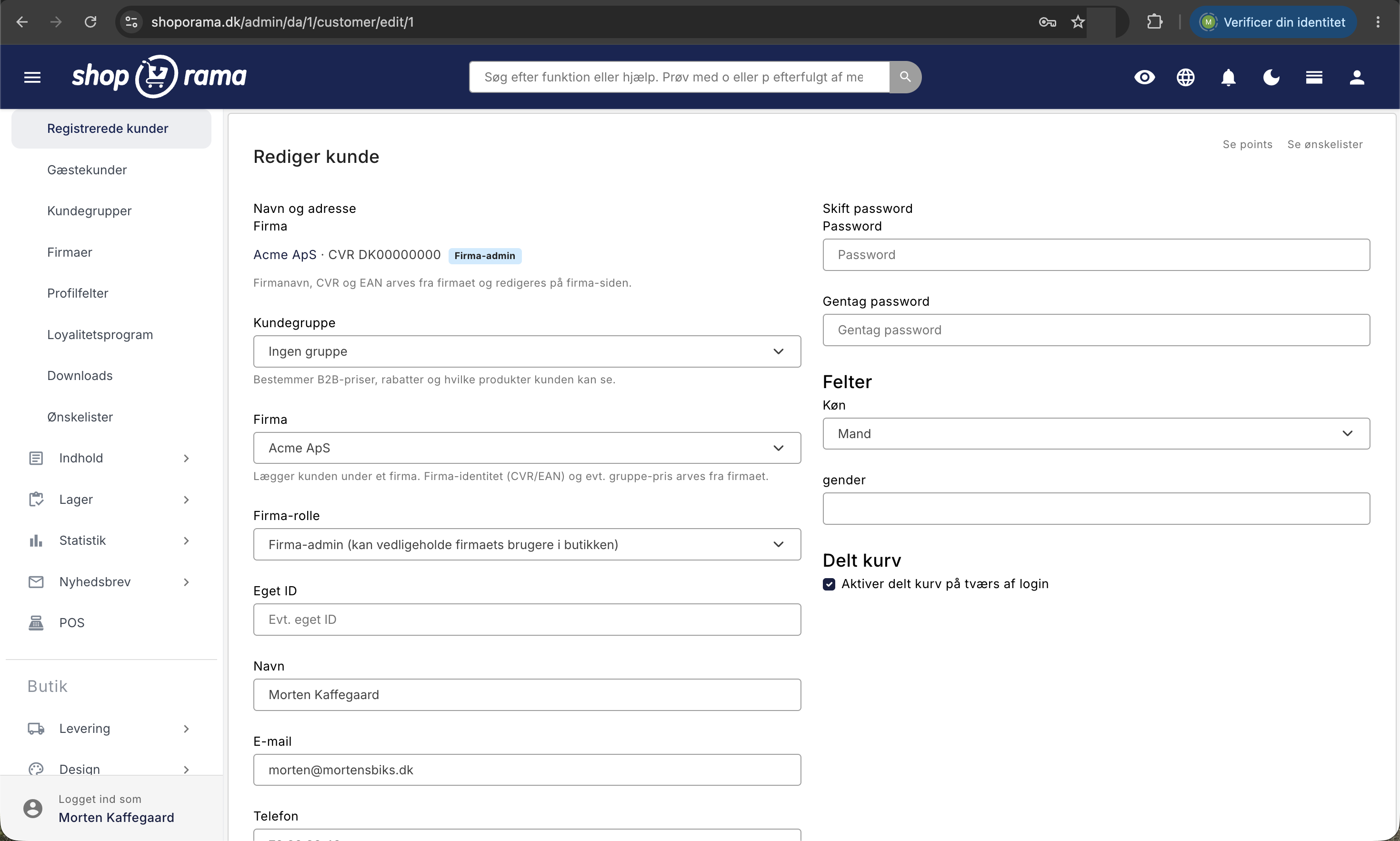
Företagsnamn, CVR-nummer och EAN-nummer
De tre översta fälten används när kunden är ett företag. EAN-numret är särskilt relevant om du säljer till kommuner, regioner eller andra offentliga köpare som kräver elektronisk fakturering.
Om du har aktiverat ”Validera momsnummer mot VIES (EU) ” under webbutikens allmänna inställningar kontrolleras CVR-numret automatiskt mot EU:s momsregister när du sparar. Under fältet visas då antingen ”Giltigt momsnummer (VIES)” med företagsnamnet från registret, eller ”Ogiltigt momsnummer enligt VIES”. Om du korrigerar numret nollställs den gamla kontrollen, så att en föråldrad varning inte kvarstår.
Om kunden tillhör ett företag ersätts de tre fälten av en rad med företagets namn och CVR-nummer, en ikon som visar om personen är medlem eller företagsadministratör samt texten ”Företagsnamn, CVR-nummer och EAN-kod hämtas från företaget och redigeras på företagssidan”. Detta säkerställer att alla användare från samma företag faktureras på samma sätt. Läs mer i Företagskonton med flera användare och roller.
Kundgrupp, Företag och Företagsroll
- Kundgrupp: välj en grupp eller låt det stå på Ingen grupp. Gruppen avgör B2B-priser, rabatter och vilka produkter kunden kan se. Se Kundgrupper och B2B-priser.
- Företag: placera kunden under ett av butikens företag eller välj Inget företag. Företagsidentitet och eventuella grupppriser ärvs då från företaget.
- Företagsroll: Medlem eller Företagsadministratör (kan hantera företagets användare i butiken). Rollen har endast betydelse när kunden tillhör ett företag.
Det är här pengarna finns. Om du placerar en återförsäljare i rätt kundgrupp får hon automatiskt sina avtalade priser varje gång, och du slipper manuella rabatter i efterhand.
Eget ID, namn, e-post, telefonnummer och adress
Eget ID är ett fritt fält för din egen referens, vanligtvis kundnumret från din bokföring eller ditt ERP-system. Det ingår i CSV-exporten och kan anges vid import. Därefter följer Namn, E-post, Telefon, Adress, Postnummer, Stad och Land, där landslistan visar de länder du har skapat i din webbutik.
E-postadressen fungerar samtidigt som kundens inloggning och måste vara unik i din webbutik. Om du anger en adress som en annan kund redan använder kommer sidan bara att laddas om, och e-postadressen förblir oförändrad. Tänk på att resten av formuläret i det fallet inte heller sparas. Endast dina egna profilfält under Fält hinner sparas innan sidan laddas om. Ändra därför e-postadressen först, spara och ändra sedan resten.
Alternativ leveransadress
Avsnittet Alternativ leveransadress innehåller Namn, Adress, Postnummer, Ort och Land. Det används när varorna ska levereras till en annan plats än den som står på fakturan, till exempel till en byggarbetsplats eller en avdelning. Om du tömmer fälten och sparar tas adressen bort igen.
Det finns en alternativ leveransadress per kund, så Shoporama har inte någon egentlig adressbok för den enskilda kunden. Adressen används automatiskt när du skapar en beställning för kunden från kundöversikten, se Skapa beställningar direkt från kundöversikten. Kunden kan också själv ändra den på sin profilsida i butiken, om ditt tema har den sidan.
Högra kolumnen: lösenord, fält och delad varukorg
”Ändra lösenord ” har fälten ”Lösenord ” och ”Upprepa lösenord”. Om du fyller i båda fälten med samma värde får kunden det nya lösenordet när du sparar. Om fälten är tomma eller inte stämmer överens med varandra händer ingenting, och det gamla lösenordet behålls. Kunden får inte automatiskt något meddelande, så du måste själv ge henne det nya lösenordet.
Avsnittet Fält visar dina egna profilfält, det vill säga den extra information som du själv har definierat, till exempel födelsedatum eller återförsäljarnummer. Textfält visas som inmatningsfält, listfält som rullgardinsmenyer med dina egna värden. Om du inte har några står det ”Du har inte skapat några fält”. Du skapar dem under Kunder, Profilfält.
Längst ner hittar du kryssrutan Aktivera delad varukorg över flera inloggningar. Om den är aktiverad kommer Shoporama att komma ihåg kundens varukorg, så att varorna fortfarande finns kvar nästa gång hon loggar in, även från en annan enhet.
Lojalitetspoäng för kunden
Om du driver ett lojalitetsprogram finns länken ”Visa poäng” längst upp till höger på profilen. Länken visas endast när lojalitetsprogrammet är aktivt. Du kommer också dit genom att klicka på siffran i kolumnen ”Aktiva poäng” i kundöversikten.
Poängsidan är ett kontoutdrag med kolumnerna Datum, Order, Orderbelopp, Poäng, Status, Väntar till, Går ut och Anmärkning. Positiva siffror är erhållna poäng, negativa siffror är använda. Längst ner finns två sammanlagda siffror:
- Aktiva poäng: det belopp som kunden faktiskt kan betala med just nu, det vill säga efter använda och utgångna poäng.
- Totala poäng: den sammanlagda summan av alla poster oavsett status. Ett historiskt tal, inte ett saldo.
En post har statusen Godkänd, Väntar, Återkallad eller Utgången. Poäng i vänteläge godkänns automatiskt när datumet i ”Väntar till” har passerat, och godkända poäng markeras automatiskt som utgångna efter datumet i ”Utgår”. Båda delarna styrs av ”Väntetid” och ”Poängens utgångsdatum ” under ”Kunder”, ”Lojalitetsprogram”. Se även ”Lojalitetsprogram”.
Längst ner på poängsidan finns tre åtgärder. Tilldela poäng öppnar ett formulär med Status, Poäng, Utgår och Anteckning, där du själv kan tilldela poäng, till exempel som kompensation. Ett negativt tal drar av poäng igen. ”Godkänn valda” frigör de rader du har markerat utan att vänta ut väntetiden, och ”Ta bort valda” tar bort dem helt. Om du klickar på pennikonen på en rad kan du redigera den enskilda posten. Använd alltid anteckningsfältet, eftersom det är det enda stället som senare visar varför poängen tilldelades.
Kundens beställningar, önskelistor och anteckningar
Beställningarna finns inte i profilen. I kundöversikten ser du kolumnerna Antal beställningar och Total omsättning, och om du vill se själva beställningarna söker du på kundens e-postadress under Beställningar. Ordernsökningen går på e-postadress och telefonnummer och söker dessutom i namn och företagsnamn. Alternativt kan du aktivera kolumnen Kund-ID i orderlistan och klicka direkt in på profilen.
Längst upp till höger på profilen finns ”Visa önskelistor”, som visar kundens sparade önskelistor. Det är användbart inom kundservice, eftersom du kan se vad kunden har tittat på utan att köpa.
Det finns inget fritt anteckningsfält på själva kundprofilen. Om du behöver skriva ner något kan du använda anteckningen i en punktpost, ett av dina egna profilfält eller en kommentar till den specifika beställningen. Om kunden har ett abonnemang kan dessutom knappen ”Visa abonnemangslogg” finnas längst ner på profilen och visa en logg med ändringar i abonnemanget.
Spara, och vad som händer därefter
- Spara: sparar och tar dig tillbaka till kundöversikten.
- Spara och fortsätt redigera: sparar och du stannar kvar på profilen. Det är den funktion som kortkommandot Cmd+S på Mac eller Ctrl+S på Windows aktiverar.
- Radera: raderar kunden efter en bekräftelse.
Om du raderar en kund tas lojalitetspoäng, värdena i dina egna profilfält och kundens önskelistor bort tillsammans med profilen. Beställningarna finns kvar eftersom de är dina underlag och måste kunna dokumenteras i efterhand. Raderingen kan inte ångras.
För dig som är tekniskt intresserad
Kunden kan själv redigera de flesta av samma fält på sin profilsida i butiken, om temat har sidan: namn, adress, telefonnummer, land, alternativ leveransadress, egna profilfält och företagsuppgifter, när hon inte är knuten till ett företag. Kundgrupp, företag, företagsroll och eget ID kan endast ställas in från admin.
Om du behöver redigera många kunder samtidigt är det bättre att använda en CSV-import istället för att redigera varje profil enskilt. Tänk dock på två saker: importen tilldelar ett nytt slumpmässigt lösenord till alla kunder i filen, och exportfilen har en poängkolumn som tilldelar poängen på nytt om du laddar upp filen oförändrad. Ta bort den kolumnen innan du importerar.
Vanliga frågor
Jag har ändrat kundens e-postadress, men den gamla adressen finns fortfarande kvar på hennes gamla beställningar
Det är avsiktligt. En beställning lagrar den information som gällde när den lades, så att din dokumentation inte ändras retroaktivt. Om en gammal orderbekräftelse ska skickas till den nya adressen, ändrar du e-postadressen för just den beställningen.
Varför kan jag inte ändra företagsnamn och CVR-nummer för kunden?
Eftersom kunden tillhör ett företag är företagsnamn, CVR-nummer och EAN-kod ärvda därifrån. Du ändrar dem istället på företagssidan. Om du vill koppla bort kunden ställer du in fältet Företag på Inget företag och sparar, varefter fälten återigen kan fyllas i för kunden.
Kunden kan inte logga in. Vad ska jag göra?
Kontrollera först att e-postadressen i profilen är den som kunden faktiskt använder. Annars fyller du i ”Lösenord” och ”Bekräfta lösenord” med samma värde och sparar. Kom ihåg att själv ge kunden det nya lösenordet, eftersom det inte skickas något meddelande automatiskt vid en ändring från administratören.
Jag gav en kund 500 poäng, men hon kan inte använda dem än
Posten har troligen statusen Väntar och ett datum i Väntar till. Poängen blir först aktiva när väntetiden är över. Om du vill tilldela dem omedelbart markerar du rutan vid raden och klickar på ”Godkänn valda”, eller väljer statusen ”Godkänd” redan när du tilldelar dem.
Kunden säger att hon har fler poäng än vad som står i admin. Vem har rätt?
Titta på ”Aktiva poäng” längst ner på poängsidan. Det är det saldo som kunden kan betala med. ”Totala poäng” är den sammanlagda summan av alla poster, även de som fortfarande väntar och de som har återkallats, medan förbrukningen har dragits av som negativa poster. Siffran är därför vanligtvis högre än saldot. Kolumnerna ”Status” och ”Går ut” visar var skillnaden kommer ifrån.
Kan jag spara flera leveransadresser för en företagskund med många avdelningar?
Nej, det finns endast en alternativ leveransadress per kund. För företag med flera leveransadresser anger du adressen på den enskilda beställningen, eller så skapar du en användare per avdelning under samma företag, så att varje användare har sin egen fasta adress.
Vad händer med bokföringen om jag raderar en kund?
Beställningarna finns kvar och kan fortfarande visas för revisorn. Det som försvinner tillsammans med profilen är lojalitetspoäng, värdena i dina egna profilfält och önskelistorna.
Jag behöver korrigera adresserna för 300 kunder. Måste jag gå in på var och en?
Nej. Hämta kunderna som en CSV-fil från kundöversikten, korrigera uppgifterna i kalkylbladet och importera filen igen. Importen matchar efter e-postadress, så befintliga kunder uppdateras istället för att skapas på nytt. Kom ihåg två saker: importen sätter nya lösenord på de berörda kunderna, och du måste ta bort kolumnen ”poäng” från exporten, annars får kunderna sina poäng en gång till.
Jag kan inte hitta länken ”Visa poäng” på profilen
Den visas endast när lojalitetsprogrammet är aktivt. Gå till Kunder, Lojalitetsprogram och markera rutan ”Aktivera lojalitetsprogram”. Observera att inte alla teman visar poäng i butiken, så skriv till support@shoporama.dk om du är osäker.
Varför sparades inte mina ändringar?
Den vanligaste orsaken är att du samtidigt angav en e-postadress som redan används av en annan kund i butiken. Då sparas varken e-postadressen eller de övriga fälten. Rätta till e-postadressen separat, spara, och rätta sedan till resten. Om det fortfarande är något fel, skriv till support@shoporama.dk.
Relaterade artiklar
Kundöversikten: hitta och hantera dina registrerade kunder
I kundöversikten samlas alla kunder med profil. Se vad kolumnerna betyder, hur du söker och sorterar, skapar order, loggar in som kunden samt...
Företagskonton med flera användare och roller
Kundgrupper och B2B-priser: erbjud olika priser till olika kunder
Skapa order direkt från kundöversikten
Skapa order direkt från din kundöversikt med automatiskt ifyllda kunduppgifter.
Lojalitetsprogram
Komplett guide till Shoporamas lojalitetsprogram - konfigurering av poängsystemet, intjäning, inlösen och kundkommunikation.
Lägga till kommentarer till en order
Guide för att lägga till interna kommentarer och anteckningar till beställningar i Shoporama admin.
B2B-försäljning i Shoporama
Hur man säljer till företag (B2B) och offentliga organisationer (B2G) i Shoporama med CVR, EAN och differentierad moms.