Rücksendungen abwickeln
Leitfaden für das Shoporama-Retourencenter - Bearbeiten Sie Retouren, erstellen Sie Gutschriften und verwalten Sie Rückgabeanfragen von Kunden.
Das Rücksendezentrum in Shoporama bietet Ihnen einen umfassenden Überblick über Rücksendungen und erleichtert Ihnen die Bearbeitung der Rücksendungen Ihrer Kunden. Sie können alle Ihre Rücksendungsfälle filtern, durchsuchen, durchblättern und die Daten als CSV-Datei exportieren.
Widerruf und Rücksendung sind nicht dasselbe. Wenn ein Kunde einen Kauf widerruft, handelt es sich um eine rechtliche Erklärung, die über die neue digitale Widerrufsfunktion abgewickelt wird. Das Rücksendezentrum kümmert sich um die anschließende Rücksendung der Ware. Lesen Sie mehr unter „Digitaler Widerruf: Lassen Sie Kunden ihren Kauf online widerrufen“.
Das Rücksendezentrum öffnen
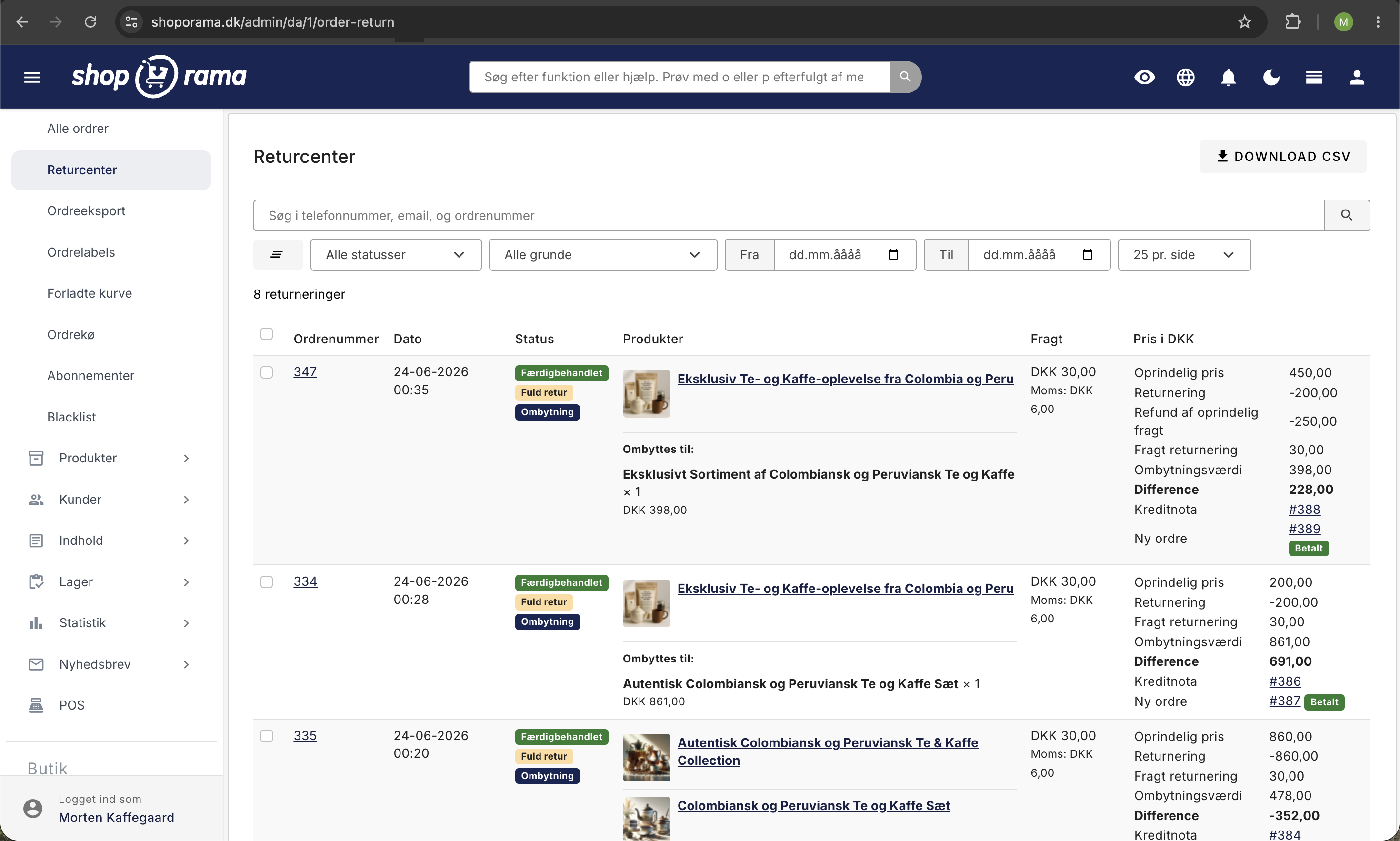
Gehen Sie im Menü zu „Bestellungen“ > „Rücksendezentrum “. Hier sehen Sie eine Übersicht über alle Rücksendungen mit Status, Bestellnummer, Produkt, Grund und Datum.
Eine Rücksendung bearbeiten
- Öffne den Rücksendungsfall aus der Übersicht
- Sehen Sie sich den Rückgabegrund des Kunden und eventuelle Kommentare an
- Wählen Sie aus, ob die Ware erstattet, umgetauscht oder abgelehnt werden soll
- Aktualisieren Sie den Status und speichern Sie
Rücksendungen suchen und filtern
Die Übersicht verfügt über eine Filterleiste, damit Sie schnell genau die Rücksendungen finden können, nach denen Sie suchen.
- Suchen Sie nach der Telefonnummer, E-Mail-Adresse, Bestellnummer oder Rücksende-ID des Kunden
- Status: Alle, Neu oder Abgeschlossen
- Grund: Das Dropdown-Menü zeigt alle von Ihren Kunden angegebenen Rückgabegründe mit der Anzahl in Klammern an, sodass Sie sofort erkennen können, welcher Grund am häufigsten vorkommt
- Datumsbereich: Start- und Enddatum, damit Sie einen bestimmten Monat, ein Quartal oder einen Aktionszeitraum anzeigen können
- Anzahl pro Seite: Wechseln Sie zwischen 10, 25, 50 und 100 Zeilen pro Seite
Alle Filter lassen sich kombinieren und sind gleichzeitig aktiv. Klicken Sie auf das Symbol „Zurücksetzen“ ganz links, um alle Filter zu löschen. Die Anzahl der Rücksendungen, die Ihren Filtern entsprechen, wird direkt unter der Filterleiste angezeigt.
In CSV exportieren
Sie können die Rückgabedaten in eine CSV-Datei exportieren, die sich in Excel, Google Sheets oder Numbers öffnen lässt. Das ist praktisch, wenn Sie Rückgabegründe analysieren, Monatsberichte für Ihre Buchhaltung erstellen oder Daten mit einem Kollegen teilen möchten.
Klicken Sie oben auf der Seite (oder unten unter der Tabelle) auf die Schaltfläche „CSV herunterladen“. Während die Datei generiert wird, wird auf der Schaltfläche ein Ladekreisel angezeigt, der automatisch verschwindet, sobald der Download abgeschlossen ist.
Die CSV-Datei enthält folgende Spalten:
- Order Return ID: Die eindeutige ID der Rücksendung
- Bestell-ID: Die ID der ursprünglichen Bestellung
- Status: Neu oder Abgeschlossen
- Produkt: Name des Produkts
- Product SKU: Eigene ID/Artikelnummer
- Grund: Grund für die Rücksendung durch den Kunden
- Erstellt: Erstellungszeitpunkt
Der Download berücksichtigt die aktiven Filter. Wenn Sie vor dem Klicken auf „CSV herunterladen“ einen Datumsbereich und einen Grund festgelegt haben, erhalten Sie nur die Rücksendungen, die diesen Kriterien entsprechen. Wenn Sie alle Daten erhalten möchten, setzen Sie die Filter einfach zuerst zurück.
Wenn du einen Datumsbereich festgelegt hast, wird dieser automatisch im Dateinamen widergespiegelt (z. B. order_returns_2026-01-01_2026-04-30_20260422150000.csv), sodass du den Export später im Ordner wiedererkennen kannst.
Der Rückgabeprozess für den Kunden
Der Kunde kann über seine Bestellhistorie im Webshop eine Rücksendung beantragen. Er wählt das Produkt aus, das er zurücksenden möchte, gibt einen Grund an und sendet die Anfrage ab. Sie erhalten den Rücksendegrund in Ihrem Rücksendezentrum.
Retouren über KI bearbeiten
Sie können einen KI-Assistenten beauftragen, Rücksendungen für Sie zu finden, den Status zu aktualisieren und Notizen zu einer Bestellung hinzuzufügen. Die KI verschafft Ihnen schnell einen Überblick darüber, wie viele Rücksendungen offen sind, worum es dabei geht und welche auf Ihre Bearbeitung warten.
Beachten Sie, dass die KI nicht automatisch eine Rückerstattung über Ihren Zahlungsdienstleister vornehmen kann. Die Rückerstattung selbst muss weiterhin über „Bestellung gutschreiben“ im Admin-Bereich oder direkt bei deinem Zahlungsanbieter erfolgen. Die KI kann jedoch die Bestellung als zurückgesendet markieren und deine eigenen Notizen aktualisieren.
Beispiele für Befehle, die du kopieren kannst:
Zeige mir alle offenen Rücksendungen des letzten Monats.Finde die Rücksendung zu Bestellung 10245 und füge die Notiz „Ware in gutem Zustand erhalten“ hinzu.Wie viele Rücksendungen habe ich diese Woche erhalten und um welche Produkte handelt es sich dabei?Erfahre mehr darüber, wie du deinen Shop mit einem KI-Assistenten verwalten kannst, im Blogbeitrag „Jetzt kannst du deinen gesamten Webshop per Chat verwalten“.
Gutschrift bei Rücksendung
Wenn Sie eine Rücksendung genehmigen, können Sie direkt aus der Bestellung heraus eine Gutschrift erstellen. Lesen Sie mehr dazu im Artikel „Gutschriften und Rückerstattungen“.
Gutschrift statt Rückerstattung
Sie können dem Kunden die Wahl lassen, statt einer Rückerstattung einen Gutschein zu erhalten. So bleibt der Umsatz im Shop erhalten. Die Funktion wird unten auf der Seite „Rücksendungscenter“ mit zwei Einstellungen aktiviert:
- Dem Kunden einen Gutschein anstelle einer Rückerstattung anbieten – Zeigt im Rückgabeprozess des Kunden ein Häkchen an, über das der Kunde einen Gutschein für die gesamte Rücksendung auswählen kann
- Kostenloses Rücksendeetikett, wenn der Kunde eine Gutschrift wählt – Die Rücksendekosten werden nicht abgezogen, sodass der gesamte Rückgabewert als Gutschrift ausgezahlt wird. Ein guter Anreiz, sich für eine Gutschrift zu entscheiden
Wenn sich ein Kunde für eine Gutschrift entschieden hat, wird die Rücksendung in der Übersicht mit einem „Gutschrift“-Label angezeigt. Wenn Sie die Rücksendung genehmigen, erstellt Shoporama automatisch einen Gutschein über den Rückerstattungsbetrag, sendet den Code per E-Mail an den Kunden und zeigt den Code im Rücksendungsfall mit einem Link zum Gutschein an. Die Gutschrift wird wie gewohnt erstellt, damit Ihre Buchhaltung korrekt ist; der Gutschriftsbeleg ist eine eigenständige Transaktion darüber hinaus.
Der Kunde erhält also entweder sein Geld zurück oder einen Gutschein. Weitere Informationen findest du unter „Geschenkgutscheine und Gutschriften“.
Umtausch statt Rückerstattung
Wenn du auf der Seite des Rücksendezentrums den Umtausch aktiviert hast, kann der Kunde wählen, ob er die Ware gegen eine andere Größe oder ein anderes Produkt umtauschen möchte, anstatt eine Rückerstattung zu erhalten. Dies ist oft die beste Lösung für beide Seiten: Der Kunde erhält das Richtige, und du behältst den Verkauf.
Ein Umtausch wird in der Rücksendeübersicht mit dem Vermerk „Umtausch“ gekennzeichnet. Wenn Sie den Rücksendefall öffnen, sehen Sie die Artikel, die der Kunde zurücksendet, die Artikel, die der Kunde stattdessen wünscht, sowie die Differenz zwischen diesen (ob der Umtausch teurer oder günstiger ist).
Sie genehmigen einen Umtausch mit derselben Schaltfläche „Genehmigen“ wie alle anderen Rücksendungen. Bei der Genehmigung erstellt Shoporama automatisch zwei Belege:
- Eine Gutschrift für die Artikel, die der Kunde zurücksendet
- Eine neue Bestellung für die Artikel, gegen die der Kunde umtauscht
Der Rücksendefall ist direkt sowohl mit der Gutschrift als auch mit der neuen Bestellung verknüpft, sodass Sie den vollständigen Überblick haben. Sie müssen den Kunden nicht selbst bezüglich der Zahlung oder eines überschüssigen Betrags kontaktieren, das übernimmt das System:
- Ist der Umtausch teurer, erhält der Kunde automatisch einen Zahlungslink über die Differenz, und der Rückerstattungsbetrag wird auf die Karte gutgeschrieben
- Ist der Umtausch günstiger, wird die neue Bestellung durch die Rücksendung abgedeckt, und der überschüssige Betrag wird dem Kunden als Gutschrift oder als Rückerstattung auf die Karte gutgeschrieben, je nachdem, was der Kunde im Rücksendungsablauf ausgewählt hat
Der Umtausch wird unten auf der Seite des Rücksendezentrums zusammen mit der Option „Gutschrift“ aktiviert. Lesen Sie mehr über den gesamten Ablauf im Artikel „Rücksendezentrum“.
Rücksendeetiketten
Wenn du eine Integration mit einem Versanddienstleister (z. B. GLS, PostNord oder DAO) hast, kannst du direkt aus der Bestellung heraus Rücksendeetiketten für den Kunden erstellen.
Fehlerbehebung
- Der Kunde kann keine Rücksendung erstellen – Überprüfen Sie, ob die Rücksendefunktion aktiviert ist und ob der Auftrag einen Status hat, der eine Rücksendung zulässt (in der Regel „versendet“)
- Das Rücksendezentrum zeigt nicht alle Fälle an – Verwenden Sie die Such- und Filterfunktionen, um bestimmte Rücksendungen zu finden, oder klicken Sie auf „Zurücksetzen“, um aktive Filter zu entfernen
- Der Lagerbestand wird nicht aktualisiert – Aktivieren Sie unter „Webshop“ → „Rücksendezentrum“ die Option „Rücksendungen automatisch wieder ins Lager aufnehmen “, damit genehmigte Rücksendungen automatisch wieder ins Lager aufgenommen werden. Wenn du den Artikel erst dann im Lager haben möchtest, wenn du ihn physisch erhalten hast, aktiviere außerdem die Option „Artikel erst dann ins Lager aufnehmen, wenn die Rücksendung als erhalten markiert ist“ und klicke im Rücksendezentrum auf „Als erhalten markieren“, sobald das Paket zurückgeschickt wurde
Häufig gestellte Fragen
Wie wickle ich einen Umtausch im Admin-Bereich ab?
Umtauschvorgänge sind in der Übersicht mit einem „Umtausch“-Label gekennzeichnet. Öffne den Rücksendungsfall, um die neuen Artikel und die Differenz anzuzeigen, und klicke auf „Genehmigen“. Shoporama erstellt automatisch eine Gutschrift für die zurückgesandten Artikel und eine neue Bestellung für die Umtauschartikel und sendet dem Kunden einen Zahlungslink oder eine Gutschrift.
Wie viele Rücksendungen kann ich auf einmal exportieren?
Es gibt keine Obergrenze. Große Exporte können einen Moment dauern, aber die Schaltfläche zeigt ein Ladesymbol an, damit du sehen kannst, dass der Vorgang läuft.
Kann ich alle Rücksendungen seit Januar exportieren?
Ja. Setze das „Von“-Datum auf den 1. Januar, lasse das „Bis“-Feld leer (oder gib das heutige Datum ein) und klicke auf „CSV herunterladen“.
Kann ich sehen, welche Gründe meine Kunden am häufigsten angeben?
Ja. Das Dropdown-Menü „Grund“ zeigt jeden einzelnen Rückgabegrund mit der Anzahl in Klammern an. Die Gründe sind so sortiert, dass der häufigste ganz oben steht.
Wie kann ich die CSV-Datei in Excel verwenden, um die Rücksendungen nach Grund zu zählen?
Öffne die Datei, markiere die Spalte „Reason“ und wähle „Einfügen > Pivot-Tabelle“. Ziehe „Reason“ sowohl als Zeile als auch als Wert (mit Zähler) hinein. So erhältst du innerhalb weniger Sekunden einen Überblick.
Enthält die CSV-Datei gelöschte Produkte?
Ja, aber wenn das Produkt gelöscht wurde, erscheint der Produktname als leer. Rücksende-ID, SKU und Grund sind weiterhin enthalten, sodass dir der Verlauf nicht verloren geht.
Kann ich mehrere Webshops gleichzeitig exportieren?
Nein. Jeder Webshop hat sein eigenes Retourenzentrum und seine eigene CSV-Datei. Wenn du mehrere Shops hast (z. B. eine dänische und eine deutsche Version), musst du dich bei jedem Shop anmelden und die Dateien separat herunterladen.
Kann ich nach mehreren Gründen gleichzeitig filtern?
Nicht auf einmal. Du kannst jeweils nur einen Grund auswählen. Wenn du mehrere Gründe auswählen möchtest, kannst du die gesamte Datei ohne Grundfilter herunterladen und in Excel sortieren bzw. filtern.
Kann ich meine Filtereinstellungen speichern?
Nicht als Lesezeichen im System, aber die URL wird jedes Mal aktualisiert, wenn du einen Filter änderst. Du kannst die URL also als Lesezeichen in deinem Browser speichern und beim nächsten Mal direkt zur gleichen Ansicht gelangen.
Was bedeuten „Teilrückgabe“ und „Vollständige Rückgabe“?
„Vollständige Rücksendung“ bedeutet, dass der gesamte Inhalt der Bestellung zurückgesendet wird. „Teilweise Rücksendung“ liegt vor, wenn der Kunde nur einen Teil der Produkte zurücksendet. Beides wird in der Übersicht deutlich angezeigt.
Wie stelle ich dem Kunden eine Gutschrift anstelle einer Rückerstattung aus?
Aktivieren Sie unten auf der Seite des Rücksendezentrums die Option „Dem Kunden eine Gutschrift anstelle einer Rückerstattung anbieten“. So kann der Kunde im Rücksendeprozess selbst eine Gutschrift wählen, und sobald Sie die Rücksendung genehmigen, wird automatisch ein Gutschein über den Rückerstattungsbetrag erstellt und per E-Mail versendet.
Ähnliche Artikel
Integration von Billy's Billing
Anleitung zur Einrichtung von Billy's Billing in Shoporama. Übertragen Sie Bestellungen automatisch auf Ihre Konten, synchronisieren Sie Produkte...
Schwarze Liste - Unerwünschte Bestellungen blockieren
Erfahren Sie, wie Sie die Blacklist-Funktion von Shoporama nutzen können, um Spam-Bestellungen und unerwünschte Kunden zu blockieren, indem Sie...
Fehlerbehebung bei der e-conomic-Integration
Anleitung zur Fehlerbehebung bei der e-conomic-App in Shoporama. Beheben Sie Synchronisierungsprobleme, fehlgeschlagene Übertragungen und falsche...
GLS QR-Rücksendung: Rücksendeetiketten erstellen und automatisch versenden
Anleitung für GLS QR-Rücksendungen in Shoporama: Wählen Sie das Format der Rücksendeetiketten (PDF, QR oder beides), senden Sie das Etikett...
Verwandte Funktionen
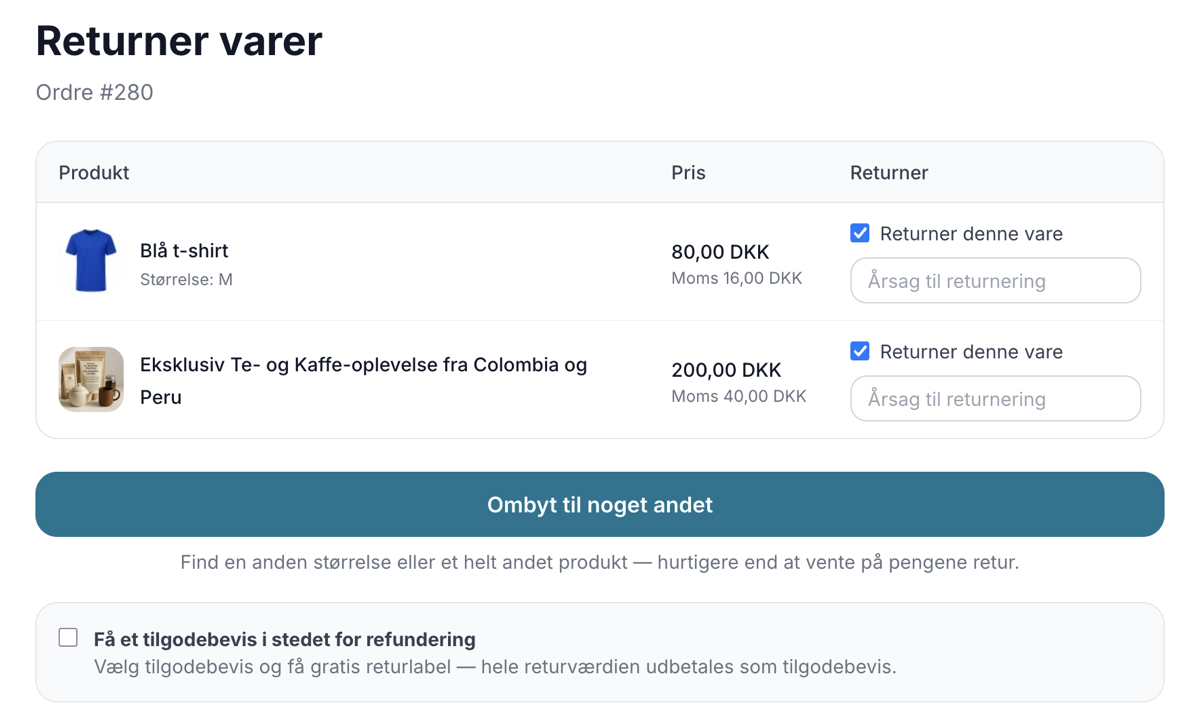
Jetzt können Ihre Kunden umtauschen statt zurückgeben
Lassen Sie Kunden direkt im Retourenzentrum gegen eine andere Größe oder ein ganz anderes Produkt umtauschen. Behalten Sie den Umsatz, sparen Sie...
Retourenzentrum - Retouren professionell abwickeln
Verwalten Sie Retouren, stellen Sie Gutschriften und Rückerstattungen auf die Kundenkarte aus. Mit Retourenstatistik und automatischer...
Markieren Sie Artikel, für die das Widerrufsrecht nicht gilt
Neue Funktion: Kennzeichnen Sie maßgefertigte, leicht verderbliche und versiegelte Hygieneartikel als vom 14-tägigen Widerrufsrecht ausgenommen....