Lassen Sie den Kunden Felder auf dem Produkt ausfüllen (Personalisierung)
Fügen Sie auf der Produktseite Felder ein, die der Kunde selbst ausfüllt: Name für die Gravur, Datum, Ja/Nein-Auswahl, eine Liste oder eine hochgeladene Datei. So richten Sie die Kundeneingaben in einem Produktprofil ein und so finden Sie die Antworten in der Bestellung.
Verkaufen Sie Artikel, die der Kunde selbst individuell gestalten kann? Ein Name, der gestickt werden soll, ein Datum, das eingraviert werden soll, eine Farbe, die ausgewählt werden muss, oder eine Datei, die der Kunde selbst gezeichnet hat? Mit der Kunden-Eingabefunktion fügen Sie direkt auf der Produktseite Felder ein, die der Kunde ausfüllen muss, bevor der Artikel in den Warenkorb gelegt werden kann. Die Angaben werden bis zur Kommissionierung und Verpackung in der Bestellzeile mitgeführt.
Was sind Kundeneingaben?
Kundeneingaben sind Felder auf der Produktseite, die der Kunde selbst ausfüllt. Sie richten diese als Attribute in einem Produktprofil ein und setzen ein Häkchen bei „Kunde füllt aus“. Die Antworten des Kunden werden in der Bestellzeile gespeichert und im Warenkorb, in der Bestellbestätigung sowie in der Bestellung im Verwaltungsbereich angezeigt.
Im Gegensatz zu Varianten beeinflussen Kundeneingaben weder den Lagerbestand noch die Artikelnummer oder den Preis. Es handelt sich um reine Informationen, die den Artikel von der Produktseite bis zum Packtisch begleiten.
So richten Sie dies ein
- Gehen Sie zu Konto → Webshop → Produktprofile und öffnen Sie das Profil, das Ihre Produkte verwenden.
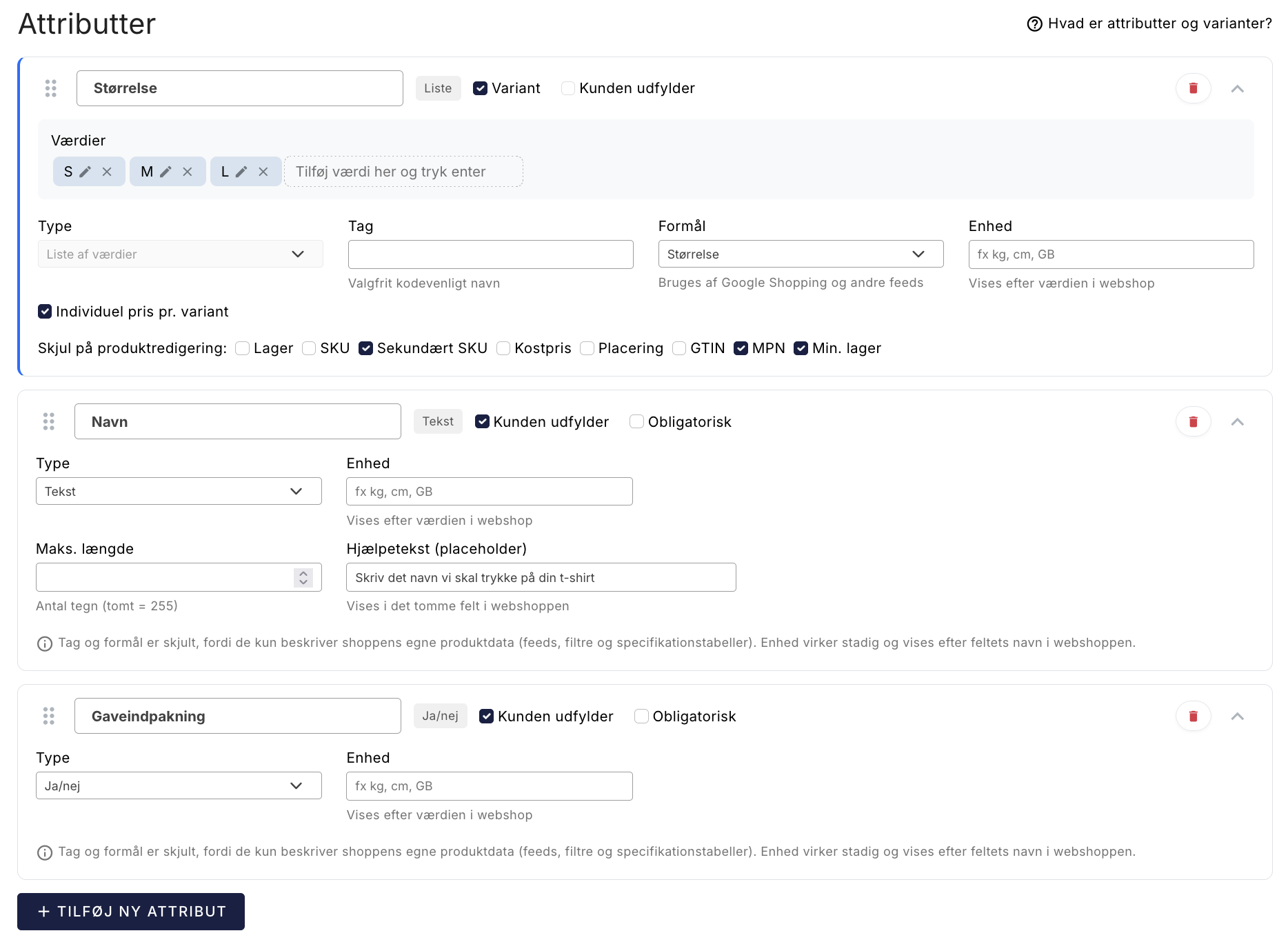
- Klicken Sie auf „Neues Attribut hinzufügen“ und geben Sie ihm einen Namen. Der Name ist das, was der Kunde als Bezeichnung des Feldes sieht, z. B. „Name für Stickerei“.
- Wähle den Typ aus: Text, Ja/Nein, Werteliste, Zahl oder Datei-Upload.
- Setzen Sie ein Häkchen bei „Kunde füllt aus“.
- Wählen Sie gegebenenfalls „Obligatorisch“ aus, legen Sie eine „Max. Länge“ fest und geben Sie einen „Hilfetext“ ein.
- Speichern Sie das Profil. Die Felder werden sofort bei allen Produkten angezeigt, die dieses Profil verwenden.
Die fünf Feldtypen
- Text: ein normales Eingabefeld für Namen, Daten oder Grußtexte. Maximal 255 Zeichen.
- Ja/Nein: Ein Kontrollkästchen, z. B. „Geschenkverpackung“. Wird auf der Bestellung als „Ja“ oder „Nein“ angezeigt.
- Auswahlliste: Der Kunde wählt einen der von Ihnen festgelegten Werte aus, z. B. Schriftart oder Garnfarbe.
- Zahl: Ein Zahlenfeld, z. B. die Anzahl der Zeilen in einer Gravur.
- Datei-Upload: Der Kunde lädt sein eigenes Material hoch. Siehe den Abschnitt über Dateien weiter unten.
Einstellungen für das jeweilige Feld
- Pflichtfeld: Der Artikel kann erst in den Warenkorb gelegt werden, wenn das Feld ausgefüllt ist. Der Kunde bleibt auf der Produktseite und erhält eine Meldung, dass das Feld fehlt.
- Max. Länge: nur für Textfelder. Stellen Sie diese so ein, dass der Text auf das Produkt passt. Ist das Feld leer, beträgt die Grenze 255 Zeichen.
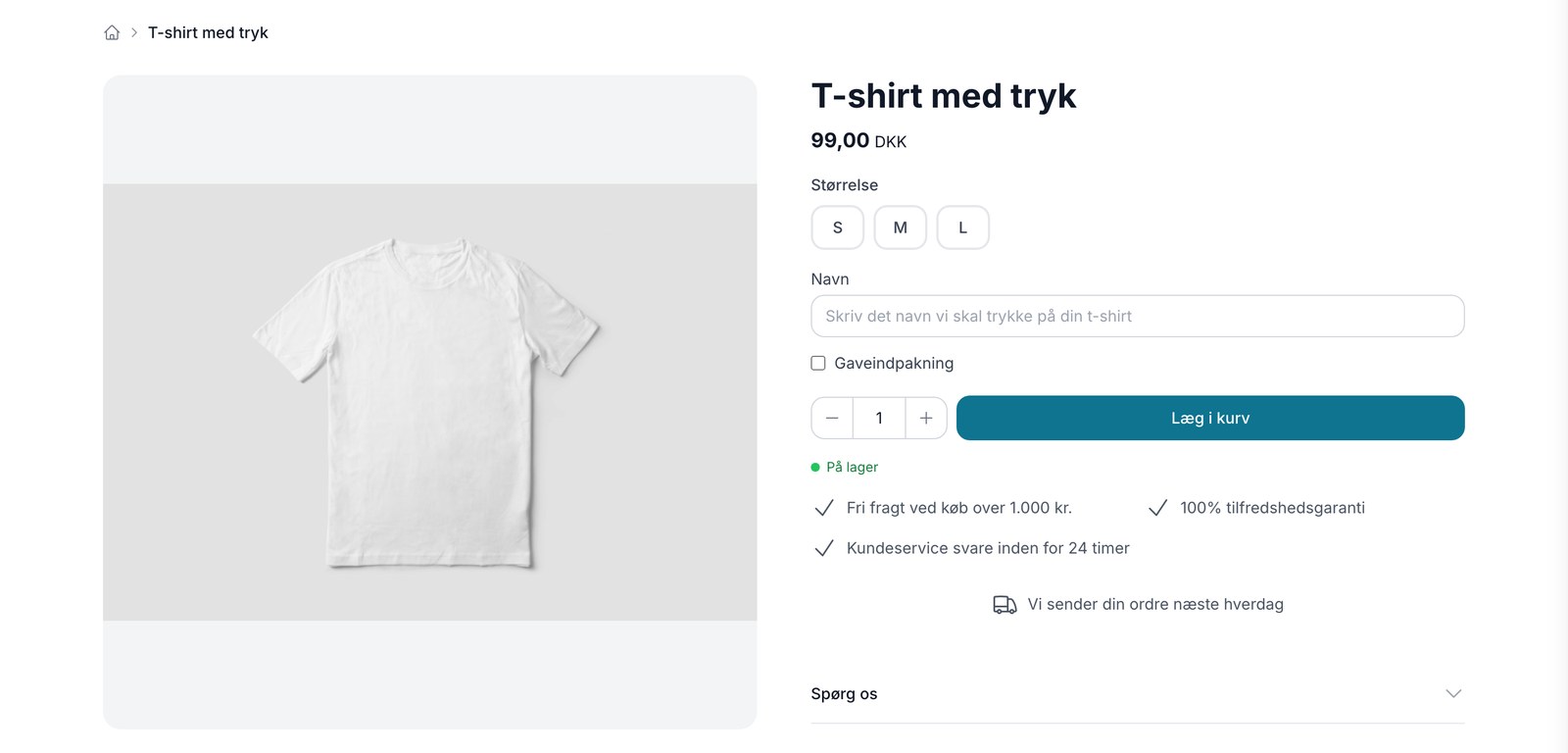
- Hilfetext: Der graue Beispieltext im leeren Feld, z. B. „Gib den Namen ein, den wir auf dein T-Shirt drucken sollen“. Er verschwindet, sobald der Kunde etwas eingibt.
- Einheit: Wird im Webshop hinter dem Feldnamen angezeigt, z. B. „Länge (cm)“.
Die Felder „Tag“ und „Zweck“ sind in den Eingabefeldern für Kunden ausgeblendet. Sie beschreiben die shop-eigenen Produktdaten und werden für Feeds, Filter und Spezifikationstabellen verwendet; die Antworten des Kunden gehören nicht dorthin.
So sieht es für den Kunden aus
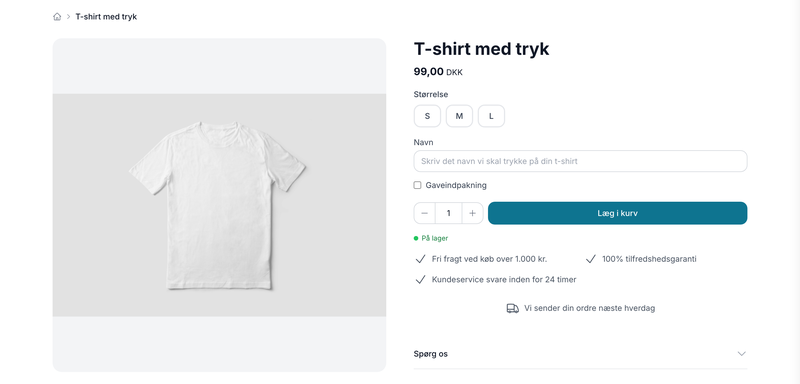
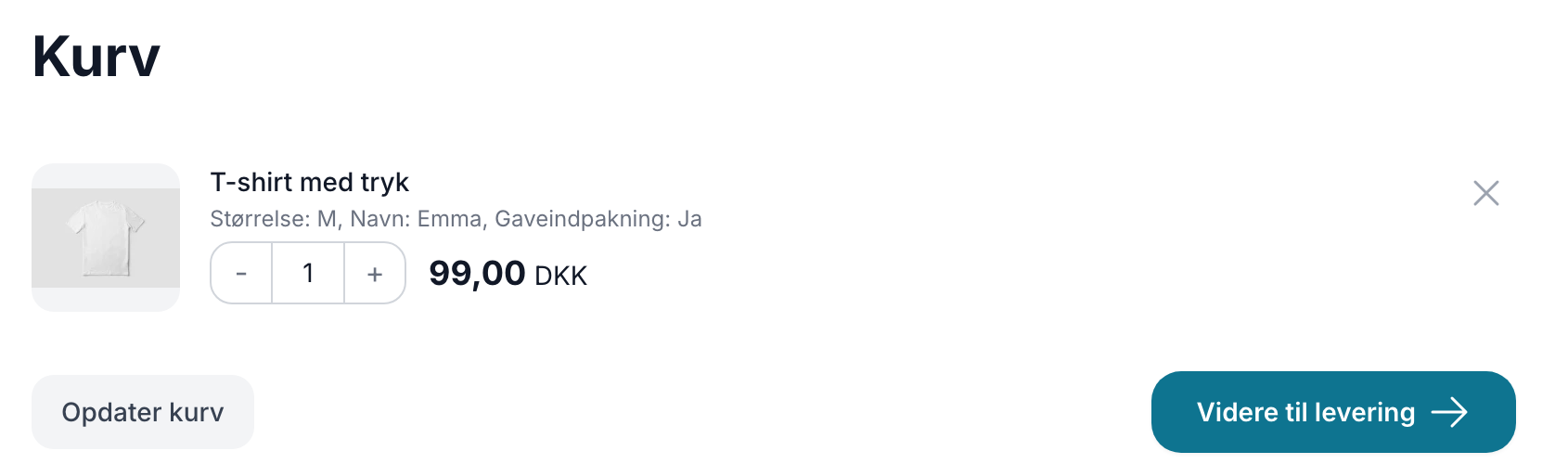
Die Felder werden zusammen mit den üblichen Auswahlmöglichkeiten auf der Produktseite angezeigt. Der Kunde füllt sie aus, bevor der Artikel in den Warenkorb gelegt wird.
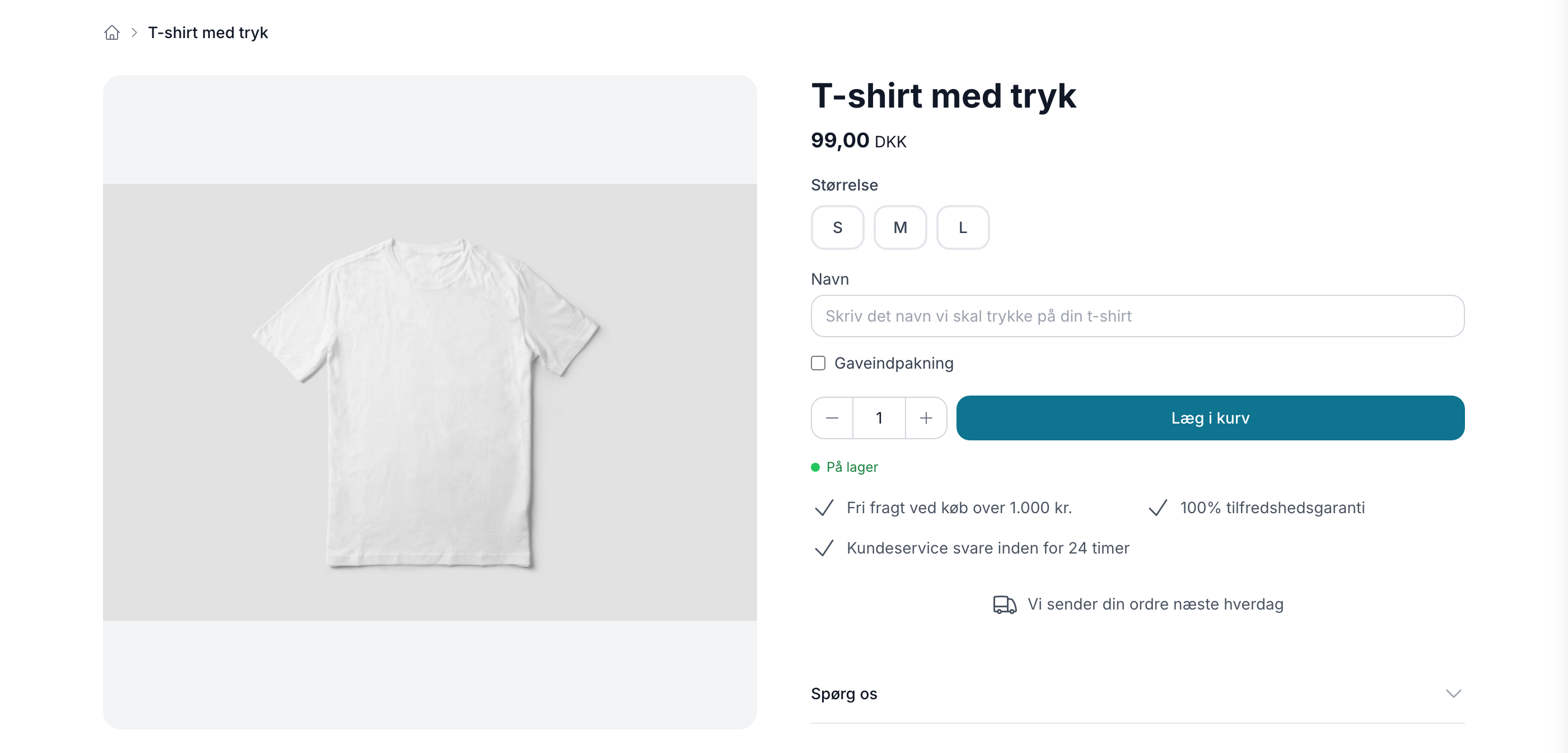
Im Warenkorb erscheinen die Antworten direkt in der Artikelzeile, sodass der Kunde vor der Bezahlung sehen kann, was bestellt wurde.
Der Unterschied zwischen Varianten und Kundeneingaben
Dies ist der wichtigste Unterschied, den man im Blick behalten muss, und ein Attribut kann nur das eine oder das andere sein.
- Eine Variante ist etwas, das Sie verkaufen. Sie hat einen eigenen Lagerbestand, eine eigene Artikelnummer und kann einen eigenen Preis haben. Der Kunde wählt aus einer festen Liste aus, die Sie selbst verwalten. Größe und Farbe eines Pullovers sind klassische Varianten.
- Kundeneingaben sind Angaben, die der Kunde Ihnen mitteilt. Sie haben weder Lagerbestand noch Artikelnummer noch Preis, und der Kunde kann frei schreiben, wenn es sich um ein Textfeld handelt.
Mehr dazu erfährst du im Artikel über Produktprofile und Varianten.
Tipp: Eine zusätzliche Auswahlmöglichkeit ohne Bestandsverwaltung
Ein Profil kann nur eine Variante haben, also eine Achse, die Lagerbestand und Artikelnummer steuert. Du kannst dem Kunden auf der Produktseite jedoch problemlos weitere Auswahlmöglichkeiten bieten, indem du neben der Variante Kunden-Eingabelisten verwendest.
Wenn du beispielsweise ein T-Shirt verkaufst, bei dem du den Lagerbestand nach Größe führst, die Farbe aber erst nach der Bestellung aufdruckst, kannst du das wie folgt einrichten:
- Größe als Variante mit den Werten S, M und L. Diese steuert den Lagerbestand.
- Farbe als Kundeneingabe vom Typ „Liste mit Werten“ mit den Werten Rot, Grün und Blau. Lege sie als Pflichtfeld fest, damit der Kunde eine Auswahl treffen muss.
Der Kunde sieht zwei Dropdown-Menüs und hat das Gefühl, zwei Auswahlen treffen zu können. Im Hintergrund wird der Lagerbestand nur anhand der Größe abgezogen, und die Farbe wird als Information in der Bestellzeile mitgeführt. Beachten Sie, dass die Farbe in diesem Fall keine eigene Artikelnummer, keinen eigenen Preis und keinen eigenen Lagerbestand haben kann und dass sie in Statistiken und bei der Nachverfolgung nicht als Variante berücksichtigt wird.
Wo findest du die Auswahl des Kunden?
Die Antworten begleiten die Bestellzeile durch den gesamten Prozess, sodass niemand danach suchen muss:
- In der Bestellung in der Verwaltung als Etiketten unter dem Produktnamen.
- Auf der Kommissionierliste und auf dem Ausdruck, sodass sie beim Verpacken der Bestellung neben dem Artikel stehen.
- In der Bestellliste, wo du die Spalte „Personalisierung“ unter „Ansicht anpassen“ aktivieren kannst, genauso wie die anderen optionalen Spalten.
- In der Auftragsbestätigung an den Kunden und in der Auftrags-E-Mail, die Sie selbst erhalten.
- Im CSV-Export der Bestellungen, in Klammern hinter dem Produktnamen.
- Über die REST-API, wenn Sie Bestellungen in ein anderes System exportieren.
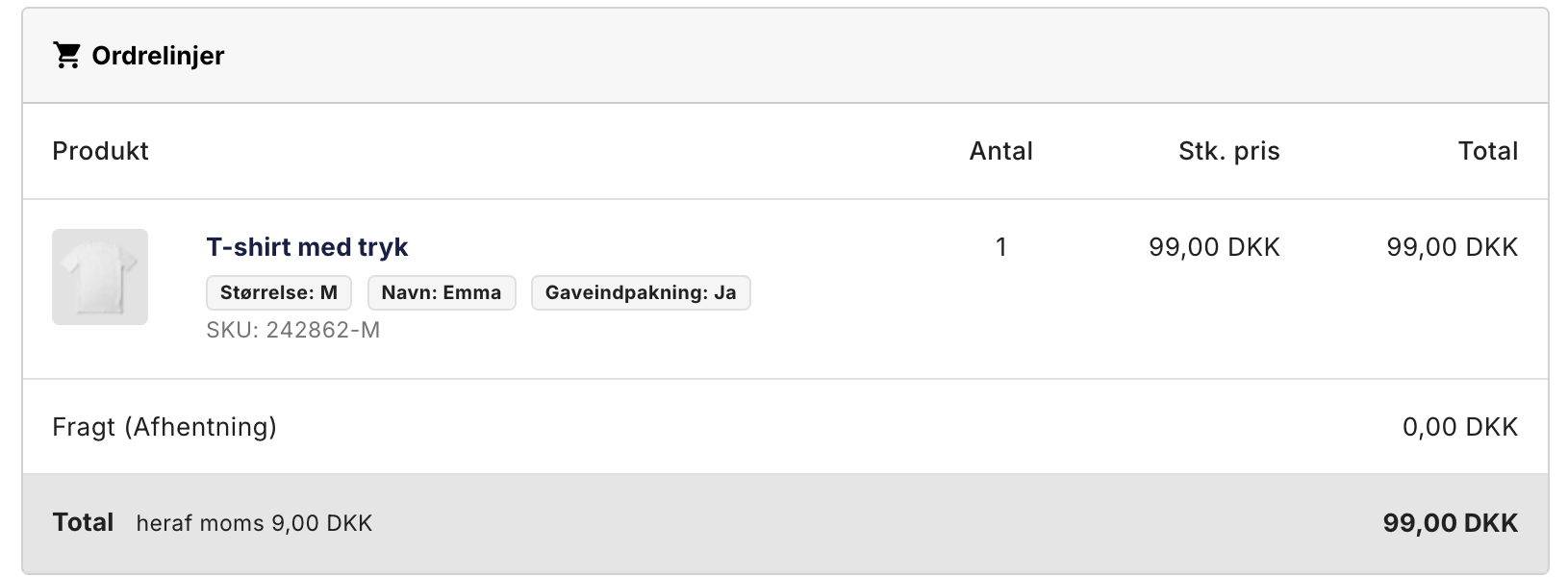
Hat der Kunde sich vertippt, kannst du die Angabe in der Bestellung unter „Bestellung bearbeiten“ korrigieren. Dies gilt für alle Feldtypen außer hochgeladenen Dateien.
Datei-Upload
Mit dem Feldtyp „Datei-Upload“ kann der Kunde sein eigenes Material zusammen mit der Bestellung senden, z. B. ein Logo oder eine Zeichnung.
- Zulässige Dateiformate: JPG, JPEG, PNG, GIF, WEBP und PDF. Andere Dateiformate werden abgelehnt, und der Inhalt wird beim Hochladen überprüft.
- Max. 10 MB pro Datei.
- Die Datei befindet sich außerhalb der öffentlichen Dateien des Webshops. Sie kann nur von Ihnen über den Link in der Bestellung im Administrationsbereich abgerufen werden, und die Adresse kann nicht erraten oder weitergegeben werden.
- Uploads aus dem Warenkorb, die nie zu Bestellungen führen, werden nach 30 Tagen automatisch gelöscht.
Auf der Bestellung steht der ursprüngliche Dateiname des Kunden, und dieser Name ist gleichzeitig der Download-Link. Auf der Kommissionierliste und in E-Mails wird der Dateiname mit dem Hinweis angegeben, dass die Datei selbst im Administrationsbereich heruntergeladen werden muss, da eine E-Mail keinen geschützten Link enthalten kann.
Funktioniert das in meinem Theme?
Die Felder werden automatisch in den integrierten Themes von Shoporama angezeigt: Montana, MontanaB2B, Delaware, DelawareDK, Alaska2 und California. Washington unterstützt alle Feldtypen außer dem Datei-Upload.
Wenn Sie ein speziell entwickeltes Theme verwenden, muss Ihr Theme-Entwickler die Felder auf der Produktseite hinzufügen, bevor der Kunde sie sehen kann. Die Datenebene selbst funktioniert unabhängig vom Theme, aber das Feld muss vom Theme dargestellt werden.
Wichtig: Wenn du ein Feld in einem Theme als Pflichtfeld festlegst, das dieses Feld nicht anzeigt, kann das Produkt nicht gekauft werden. Überprüfe daher immer die Produktseite in deinem eigenen Shop, wenn du ein Feld als Pflichtfeld festgelegt hast.
Personalisierung und Widerrufsrecht
Artikel, die nach den eigenen Vorgaben des Kunden angefertigt wurden, sind grundsätzlich vom Widerrufsrecht ausgeschlossen. Dies geschieht nicht automatisch, nur weil Sie ein Feld für Kundeneingaben hinzufügen. Sie müssen die entsprechenden Produkte selbst kennzeichnen; wie das geht, erfahren Sie im Artikel über Ausnahmen vom Widerrufsrecht. Wenn Sie sich hinsichtlich der rechtlichen Einstufung in Ihrem Shop unsicher sind, lassen Sie sich von Ihrem eigenen Berater beraten.
Häufig gestellte Fragen
Kann ich 50 Kronen zusätzlich berechnen, wenn der Kunde eine Namensprägung wählt?
Nein, noch nicht. Ein Feld für Kundeneingaben kann den Preis nicht erhöhen und hat weder Auswirkungen auf den Lagerbestand noch auf die Artikelnummer. Soll die Zusatzoption extra kosten, kannst du stattdessen zwei Varianten anlegen, z. B. „Ohne Namen“ und „Mit Namen“, und ihnen jeweils einen eigenen Preis zuweisen. Echte Aufpreise für Kundeneingaben sind in Planung.
Muss ich das Feld für jedes einzelne Produkt anlegen?
Nein. Du richtest das Feld im Produktprofil ein, und alle Produkte, die dieses Profil verwenden, erhalten das Feld sofort. Sollten verschiedene Produktgruppen unterschiedliche Felder haben, richtest du pro Gruppe ein Profil ein.
Werden die Felder in den Lagerbestand übernommen?
Nein. Der Lagerbestand wird auf das Produkt und, falls das Produkt eine Variante hat, auf die Variante übertragen – genau wie bisher. Kundeneingaben haben keinen Lagerbestand, sodass du nicht zwei Sätze von Lagerbeständen im Auge behalten musst.
Ein Kunde hat den Namen falsch geschrieben. Kann ich das noch korrigieren?
Ja. Öffne die Bestellung in der Verwaltung und korrigiere die Angabe unter „Bestellung bearbeiten“. Tu dies, bevor die Bestellung verpackt wird, damit die korrigierte Angabe auf der Kommissionierliste und den Ausdrucken erscheint. Hochgeladene Dateien können nicht korrigiert werden; diese muss der Kunde dir auf andere Weise zusenden.
Ich habe das Feld angelegt, aber es wird auf der Produktseite nicht angezeigt. Was soll ich tun?
Überprüfe zunächst, ob bei dem Attribut das Häkchen bei „Kunde füllt aus“ gesetzt ist und es nicht als Variante festgelegt ist. Überprüfe anschließend, welches Theme der Shop verwendet. In den integrierten Themes von Shoporama funktionieren die Felder ohne Weiteres, während bei einem speziell entwickelten Theme dein Theme-Entwickler diese erst einbauen muss.
Wo finde ich die Datei, die der Kunde hochgeladen hat, und können andere sie sehen?
Die Datei kann über den Link in der Bestellung im Administrationsbereich abgerufen werden – und nur dort. Sie ist niemals öffentlich zugänglich, und die Adresse lässt sich nicht erraten. Wird ein Warenkorb mit einem Upload nie zu einer Bestellung, wird die Datei nach 30 Tagen automatisch gelöscht.
Kann ich in Google Analytics sehen, wofür sich die Kunden entscheiden?
Nein. Kundeneingaben sind keine Varianten, daher werden die Antworten nicht als Variante in Ihr Tracking übernommen. Wenn Sie erfassen möchten, was die Kunden auswählen, müssen Sie den CSV-Export der Bestellungen oder die REST-API nutzen.
Was passiert, wenn der Kunde dasselbe Produkt zweimal mit unterschiedlichem Text bestellt?
Dann entstehen zwei eigenständige Zeilen im Warenkorb, jede mit ihrem eigenen Text. Ändert der Kunde die Anzahl in einer der Zeilen, passt sich der Text entsprechend an.
Kann ich ein halbes Jahr später nachweisen, was der Kunde selbst geschrieben hat?
Ja. Die Antwort befindet sich in der Bestellzeile und kann aus der Bestellliste, dem CSV-Export oder der REST-API abgerufen werden. Bitte beachten Sie, dass eine Antwort, die Sie unter „Bestellung bearbeiten“ selbst korrigieren, die ursprüngliche Antwort ersetzt.
Ähnliche Artikel
Produktprofile und Varianten
Leitfaden für Produktprofile und Varianten in Shoporama. Verstehen Sie, wie Profile, Attribute und Varianten zusammenhängen.
Ausnahmen vom Widerrufsrecht (Sonderanfertigungen, leicht verderbliche Waren, Hygieneartikel)
So kennzeichnen Sie Waren, die rechtmäßig vom 14-tägigen Widerrufsrecht ausgenommen sind, z. B. Sonderanfertigungen, leicht verderbliche Waren und...
Liste auswählen
Leitfaden für Shoporamas Kommissionierliste. Kommissionieren und verpacken Sie Aufträge effizient mit Barcode-Scanning, Batch-Management und...
Fügen Sie einen Kommentar zu einem Produkt in Ihrem Warenkorb hinzu
Erfahren Sie, wie Sie den Produkten im Warenkorb ein Kommentarfeld hinzufügen können - für Gravuren, Geschenkverpackungen oder andere Kundenwünsche.
Bilder mit einer Variante verknüpfen
Anleitung zum Zuordnen von Produktbildern zu bestimmten Varianten, damit bei der Auswahl einer Variante das richtige Bild angezeigt wird.
Verwandte Funktionen
Neu: Ermöglichen Sie Ihren Kunden, ihre Einkäufe individuell zu gestalten
Jetzt können Ihre Kunden direkt auf der Produktseite einen Namen eingeben, eine Farbe auswählen oder ihr eigenes Design hochladen. Die Angaben...
Produktpersonalisierung
Unter Produktpersonalisierung versteht man, dass der Kunde selbst Felder auf der Produktseite ausfüllt, z. B. den Namen für eine Gravur oder eine...