Lieferanten im Shoporama
Leitfaden für Lieferanten in Shoporama: Erstellen und Verwalten von Lieferanten, Zuordnen von Lieferanten zu Produkten, Nutzung der Bestellliste, Statistiken und Dropshipping-Funktion.
Mit den Lieferanten in Shoporama kannst du den Überblick darüber behalten, welche Lieferanten deine Produkte liefern. Du kannst jedem Produkt einen Lieferanten zuordnen und die Informationen für Bestelllisten, Statistiken und Dropshipping nutzen.
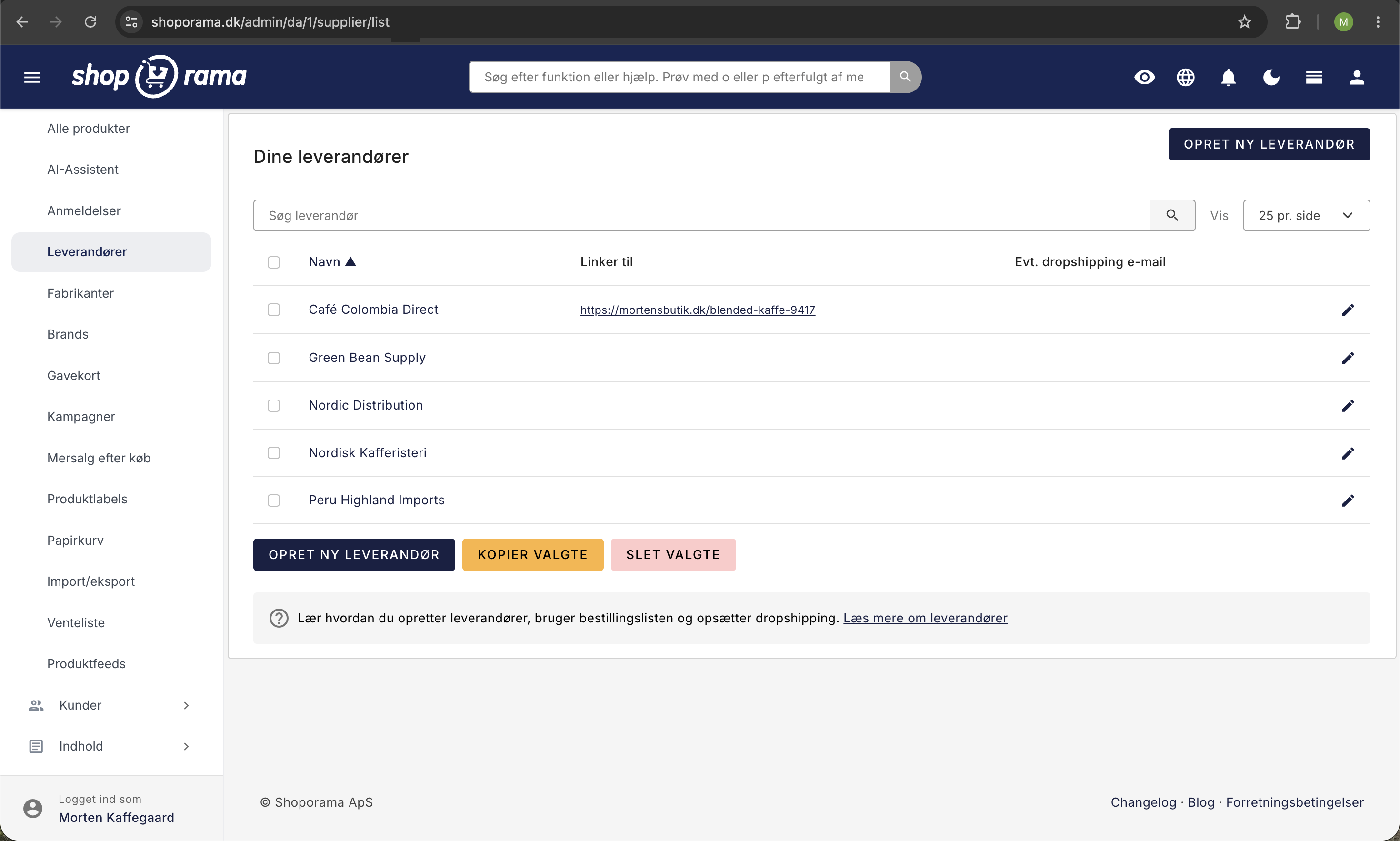
So nutzen Sie die Lieferantenübersicht
Die Übersicht unter „Produkte“ → „Lieferanten“ ist der Ausgangspunkt für alle Lieferantenangelegenheiten. Die Tabelle enthält:
- Name: Klicke auf den Namen, um den Lieferanten zu öffnen. Das Bleistift-Symbol ganz rechts hat genau dieselbe Funktion.
- Links zu: Die Adresse in deinem Webshop, auf die der Lieferant verweist. Das Feld ist nur ausgefüllt, wenn du unter „Link zu“ im Lieferantendatensatz eine Auswahl getroffen hast. Die Adresse öffnet sich in einem neuen Tab, sodass du schnell sehen kannst, was die Kunden vorfinden.
- Ggf. Dropshipping-E-Mail: Die Adresse, an die die Bestell-E-Mail beim Dropshipping gesendet wird. Ist das Feld leer, wird nichts versendet.
- Das Kontrollkästchen ganz links: dient zur Steuerung der Funktionen am unteren Rand der Seite.
Das Suchfeld oben durchsucht die Namen der Lieferanten; es reicht aus, einen Teil des Namens einzugeben. Wenn du „Kaffee“ eingibst, findest du auch „Nordisk Kafferisteri“. Das Kreuz im Suchfeld setzt die Suche zurück.
Wenn du auf die Spaltenüberschrift „Name“ klickst, wechselt die Liste zwischen A bis Å und Å bis A, und der kleine Pfeil neben der Überschrift zeigt an, in welcher Richtung sortiert wird. Rechts kannst du auswählen, ob 10, 25, 50 oder 100 Lieferanten pro Seite angezeigt werden sollen; diese Auswahl wird gespeichert und beim nächsten Aufrufen der Seite beibehalten. Wenn mehrere Seiten vorhanden sind, wechselst du mit den Pfeilen und der Seitenauswahl daneben zwischen ihnen.
Am Ende der Liste befinden sich zwei Funktionen, die auf die markierten Lieferanten angewendet werden. „Ausgewählte kopieren“ erstellt ein Duplikat im selben Shop mit dem Zusatz „(Kopie)“ hinter dem Namen, wobei sowohl der „Link zu“ als auch die Dropshipping-E-Mail-Adresse in das Duplikat übernommen werden. „Ausgewählte löschen“ fragt zunächst nach, ob du sicher bist, und zeigt die Namen der zu löschenden Lieferanten an. Wenn du alle auf der Seite auf einmal auswählen möchtest, kannst du das Kontrollkästchen in der Tabellenüberschrift verwenden oder Cmd + A (Strg + A unter Windows) drücken.
Beachte, dass die Übersicht nicht anzeigt, wie viele Produkte bei jedem Lieferanten vorhanden sind. Diese Zahl findest du in der Produktübersicht, wie weiter unten beschrieben.
Einen Lieferanten anlegen
- Gehen Sie im linken Menü zu „Produkte“ → „Lieferanten “.
- Klicken Sie auf „Neuen Lieferanten anlegen“.
- Geben Sie den Namen des Lieferanten ein.
- Klicken Sie auf „Lieferanten anlegen“.
Sie können Lieferanten auch direkt über die Produktbearbeitungsseite anlegen, falls Sie diese nicht bereits im Voraus angelegt haben.
Einen Lieferanten mitten in einem Produkt anlegen
Wenn Sie erst im Laufe der Bearbeitung feststellen, dass der Lieferant fehlt, müssen Sie das Produkt nicht verlassen:
- Öffnen Sie das Produkt unter „Produkte“ → „Alle Produkte“.
- Suchen Sie das Feld „Lieferant “ auf der Registerkarte „Allgemein“.
- Klicken Sie direkt unter dem Feld auf „Neu anlegen “.
- Geben Sie den Namen des Lieferanten in das Fenster ein und klicken Sie auf „Anlegen“.
Der Lieferant wird sofort angelegt und für das Produkt ausgewählt. Daneben befindet sich der Link „Verwalten“, der die Lieferantenübersicht in einem neuen Tab öffnet, falls du lieber dort weiterarbeiten möchtest.
Über die Verknüpfung wird nur der Name festgelegt. Soll der Lieferant auch eine „Link zu“-Seite oder eine Dropshipping-E-Mail-Adresse haben, füllst du diese Felder anschließend auf der eigenen Seite des Lieferanten aus.
Einen Lieferanten bearbeiten
Klicken Sie auf das Bearbeitungssymbol neben einem Lieferanten in der Liste. Hier können Sie Folgendes ändern:
- Name – Der Name des Lieferanten, der bei den Produkten und in den Statistiken angezeigt wird.
- Link zu — Verknüpfen Sie den Lieferanten mit einer Kategorie oder einer Landingpage in Ihrem Shop. Dadurch erhält der Lieferant eine Seite im Webshop, die Kunden besuchen können, um alle Produkte des jeweiligen Lieferanten anzuzeigen.
- Dropshipping-E-Mail — Wenn der Lieferant den Versand direkt abwickelt (Dropshipping), kannst du hier eine E-Mail-Adresse angeben. Wenn die Bestellbestätigung versendet wird, erhält der Lieferant eine eigene, separate E-Mail, die nur die Artikel dieses Lieferanten enthält, nicht die gesamte Bestellung. Es handelt sich also nicht um eine Kopie der Bestellbestätigung des Kunden. Der Betreff ist derselbe wie bei der Bestellbestätigung, jedoch mit dem Namen des Shops in eckigen Klammern davor, damit du die Dropshipping-E-Mails unterscheiden kannst. Beachte, dass dein Theme die Vorlage „invoice_dropshipping.html“ enthalten muss, damit diese Funktion funktioniert.
So funktioniert „Link zu“ in der Praxis
„Link zu“ ist eine Dropdown-Liste mit drei Teilen. Ganz oben steht „– keine –“, danach folgen alle deine Kategorien unter der Überschrift „Kategorien“ und schließlich alle deine Landingpages unter „Landingpages“. Du kannst nur eine Option auswählen, nicht mehrere.
Sie können nur Kategorien und Landingpages aus dem Webshop auswählen, in dem Sie sich gerade befinden. Verweist der Wert auf eine andere Seite, wird das Feld als leer gespeichert. Wenn Sie „– keine –“ auswählen, wird das Feld gelöscht, und die Spalte „Verlinkt zu“ in der Übersicht ist wieder leer.
Die naheliegendste Konfiguration ist die Kombination des Feldes mit einer Landingpage. Erstellen Sie eine Landingpage, fügen Sie das Kriterium „Lieferant“ hinzu und wählen Sie den Lieferanten aus. Sie können mehrere Lieferanten auf derselben Seite auswählen, wenn Sie beispielsweise alle Ihre Bio-Lieferanten an einem Ort zusammenfassen möchten. Verweisen Sie abschließend im Feld „Link zu“ des Lieferanten auf diese Seite. Dann sammelt die Seite automatisch alle Produkte des Lieferanten, auch diejenigen, die Sie später hinzufügen. Siehe „So erstellen Sie die gängigsten Landingpages“.
Bei einem Lieferanten muss nur das Feld „Name“ ausgefüllt werden. Die Felder „Link zu“ und „Dropshipping-E-Mail“ können getrost leer bleiben. Am unteren Rand der Seite befinden sich die Schaltflächen „Speichern“ und „Speichern und bearbeiten“, die beide die Änderungen speichern und dich auf der Lieferantenseite belassen, sowie „Löschen“, das zunächst eine Bestätigung erfordert.
Lieferanten zu Produkten zuordnen
Wenn du ein Produkt bearbeitest, kannst du im Produktformular einen Lieferanten auswählen. Jedes Produkt kann einen Lieferanten haben. Der Lieferant kann in der Produktübersicht im Admin-Bereich als Spalte angezeigt werden, sodass du schnell sehen kannst, wer was liefert.
Tipp: Du kannst Lieferanten auch über die Massenbearbeitung oder den CSV-Import auf einmal vielen Produkten zuweisen.
Lieferanten für mehrere Produkte gleichzeitig zuweisen
Wenn du ein ganzes Sortiment aufräumen musst, ist es Zeitverschwendung, die Produkte einzeln zu öffnen:
- Gehe zu „Produkte“ → „Alle Produkte“ und suche oder filtere die entsprechenden Produkte heraus.
- Setzen Sie ein Häkchen bei den Produkten, die geändert werden sollen. Mit Cmd + A (Strg + A unter Windows) markieren Sie alle Produkte auf der Seite.
- Klicken Sie in der Leiste am unteren Seitenrand auf „Markierte bearbeiten“, damit sich das Fenster „Massenbearbeitung“ öffnet.
- Suchen Sie den Punkt „Lieferanten zuweisen“ und wählen Sie den Lieferanten aus der Dropdown-Liste aus.
- Klicken Sie auf „Ausführen“.
In derselben Dropdown-Liste gibt es die Option „Keine“, sodass du den Lieferanten auch in einem Arbeitsschritt aus den markierten Produkten entfernen kannst.
Wenn du Produkte aus einer Tabellenkalkulation importierst, heißt die Spalte „supplier“ oder „Lieferant“, und du gibst dort den Namen des Lieferanten ein. Ist der Lieferant noch nicht vorhanden, wird er automatisch angelegt. Das ist der schnellste Weg, wenn Sie Hunderte von Produkten von Grund auf auf Lieferanten verteilen müssen.
Bestellliste
Einer der größten Vorteile bei der Arbeit mit Lieferanten ist die Bestellliste. Sie zeigt dir, welche Produkte im Lager bald ausverkauft sind, und du kannst die Liste nach Lieferanten filtern. So kannst du ganz einfach Nachbestellungen beim richtigen Lieferanten aufgeben. Mehr dazu findest du unter „Bestellliste und Lagerverwaltung“.
Lieferanten in den Statistiken
Wenn Sie Ihren Produkten Lieferanten zugeordnet haben, können Sie die Statistik-Tools von Shoporama nutzen, um den Umsatz pro Lieferant zu analysieren. So erhalten Sie einen Überblick darüber, welche Lieferanten am besten verkaufen und welchen Anteil jeder Lieferant an Ihrem Umsatz hat. Weitere Informationen findest du unter „Statistik und Analyse“ in Shoporama.
Was du anschließend pro Lieferant einsehen kannst
Sobald die Lieferanten den Produkten zugeordnet sind, erscheinen sie an mehreren Stellen im Admin-Bereich als Filter und Spalte. Hier zahlt sich die Arbeit aus.
In der Produktübersicht
In der Filterleiste ganz oben befindet sich die Schaltfläche „Lieferanten“. Sie öffnet ein Fenster, in dem du mehrere Lieferanten gleichzeitig anklicken kannst; bei einer langen Liste steht im Fenster ein Suchfeld zur Verfügung. Die Zahl auf der Schaltfläche zeigt an, wie viele du ausgewählt hast. Wenn der Filter gesetzt ist, wird über der Tabelle angezeigt, um wie viele Produkte es sich handelt – so kannst du auch die Anzahl der Produkte pro Lieferant zählen.
Wenn du den Lieferanten als feste Spalte einblenden möchtest, klickst du in der Leiste unten auf „Ansicht anpassen“ und setzt ein Häkchen bei „Lieferant“. Die Spalte lässt sich durch Klicken auf die Überschrift sortieren, und die Einstellung gilt für alle Nutzer des Webshops.
In der Bestellübersicht
In der Bestellübersicht gibt es dieselbe Art von Filter-Schaltfläche, die hier jedoch „Lieferant“ heißt. Wenn Sie einen oder mehrere Lieferanten auswählen, werden nur die Bestellungen angezeigt, die Produkte von diesen Lieferanten enthalten. Das ist Gold wert, wenn ein Lieferant eine fehlerhafte Lieferung oder einen Rückruf meldet und Sie genau die betroffenen Kunden finden müssen.
Unter „Lager“
- Lager → Nachbestellung: Wähle den Lieferanten aus der Dropdown-Liste aus, dann siehst du nur das, was du bei genau diesem Lieferanten nachbestellen musst. Der Lieferant wird auch als Spalte in der Tabelle angezeigt.
- Lager → Einstandspreise: Filtern Sie nach Lieferant, um die Artikel zu finden, bei denen der Einstandspreis fehlt oder falsch erscheint, bevor Sie die Marge berechnen.
- Lager → Übersicht: „Lieferant“ ist einer der Filter, die Sie aufklappen können, wenn Sie den Lagerbestand für jeweils ein Sortiment anzeigen möchten.
Unter „Statistik“
Statistik → Lieferanten werden der Umsatz ohne MwSt., die Anzahl der bezahlten Bestellungen, die Anzahl der verkauften Einheiten, der Anteil am Gesamtumsatz und der durchschnittliche Bestellwert für jeden Lieferanten in einem von Ihnen selbst gewählten Zeitraum angezeigt. Die Zahlen können als CSV-Datei heruntergeladen werden. Der Anteil ist besonders im Auge zu behalten: Wenn ein sehr großer Teil des Umsatzes auf einen einzigen Lieferanten entfällt, sind Sie in einer schwachen Position, falls die Zusammenarbeit endet oder die Preise steigen. Eine Erläuterung der einzelnen Spalten finden Sie unter „Lieferantenstatistik“ in Shoporama.
Lieferanten-Lieferscheine hochladen
Wenn du Waren von einem Lieferanten erhältst, kannst du den Lieferschein als PDF oder Bild hochladen, und Shoporama extrahiert automatisch die Artikelnummern und Mengen mithilfe von KI. Das beschleunigt die Bestandsaktualisierung und reduziert Fehler. Weitere Informationen findest du unter „Lieferanten-Lieferscheine zur Bestandsaktualisierung hochladen“.
Dropshipping
Dropshipping ist ein Geschäftsmodell, bei dem der Lieferant die Ware direkt an den Kunden versendet. In Shoporama funktioniert das so:
- Legen Sie den Lieferanten an und geben Sie eine Dropshipping-E-Mail-Adresse an.
- Ordne den Lieferanten den entsprechenden Produkten zu.
- Wenn ein Kunde ein Produkt dieses Lieferanten bestellt, wird automatisch eine Bestell-E-Mail an die E-Mail-Adresse des Lieferanten gesendet.
Die E-Mail verwendet die Vorlage „invoice_dropshipping.html“ aus Ihrem Theme. Weitere Informationen zu E-Mail-Vorlagen finden Sie unter „E-Mail-Vorlagen in Ihrem Theme“.
Lieferanten in andere Shops kopieren
Wenn Sie mehrere Webshops bei Shoporama haben, können Sie Lieferanten zwischen diesen kopieren. Markieren Sie die gewünschten Lieferanten in der Liste, scrollen Sie nach unten zur Karte „Ausgewählte in einen anderen Webshop kopieren“, setzen Sie ein Häkchen bei dem oder den Shops, in die sie kopiert werden sollen, und klicken Sie unten in der Karte auf die Schaltfläche „Ausgewählte kopieren “. Beachten Sie, dass es auf der Seite zwei Schaltflächen mit dem Text „Ausgewählte kopieren“ gibt: Die Schaltfläche in der Schaltflächenleiste direkt unter der Tabelle erstellt ein Duplikat in dem Shop, in dem Sie sich gerade befinden, während die Schaltfläche innerhalb der Karte die Auswahl in die angekreuzten Webshops kopiert. Die Karte wird nur angezeigt, wenn Sie mehr als einen Webshop haben.
Lieferanten löschen
Sie können Lieferanten entweder auf der Bearbeitungsseite (klicken Sie auf „Löschen“) oder durch Markieren in der Liste und Klicken auf „Ausgewählte löschen“ löschen. Die Produkte sind davon nicht betroffen: Sie werden weder gelöscht noch offline genommen. Die Zuordnung wird jedoch nicht automatisch aufgehoben. Der Lieferant verschwindet aus der Auswahlliste im Produkt, aber der Name kann weiterhin in der Spalte „Lieferant“ der Produktübersicht stehen, bis das Produkt erneut gespeichert wird. Wenn Sie dies vermeiden möchten, setzen Sie den Lieferanten bei den Produkten mithilfe der Massenbearbeitung auf „Keine“, bevor Sie den Lieferanten selbst löschen.
Tipps für ein gutes Lieferantenmanagement
- Ordnen Sie Produkten immer einen Lieferanten zu – das macht die Bestellliste und die Statistiken wesentlich aussagekräftiger.
- Geben Sie die Einstandspreise an – Geben Sie einen Einstandspreis für Ihre Produkte an, damit Sie die Marge pro Lieferant sehen können.
- Halte die Lieferantenliste auf dem neuesten Stand – Lösche Lieferanten, mit denen du nicht mehr zusammenarbeitest, damit die Liste übersichtlich bleibt.
- Lieferanten mit Seiten verknüpfen — Nutzen Sie die Funktion „Verknüpfen mit“, um Kunden eine eigene Lieferantenseite bereitzustellen.
Für Entwickler: Der Lieferant im Theme und in der API
Dieser Abschnitt ist nur relevant, wenn du selbst in den Theme-Dateien arbeitest oder Daten über die API abrufst. Als Shop-Betreiber kannst du diesen Abschnitt getrost überspringen.
- $product->getSupplierName() gibt den Namen des Lieferanten als reinen Text zurück oder eine leere Zeichenkette, wenn das Produkt keinen Lieferanten hat.
- $product->getSupplier() gibt den Lieferanten selbst zurück (oder nichts, wenn das Produkt keinen hat) und verfügt über die Methoden getName(), getSupplierId() und getRemoteUrl().
- `getRemoteUrl()` gibt die Adresse aus dem Feld „Link zu“ zurück oder ` false`, wenn das Feld nicht ausgefüllt ist. Füge daher immer eine Überprüfung ein, bevor du daraus einen Link erstellst.
Über die REST-API kannst du Lieferanten abrufen, anlegen und bearbeiten. Wenn du einem Produkt einen Lieferanten zuweisen möchtest, kannst du entweder die Lieferanten-ID in „supplier_id“ oder den Namen in „supplier_name“ übermitteln. Wenn du den Namen verwendest, wird der Lieferant automatisch angelegt, sofern er noch nicht vorhanden ist – genau wie beim CSV-Import.
Häufig gestellte Fragen
Kann ein Produkt mehrere Lieferanten haben?
Nein. Ein Produkt kann jeweils nur einen Lieferanten haben. Wenn du denselben Artikel bei zwei Lieferanten beziehst, musst du denjenigen auswählen, den du am häufigsten verwendest, oder den Artikel als zwei Produkte anlegen, wenn du sie bei Nachbestellungen und in der Statistik unterscheiden möchtest.
Was passiert mit meinen Produkten, wenn ich versehentlich einen Lieferanten lösche?
Sie werden weder gelöscht noch offline geschaltet, aber die Zuordnung wird nicht automatisch aufgehoben, wie oben unter „Lieferanten löschen“ beschrieben. Wenn du den Lieferanten unter demselben Namen neu anlegst, handelt es sich um einen neuen Lieferanten im System, und du musst ihn erneut den Produkten zuordnen. Das geht am schnellsten über die Massenbearbeitung.
Wie kann ich sehen, wie viele Produkte ich bei jedem Lieferanten habe?
Gehe zu „Produkte“ → „Alle Produkte“, klicke auf die Filter-Schaltfläche „Lieferanten“ und wähle den Lieferanten aus. Die Anzahl wird über der Tabelle als „Zeigt X von Y Produkten an“ angezeigt. In der Lieferantenübersicht selbst wird die Anzahl nicht angezeigt.
Wird die Dropshipping-E-Mail mitkopiert, wenn ich einen Lieferanten in einen anderen Webshop kopiere?
Nein. Wenn du in einen anderen Webshop kopierst, wird nur der Name übernommen, und du musst „Link zu“ sowie die Dropshipping-E-Mail-Adresse im neuen Shop selbst einrichten. Wenn du hingegen innerhalb desselben Shops mit „Ausgewählte kopieren“ kopierst, werden bei dem Duplikat beide Felder übernommen, und dem Namen wird „(Kopie)“ angehängt.
Kann ich sehen, was ich bei jedem Lieferanten eingekauft habe?
Die Lieferantenstatistik zeigt deinen Umsatz ohne MwSt. an, also den Verkaufspreis der Waren, nicht den Einkaufspreis. Wenn du die Einkaufsseite einsehen möchtest, müssen die Produkte mit Anschaffungskosten versehen sein. Dann kannst du über „Lager → Anschaffungskosten“ die Artikel finden, denen noch Anschaffungskosten fehlen, und über „Artikelverbrauch und Gewinnspanne“ den Deckungsbeitrag berechnen.
Ich habe gerade Lieferanten für alle Produkte hinterlegt. Werden diese auch für alte Bestellungen berücksichtigt?
Ja. Die Statistik berücksichtigt die Lieferanten, die derzeit für die Produkte zugeordnet sind, und nicht die Situation zum Zeitpunkt der Auftragserteilung. Du erhältst also die Historie, sobald du die Zuordnungen bereinigt hast. Ist die Tabelle dennoch leer, liegt das meist am Zeitraum: Die Seite zeigt standardmäßig das laufende Jahr an und berücksichtigt nur bezahlte Bestellungen. Versuchen Sie es mit der Schnellauswahl „Letzte 12 Monate“ oder „Letztes Jahr“.
Können meine Kunden sehen, wer der Lieferant ist?
Das hängt von deinem Theme ab. Der Lieferant ist als interne Information gedacht, aber Delaware und DelawareDK zeigen ihn als Zeile unter „Produktdetails“ auf der Produktseite an, wenn du den Reiter mit den Produktattributen unter „Design → Theme-Einstellungen“ aktiviert hast. Das Feld heißt in DelawareDK „Aktiviere Registerkarte ‚Produktattribute‘ “ und im englischen Delaware „Enable Product Attributes Tab “. Wenn du diese Zeile nicht anzeigen möchtest, gibst du „supplier“ in das Feld „Produktattribute anzeigen“ an derselben Stelle ein, dann wird die Zeile weggelassen. In Delaware heißt dieses Feld „Show Product Attributes“. Das ältere Smarty-2-Theme „Massachusetts“, einschließlich „Massachusetts v2“, zeigt den Lieferanten direkt auf der Produktseite als das Wort „von“ gefolgt vom Namen des Lieferanten direkt unter der Artikelnummer an, und es gibt keine Theme-Einstellung, um diese Zeile auszublenden. Zudem verwenden mehrere Themes den Namen des Lieferanten als Platzhalter für die Marke in den strukturierten Daten der Produktseite, die von Google gelesen werden. Wenn Sie den Anbieter nach außen hin bewusst hervorheben möchten, ist die einfachste Lösung, eine Landingpage mit dem Anbieter als Kriterium zu erstellen und den „Link zu“-Feld des Anbieters dorthin zu verweisen.
Wenn Sie Fragen zur Lieferantenverwaltung haben, können Sie sich gerne unter support@shoporama.dk an uns wenden.