Erstellen Sie Mengenrabatte auf Produkte
Wie Sie Kunden automatisch einen Rabatt gewähren, wenn sie mehr von demselben Produkt kaufen. Der Mengenrabatt wird pro Produkt auf der Registerkarte Menge und Treppenrabatt eingerichtet.
Mengenrabatte belohnen Kunden, wenn sie mehrere Exemplare desselben Produkts in den Warenkorb legen. In Shoporama richten Sie Mengenrabatte direkt für das jeweilige Produkt ein: Sie geben an, wie viele Exemplare erforderlich sind und um wie viel der Preis pro Stück gesenkt werden soll.
Wichtig: Der Mengenrabatt hat keinen eigenen Menüpunkt unter „Marketing“. Er wird pro Produkt auf der Bearbeitungsseite des Produkts unter dem Reiter „Mengen- und Staffelrabatt “ eingerichtet.
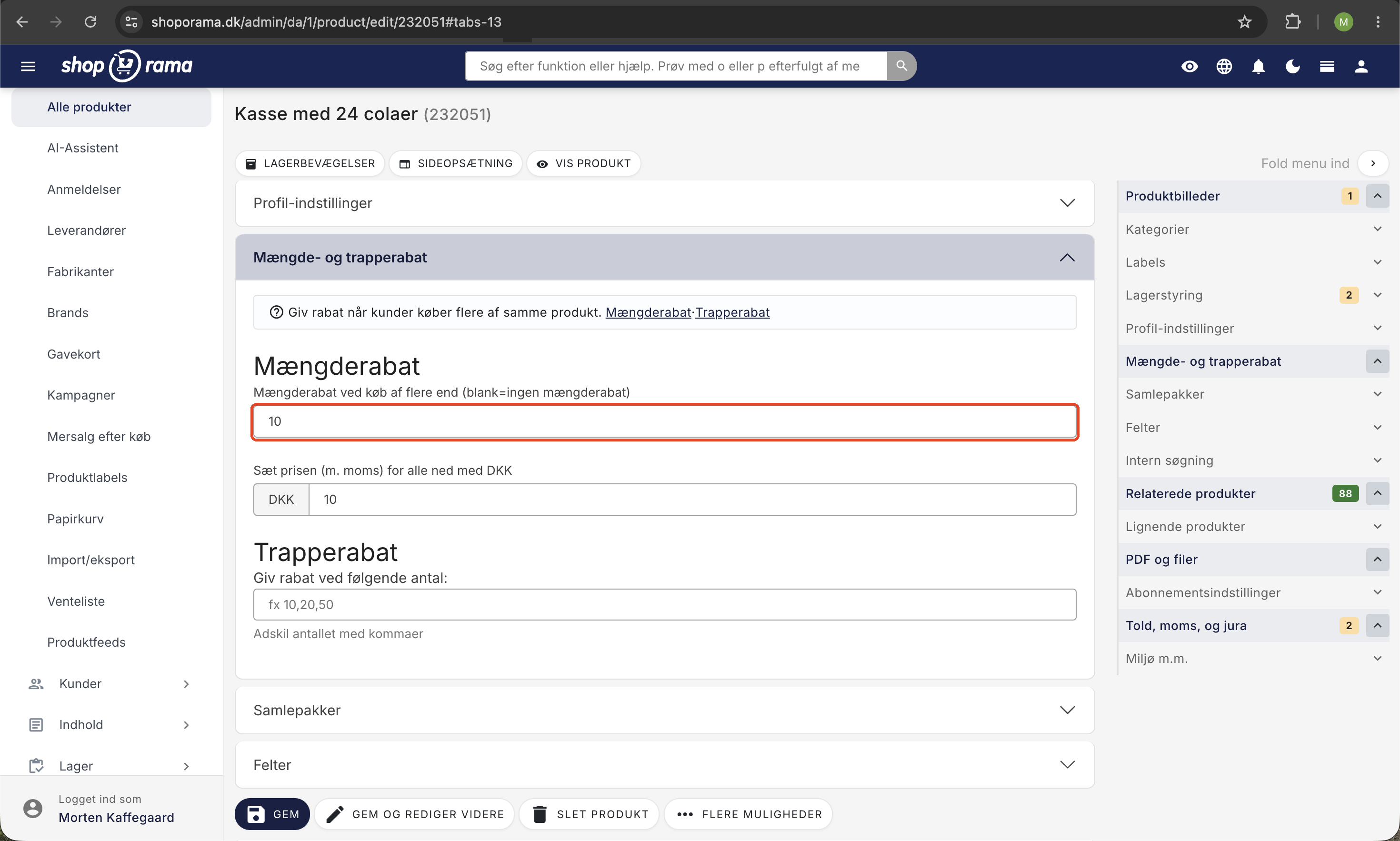
So richten Sie einen Mengenrabatt ein
- Gehen Sie im linken Menü zu „Produkte“ und klicken Sie bei dem Produkt, für das Sie einen Mengenrabatt gewähren möchten, auf „Bearbeiten“
- Suchen Sie die Registerkarte „Mengen- und Staffelrabatt “ und klappen Sie sie auf
- Tragen Sie in das Feld „Mengenrabatt beim Kauf von mehr als“ die Anzahl ein, ab der der Rabatt greifen soll (z. B. 10)
- Trage in das Feld „Preis für alle senken“ den Betrag ein, um den der Preis pro Stück reduziert werden soll.
- Klicken Sie auf „Speichern“
So funktioniert die Berechnung: Wenn Sie die Grenze auf 10 und den Rabatt auf 20 kr festlegen, erhält der Kunde 20 kr Rabatt pro Stück, sobald sich mehr als 10 Stück des Produkts im Warenkorb befinden. Der Rabatt gilt für alle Artikel, nicht nur für diejenigen, die über dem Schwellenwert liegen.
Konkretes Beispiel
Ein Produkt kostet 100 kr. Sie richten einen Mengenrabatt für den Kauf von mehr als 10 Stück ein, und der Preis wird um 20 kr. gesenkt:
- Kauft der Kunde 5 Stück, zahlt er 100 DKK pro Stück (insgesamt 500 DKK).
- Kauft der Kunde 10 Stück, zahlt er 100 DKK pro Stück (insgesamt 1.000 DKK); die Schwelle ist noch nicht erreicht
- Kauft der Kunde 11 Stück, zahlt er 80 DKK pro Stück für alle 11 Stück (insgesamt 880 DKK)
Mehrwertsteuer und Preisauszeichnung
Der von Ihnen eingegebene Betrag richtet sich nach der Preisauszeichnung, die Ihr Webshop verwendet. Wenn die Preise in Ihrem Shop inkl. MwSt. sind, geben Sie den Rabatt inkl. MwSt. ein. Sind sie ohne MwSt., geben Sie den Betrag ohne MwSt. ein. Die Beschriftung über dem Feld ändert sich automatisch, sodass Sie sehen können, welche Anzeige gilt.
Kombinieren Sie dies mit einem Mengenrabatt
Auf derselben Registerkarte findest du auch den Staffelrabatt, mit dem du für bestimmte Mengen unterschiedliche Preise festlegen kannst (z. B. 90 DKK bei 5 Stück, 80 DKK bei 10 Stück und 70 DKK bei 50 Stück). Wenn der Kunde eine bestimmte Mengenstufe erreicht, wird der Staffelpreis anstelle des Mengenrabatts angewendet. Erfahren Sie mehr über den Staffelrabatt.
Unterschiede zwischen den Rabattarten
- Mengenrabatt: fester Preisnachlass pro Stück, wenn der Warenkorb mehr als eine bestimmte Anzahl desselben Produkts enthält
- Stufenrabatt: unterschiedliche Preise bei bestimmten Mengen (z. B. 5, 10, 50 Stück)
- Rabattcode: Rabatt wird aktiviert, wenn der Kunde beim Bezahlen einen Code eingibt
- Aktionen: zeitlich begrenzte Angebote für verschiedene Produkte, Kategorien oder den gesamten Shop
Mengenrabatte per KI einrichten
Wenn du Mengenrabatte für viele Produkte einrichten musst, kannst du einen KI-Assistenten bitten, dies für dich zu erledigen. Die KI kann ein Produkt oder Hunderte auf einmal anhand deiner Regeln aktualisieren, z. B. einer bestimmten Kategorie, einer Marke oder einer Preisklasse. So ersparst du dir das Anklicken jedes einzelnen Produkts.
Bitten Sie die KI immer, Ihnen eine Übersicht über die Produkte anzuzeigen, die sie ändern wird, bevor Sie dies genehmigen. So vermeiden Sie, dass eine zu weit gefasste Regel mehr Produkte betrifft, als Sie beabsichtigt hatten.
Beispiele für Befehle, die du kopieren kannst:
Wende einen Mengenrabatt von 10 % ab 3 Stück und 15 % ab 5 Stück auf alle Produkte in der Kategorie „T-Shirts“ an.Zeige mir, welche Produkte bereits einen Mengenrabatt haben und auf welchen Satz dieser festgelegt ist.Entferne den Mengenrabatt für alle auslaufenden Produkte (die als „auslaufend“ gekennzeichnet sind).Erfahre mehr darüber, wie du deinen Shop mit einem KI-Assistenten verwalten kannst, im Blogbeitrag „Jetzt kannst du deinen gesamten Webshop per Chat verwalten“.
Mengenrabatt bei Produkten mit Varianten
Wenn dein Produkt Varianten (z. B. Größe oder Farbe) mit eigenen Preisen hat, gilt der Mengenrabatt für alle Varianten. Wenn du für bestimmte Mengen pro Variante unterschiedliche Preise festlegen möchtest, nutze die Staffelpreise direkt darunter, wo du für jede Mengenstufe einen Preis pro Variante angeben kannst.
Der Mengenrabatt gilt auch an der Kasse
Mengen- und Staffelrabatte werden nicht nur im Webshop berechnet. Wenn Sie an einer physischen Kasse mit dem Shoporama-Kassensystem verkaufen, wird derselbe Rabatt gewährt, sobald der Kunde eine ausreichende Menge eines Artikels kauft. Das Gleiche gilt für einen Selbstbedienungsterminal. Der Preis an der Kasse ist also derselbe, den der Kunde online erhalten würde.
Häufig gestellte Fragen
Ich suche unter „Marketing“ nach „Rabatte“, kann diese Option aber nicht finden. Wo befindet sie sich?
Der Mengenrabatt hat keinen eigenen Menüpunkt. Du richtest ihn pro Produkt ein: Gehe zu „Produkte“, klicke bei einem Produkt auf „Bearbeiten“ und scrolle nach unten zum Reiter „Mengen- und Staffelrabatt“. Unter „Marketing“ findest du stattdessen Rabattcodes, Kampagnen und Newsletter.
Kann ich für mehrere Produkte gleichzeitig einen Mengenrabatt festlegen?
Die Felder „Mengenrabatt beim Kauf von mehr als“ und „Preis für alle senken um“ befinden sich auf der einzelnen Produktseite und sind nicht Teil der CSV-Massenbearbeitung. Wenn viele Produkte auf einmal aktualisiert werden müssen, ist der schnellste Weg der KI-Assistent (siehe Abschnitt oben) oder die REST-API, wo das Feld „bulk_discount“ für bestehende Produkte aktualisiert werden kann. Wenn Sie neue Produkte über JSON importieren, können die Felder von Anfang an ausgefüllt werden.
Wird der Mengenrabatt über verschiedene Produkte im Warenkorb hinweg berechnet?
Nein. Der Rabatt wird anhand der Anzahl der gleichen Produkte im Warenkorb berechnet. Wenn Sie einen Gesamtbetrag im Warenkorb oder eine Produktkombination belohnen möchten, verwenden Sie stattdessen Kampagnen oder Rabattcodes.
Kann der Kunde zusätzlich zum Mengenrabatt einen Rabattcode einlösen?
Ja, grundsätzlich schon. Die Einstellung „Für reduzierte Artikel zulassen“ des Rabattcodes gilt nur für Artikel mit einem reduzierten Preis, und der Mengenrabatt zählt nicht als reduzierter Artikel. Verfügt der Artikel zusätzlich über einen Sonderpreis, musst du die Option „Für reduzierte Artikel zulassen “ aktivieren, damit der Rabattcode dafür verwendet werden kann.
Wie sieht der Kunde den Mengenrabatt im Shop?
Der Rabatt wird automatisch im Warenkorb berechnet, sobald die entsprechende Menge erreicht wird. Die Themes zeigen auf der Produktseite keinen separaten Hinweis auf den Mengenrabatt an. Wenn du die Kunden darauf aufmerksam machen möchtest, kannst du dies in der Produktbeschreibung vermerken. Wenn die Kunden den Preis für jede Mengenstufe direkt auf der Produktseite sehen sollen, verwenden Sie stattdessen den Staffelrabatt, den die integrierten Themes als kleine Preistabelle anzeigen.
Wie wird der Rabatt in der Buchhaltung und auf der Rechnung ausgewiesen?
Der reduzierte Preis ist der tatsächliche Verkaufspreis in der Bestellzeile. Es gibt keine separate Rabatzelle. Auf der Rechnung und in der Bestellübersicht sehen Sie den Stückpreis nach Mengenrabatt, und die Mehrwertsteuer wird auf den reduzierten Betrag berechnet. Das macht die Buchhaltung und den Abgleich einfach.
Kann ich Mengenrabatte nur für B2B-Kunden oder bestimmte Kundengruppen gewähren?
Der Mengenrabatt für das Produkt gilt für alle Kunden. Wenn Sie B2B-Kunden oder ausgewählten Kunden besondere Rabatte gewähren möchten, können Sie stattdessen Rabattcodes erstellen, die Sie nur an diese weitergeben. Kontaktieren Sie uns unter support@shoporama.dk, wenn Sie Hilfe bei der Einrichtung benötigen.
Kann der Rabatt von einem Produkt auf ein anderes kopiert werden?
Wenn Sie ein Produkt im Admin-Bereich kopieren, werden die Felder für den Mengenrabatt in die Kopie übernommen. Sollten viele Produkte denselben Rabatt erhalten, ist der JSON-Import der schnellste Weg. Füllen Sie dazu die Felder „bulk_discount_over“ und „bulk_discount“ in den entsprechenden Zeilen mit identischen Werten aus.
Wo finde ich Statistiken darüber, wie viele Kunden den Mengenrabatt tatsächlich nutzen?
Es gibt keinen speziellen Bericht dafür. Du kannst die Bestellungen nach dem Produkt filtern, für das du einen Rabatt gewährt hast, und in den Bestellzeilen die Stückzahl und den Zeilenpreis nach Rabatt anzeigen lassen. So erhältst du einen schnellen Überblick darüber, ob der Absatz nach Aktivierung des Rabatts gestiegen ist.
Wie deaktiviere ich den Mengenrabatt wieder?
Leere die Felder „Mengenrabatt bei Kauf von mehr als“ und „Preis für alle senken um“ für das Produkt und klicke auf „Speichern“. Damit ist der Rabatt deaktiviert. Bestehende Bestellungen sind davon nicht betroffen, nur zukünftige Bestellungen.
Gilt der Mengenrabatt auch, wenn ich über das POS-System verkaufe?
Ja. Das Kassensystem und das Selbstbedienungs-Kassensystem verwenden dieselbe Preisberechnungs-Engine wie der Webshop, sodass Mengen- und Staffelrabatte unabhängig davon, wo der Kunde einkauft, gleich berechnet werden.
Benötigen Sie Hilfe? Kontaktieren Sie uns unter support@shoporama.dk.
Ähnliche Artikel
Gestaffelter Rabatt auf Produkte
So richten Sie Staffelrabatte ein, damit Kunden beim Kauf mehrerer Exemplare desselben Produkts einen günstigeren Stückpreis erhalten. Die...
Einen Rabattcode erstellen
Vollständige Anleitung zur Erstellung und Verwaltung von Rabattcodes in Shoporama - prozentualer Rabatt, fester Betrag, kostenloser Versand,...
Kampagnen
Erfahren Sie, wie Sie in Shoporama Werbeaktionen erstellen können, die Ihren Kunden automatisch einen Rabatt gewähren. Wählen Sie aus fünf...
Bündel (Bündel)
Erfahren Sie, wie Sie in Shoporama Bundles erstellen können, um mehrere Produkte als ein Paket mit automatischer Bestandsverfolgung zu verkaufen.