Einrichten der e-conomic-Integration
Schritt-für-Schritt-Anleitung zur Installation der e-conomic-App von Shoporama aus dem App Store und zur Einrichtung der automatischen Übertragung von Bestellungen.
E-conomic ist Dänemarks meistgenutztes Buchhaltungsprogramm für kleine und mittelständische Unternehmen. Mit der offiziellen E-conomic-App von Shoporama werden Ihre Bestellungen automatisch als Rechnungen übertragen und Kunden als Debitoren in E-conomic angelegt. So installieren Sie die App und legen los.
Was leistet die Integration?
- Auftragsübertragung — Bestellungen werden automatisch als Rechnungen oder Rechnungsentwürfe über einen Webhook (in Echtzeit) in e-conomic übertragen
- Anlegen von Debitoren — Kunden werden automatisch als Debitoren in e-conomic mit Adresse, Telefonnummer, E-Mail-Adresse und CVR/EAN angelegt
- Korrekte Umsatzsteuerzone — Inlandsverkäufe, EU-B2B-Verkäufe mit Umkehrung der Steuerschuldnerschaft, OSS-Verkäufe an EU-Privatpersonen und Exporte werden automatisch abgewickelt
- Automatische Buchung — Wählen Sie aus, ob Rechnungen automatisch verbucht oder als Entwürfe gespeichert werden sollen
Hinweis
Die neue e-conomic-App ist einseitig: Sie überträgt Daten von Shoporama an e-conomic, ruft jedoch keine Bestands- oder Produktdaten zurück. Der Lagerbestand wird ausschließlich in Shoporama verwaltet. Gutschriften werden hingegen automatisch übertragen, sobald eine Bestellung in Shoporama gutgeschrieben wird.
Schritt 1: API-Schlüssel in e-conomic erstellen
- Melden Sie sich bei Ihrem e-conomic-Konto unter secure.e-conomic.com an
- Gehen Sie zu „Einstellungen“ und wählen Sie „Erweiterungen“
- Suchen Sie „API-Schlüssel“ und erstellen Sie einen neuen Schlüssel für Shoporama
- Kopieren Sie den Schlüssel – Sie benötigen ihn im nächsten Schritt
Schritt 2: Installiere die e-conomic-App in Shoporama
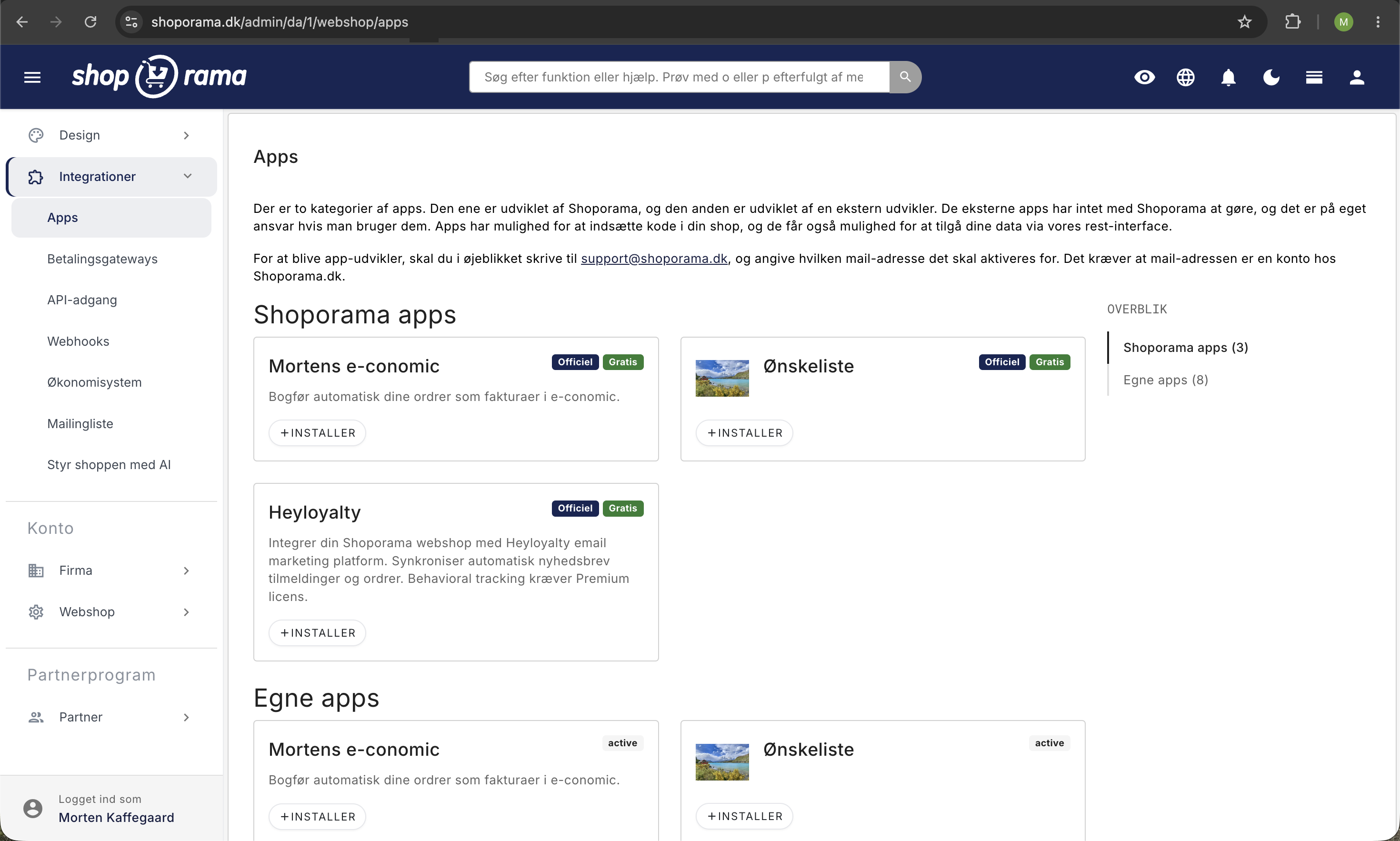
- Melden Sie sich in Ihrem Shoporama-Admin-Bereich an
- Klicke im linken Menü auf „Apps“
- Suche „e-conomic“ in der App-Übersicht
- Klicken Sie auf „Installieren“
- Geben Sie Ihren API-Schlüssel aus Schritt 1 in das Feld „API-Schlüssel“ ein
- Klicken Sie auf „Speichern“
Schritt 3: Konfigurieren Sie die Einstellungen
Sobald die App installiert ist, können Sie festlegen, wie Bestellungen übertragen werden sollen. Die wichtigsten Einstellungen sind:
- Heimatland — Legt die Berechnung der Umsatzsteuerzone fest. Wähle in der Regel „Dänemark“ aus.
- Wann wird die Bestellung übertragen? — Wählen Sie zwischen „bei Erstellung“, „bei Zahlung“ oder „bei Versand“.
- Produktgruppe – Die Warengruppe in e-conomic, zu der neue Artikelzeilen gehören.
- Kundengruppen (Privat/Geschäftskunden) – Sie können verschiedene Debitorengruppen für B2C- und B2B-Kunden auswählen.
- Zahlungsbedingungen — Unterschiedliche Bedingungen für per Karte bezahlte Bestellungen im Vergleich zu B2B-Bestellungen mit EAN-Rechnung.
- Layout – Je nach Auftragstyp können verschiedene Rechnungslayouts ausgewählt werden.
- Kundennummern-Strategie — Legen Sie fest, ob die Debitor-ID eine Telefonnummer, eine Kundennummer oder eine feste Nummer sein soll.
- Automatische Buchung — Soll die Rechnung automatisch verbucht oder als Entwurf gespeichert werden?
Empfehlung
Lassen Sie die Rechnungen in den ersten Wochen als Entwürfe liegen, damit Sie sie durchsehen und eventuelle Fehler korrigieren können, bevor sie verbucht werden. Wenn Sie sich bezüglich der Einstellungen sicher sind, können Sie die automatische Verbuchung aktivieren.
Schritt 4: Test mit einer Bestellung
- Erstelle einen Testauftrag in deinem Webshop (oder verwende einen bestehenden)
- Warte bis zum Auslösezeitpunkt (Erstellung, Zahlung oder Versand)
- Überprüfen Sie in e-conomic, ob die Rechnung korrekt erstellt wurde
- Überprüfen Sie, ob der Debitor mit den korrekten Daten angelegt wurde
- Überprüfen Sie, ob die Umsatzsteuerzone korrekt eingestellt ist
Im Shoporama-Admin erhält jede Bestellung automatisch eine Kennzeichnung, die den Status anzeigt:
- e-conomic-ok — Die Bestellung wurde problemlos übertragen
- e-conomic-pending – Bestellung wartet auf die Übertragung
- e-conomic-failed – Die Übertragung ist fehlgeschlagen (klicken Sie auf den Auftrag, um die Fehlermeldung anzuzeigen)
Eine fehlgeschlagene Bestellung erneut übertragen
Wenn eine Übertragung fehlschlägt, kannst du die Bestellung manuell erneut übertragen, indem du die Kennzeichnung „e-conomic-failed“ entfernst und stattdessen die Kennzeichnung „e-conomic-pending“ hinzufügst. Die App versucht dann, die Bestellung erneut zu übertragen.
Wähle ein Buchhaltungsprogramm aus: e-conomic, Dinero oder Billy
Shoporama verfügt über eine integrierte Anbindung an drei dänische Buchhaltungsprogramme: e-conomic, Dinero und Billy’s Billing. Alle drei sind im Abonnement enthalten und erfüllen dieselbe grundlegende Aufgabe: Ihre Bestellungen in die Buchhaltung zu übertragen, sodass Sie sie nicht manuell eingeben müssen. Sie sind jedoch unterschiedlich aufgebaut, und diese Unterschiede machen sich im Alltag bemerkbar. Wenn Sie noch nicht damit begonnen haben oder einen Wechsel in Erwägung ziehen, nutzen Sie diesen Abschnitt, um eine Auswahl zu treffen, bevor Sie Zeit für die Einrichtung aufwenden.
Sie werden an zwei verschiedenen Stellen aktiviert
e-conomic wird als App aktiviert. Du findest sie unter „Integrationen“, „Apps“ und installierst sie mit einem Klick, wie zuvor in dieser Anleitung beschrieben.
Dinero und Billy werden unter „Integrationen“, „Finanzsystem“ aktiviert. Hier wählst du das Programm im Dropdown-Menü „Anbieter“ aus, klickst auf „Speichern“ und füllst anschließend die angezeigten Felder aus.
Das Dropdown-Menü kann jeweils nur eine Auswahl enthalten, daher schließen sich Dinero und Billy gegenseitig aus. Sie sollten die e-conomic-App auch nicht gleichzeitig mit einem der beiden Programme nutzen, es sei denn, Sie möchten bewusst, dass dieselben Bestellungen an zwei Stellen verbucht werden.
Vorsicht bei EasyPos
In der Dropdown-Liste „Anbieter“ befindet sich auch EasyPos. Dabei handelt es sich nicht um ein Buchhaltungsprogramm, sondern um eine Integration zu einem physischen Kassensystem, das Artikel und Lagerbestände in umgekehrter Richtung in den Webshop überträgt. Wähle diese Option nicht versehentlich aus, wenn du deine Bestellungen verbuchen möchtest.
e-conomic
Das flexibelste der drei Programme und das einzige, bei dem Sie die Rechnungen noch überprüfen können, bevor sie verbucht werden.
- Es stehen drei Zeitpunkte zur Auswahl. Die Bestellung kann bei der Erstellung, bei der Bezahlung oder beim Versand übertragen werden. Dinero und Billy bieten nur die beiden letztgenannten Optionen an.
- Sie wählen die Debitorennummer selbst aus. Die Kundennummer in e-conomic kann eine eindeutige Nummer, die Telefonnummer des Kunden, die Kundennummer des Kunden aus dem Webshop oder eine feste Nummer sein, unter der alle Rechnungen zusammengefasst werden.
- Entwurf oder verbucht. Mit der Einstellung „Automatisch übertragene Rechnungen verbuchen“ entscheiden Sie selbst. Wenn Sie diese deaktivieren, landen die Rechnungen als Entwürfe, die Sie bearbeiten können.
- Grenzüberschreitende Mehrwertsteuer. Die Mehrwertsteuerzone wird automatisch anhand des Landes des Kunden festgelegt, sodass Verkäufe nach Dänemark, EU-Verkäufe an Unternehmen mit Umkehrung der Steuerschuldnerschaft, EU-Verkäufe an Privatpersonen und Exporte in Länder außerhalb der EU jeweils separat behandelt werden. Es gibt auch ein Feld für die norwegische VOEC.
- B2B und B2C getrennt. Du kannst unterschiedliche Kundengruppen, Zahlungsbedingungen und Rechnungslayouts für Bestellungen mit Kartenzahlung sowie für Bestellungen mit EAN oder Rechnung festlegen.
- Status direkt auf der Bestellung. Jede Bestellung erhält eine Kennzeichnung, sodass Sie in der Bestellliste sehen können, ob sie erfolgreich eingegangen ist.
- Die Artikelnummern werden automatisch zugeordnet. Die Rechnungszeilen verwenden Ihre eigenen Artikelnummern (SKU), und die App sorgt selbst dafür, dass die Nummer in e-conomic vorhanden ist.
Dinero
Einfacher Einstieg, aber weniger Anpassungsmöglichkeiten im Nachhinein. Die vollständige Anleitung findest du unter „Dinero-Integration einrichten“.
- Du meldest dich an, anstatt einen Schlüssel zu kopieren. Die Verbindung wird über die Schaltfläche „Verbindung zu Dinero herstellen“ hergestellt, die dich zur Bestätigung zu Visma weiterleitet.
- Die Verbindung muss erneuert werden. Visma verlangt, dass der Zugriff etwa alle 30 Tage erneuert wird. Dies erfolgt über die Schaltfläche „Verbindung zu Dinero erneuern“. Wenn du dies vergisst, werden die Übertragungen unterbrochen, bis du darauf klickst.
- Wird sofort verbucht. Die Rechnung wird im selben Arbeitsschritt verbucht und als bezahlt markiert. Es gibt keinen Entwurf, den Sie noch korrigieren könnten.
- Fester Kontenplan. Unter „Zahlung auf folgendes Konto verbuchen“ wählen Sie lediglich aus, auf welches Konto die Zahlung verbucht werden soll. Die Konten für Warenverkauf und Versand sind fest vorgegeben und können in Shoporama nicht geändert werden.
- Zwei Zeitpunkte. Die Bestellung kann übertragen werden, sobald sie bezahlt oder versendet wurde.
- Mehrere Webshops können eine Verbindung gemeinsam nutzen. Wenn Sie mehrere Shops auf demselben Dinero-Konto haben, können Sie die Verbindung eines anderen Shops wiederverwenden, anstatt eine neue anzulegen, die andernfalls den ersten Shop deaktivieren würde.
- Kein Artikelstamm. Ihre Produkte werden nicht in Dinero angelegt. Die Artikelzeilen erscheinen als Text auf der Rechnung.
Billy's Billing
Das einzige der drei Programme, das Ihre Produkte mit Artikelnummer und Preis im Buchhaltungsprogramm anlegt. Lesen Sie die vollständige Anleitung zur Billy's Billing-Integration.
- Einfacher API-Schlüssel. Du kopierst einen Schlüssel aus Billy und fügst ihn ein. Er muss während der Nutzung nicht erneuert werden.
- Drei Entscheidungen, die du zuerst treffen musst. Du musst ein Konto auswählen, in dem deine Produkte angelegt werden, sowie ein Versandprodukt und ein Rabattprodukt. Lege diese in Billy an, bevor du die Konfiguration in Shoporama speicherst.
- Die Produkte werden übernommen. Ihre Artikel werden in Billy mit Artikelnummer und Preis angelegt. Dazu ist es jedoch erforderlich, dass alle Ihre Produkte eine Artikelnummer (SKU) haben, da sonst keine Rechnung erstellt werden kann.
- Die Rechnungen werden als genehmigt angelegt. Genau wie in Dinero gibt es keine Entwürfe.
- Die Zahlung wird in einem separaten Schritt verbucht. Wenn Sie „Bestellung automatisch als bezahlt verbuchen“ aktivieren und ein Konto auswählen, wird die Zahlung bis zu 20 Minuten nach der Rechnungsstellung verbucht, nicht im selben Arbeitsgang.
- Zwei Zeitpunkte. Die Bestellung kann übertragen werden, sobald sie bezahlt oder versandt wurde.
- Auftragspräfix. Sie können den Auftragsnummern ein Präfix voranstellen, um Webshop-Aufträge von Ihren übrigen Rechnungen in Billy zu unterscheiden.
- Automatische Wiederholung bei Fehlern. Wenn eine Übertragung fehlschlägt, versucht Shoporama es mehrmals automatisch erneut, bevor die Bestellung als fehlgeschlagen markiert wird.
Was wird übertragen und wann?
Unabhängig davon, für welches der drei Programme Sie sich entscheiden, werden immer dieselben Grunddaten mit der Bestellung in die Buchhaltung übertragen:
- Artikelzeilen mit Artikelnummer, Stückzahl und Preis ohne MwSt.
- Mehrwertsteuer, berechnet auf Basis der Bestellung
- Versandkosten als eigene Zeile
- Rabatte als eigenständige, negative Positionen, sowohl Aktionsrabatte als auch Rabattcodes
- Der Kunde als Kontakt oder Debitor mit Name, Adresse, Telefonnummer und E-Mail-Adresse. Geschäftskunden erhalten zusätzlich die EAN-Nummer
- der Bestellnummer aus dem Webshop, sodass Sie anhand des Belegs die Bestellung nachverfolgen können
Zeitpunkte, die Sie auswählen können
- Bei der Erstellung der Bestellung. Nur e-conomic. Der Beleg ist ab dem Moment verfügbar, in dem der Kunde auf „Kaufen“ klickt, auch wenn die Zahlung später fehlschlägt.
- Wenn die Bestellung bezahlt wird. Alle drei. Die gängigste Wahl und die, die Sie verwenden sollten, wenn Sie den Lagerbestand mit anderen Systemen synchronisieren.
- Wenn die Bestellung versendet wird. Alle drei. Am besten geeignet, wenn du die Bestellung häufig korrigierst, bevor das Paket versendet wird.
Wie schnell geht das?
Alle drei Optionen sind schnell. Die Übertragungen werden in eine Warteschlange gestellt, die alle halbe Minute geleert wird, sodass der Beleg in der Regel innerhalb einer Minute nach Erreichen des von dir gewählten Zeitpunkts in der Buchhaltung erscheint. Wenn du Billy nutzt, gibt es jedoch eine Ausnahme: Die eigentliche Verbuchung der Zahlung läuft als eigenständiger Schritt bis zu 20 Minuten später ab. Wenn du nach einer Viertelstunde noch gar nichts siehst, ist wahrscheinlich etwas schiefgelaufen, und du solltest dir die Bestellung ansehen.
Gutschriften
Alle drei Integrationen übertragen Gutschriften automatisch, unabhängig davon, welchen Übertragungszeitpunkt du gewählt hast. Dies gilt in beide Richtungen für eine Gutschrift: wenn du eine Rücksendung im Rücksendezentrum genehmigst und wenn du selbst eine Gutschrift mit „Speichern und Rücksendewaren anlegen“ unten in einem Auftrag vornimmst. Die Gutschrift wird als eigener Beleg mit der Auftragsnummer des Webshops weitergeleitet. In Billy wird sie zudem direkt mit der ursprünglichen Rechnung verknüpft, und in e-conomic wird sie als Beleg mit negativen Artikelzeilen übernommen.
Überprüfen Sie den Betrag, falls der Kunde einen Rabattcode verwendet hat
Die Gutschrift enthält die Artikelzeilen, die Sie gutschreiben möchten, sowie gegebenenfalls die Versandkosten. Aktionsrabatte und Rabattcodes werden nicht übernommen, und die Artikelzeilen werden mit den vollen Preisen aus der Bestellung übernommen. Wenn Sie eine Bestellung gutschreiben, bei der der Kunde einen Rabattcode verwendet hat, kann die Gutschrift daher höher ausfallen als der Betrag, den der Kunde tatsächlich bezahlt hat. Korrigieren Sie den Preis der Artikelzeilen im Rücksendezentrum, bevor Sie die Rücksendung genehmigen.
Keines der drei Systeme tut dies
- Der Lagerbestand wird ausschließlich in Shoporama verwaltet. Keines der drei Programme ruft den Lagerbestand aus dem Buchhaltungsprogramm ab.
- Der Zahlungsstatus wird nur in eine Richtung übertragen. Wenn du eine Rechnung im Buchhaltungsprogramm als bezahlt markierst, ändert sich dadurch nichts an der Bestellung in Shoporama.
- Alte Bestellungen werden nicht automatisch übernommen. Bestellungen aus der Zeit vor der Aktivierung der Integration müssen manuell übertragen werden, wenn Sie diese einbeziehen möchten.
So treffen Sie in der Praxis Ihre Wahl
Das wichtigste Kriterium ist in der Regel ganz einfach: Wähle das Programm, das du oder dein Buchhalter bereits nutzt. Wenn du die freie Wahl hast, können dir diese Faustregeln helfen:
- Möchtest du die Rechnungen genehmigen können, bevor sie verbucht werden? Dann sollte es e-conomic sein. Es ist das einzige der drei Programme, das den Beleg als Entwurf speichern kann.
- Verkaufen Sie viel ins Ausland oder an Unternehmen? e-conomic bietet die detaillierteste Handhabung von Mehrwertsteuerzonen, Kundengruppen und Zahlungsbedingungen und kann zwischen per Karte bezahlten Bestellungen und Bestellungen per EAN oder Rechnung unterscheiden. Erfahre mehr unter „B2B-Vertrieb“ bei Shoporama.
- Möchten Sie Ihre Artikel in der Buchhaltung erfassen? Dann ist Billy die naheliegende Wahl. Billy legt Ihre Artikel sowohl mit Artikelnummer als auch mit Preisan. e-conomic legt nur Artikelnummer und Bezeichnung an, nicht den Preis, und Dinero legt überhaupt keine Artikel an.
- Möchtest du lieber nichts pflegen müssen? Dann meide Dinero. Die Verbindung muss etwa einmal im Monat erneuert werden, und du merkst in der Regel erst, dass sie abgelaufen ist, wenn keine Bestellungen mehr eingehen.
- Hast du nur wenige Bestellungen pro Woche? Dann spielen die Unterschiede eine geringere Rolle. Entscheide dich für das günstigste Angebot des Anbieters oder für das, womit sich dein Steuerberater am wohlsten fühlt.
- Betreibst du mehrere Webshops unter derselben Buchhaltung? Dinero kann eine Verbindung für alle deine Shops gemeinsam nutzen. Bei e-conomic und Billy richtest du die Integration für jeden Shop einzeln ein. Siehe dazu die Frage zu mehreren Webshops weiter unten.
Kann ich später wechseln?
Ja. Du kannst sowohl von allen drei Systemen zu einem anderen wechseln als auch zwischen ihnen hin- und herwechseln, und das sogar mitten im Geschäftsjahr. Zwei Dinge solltest du dabei beachten:
- Bereits übertragene Bestellungen werden nicht mitgenommen. Sie verbleiben im alten Buchhaltungsprogramm. Wählen Sie daher einen Wechselzeitpunkt, den Sie Ihrem Steuerberater erklären können, zum Beispiel den 1. eines Monats.
- Deaktivieren Sie das alte Programm, bevor Sie das neue aktivieren. Andernfalls besteht die Gefahr, dass dieselben Aufträge während der Überlappungsphase an zwei Stellen verbucht werden.
Sollte ein einzelner Auftrag nachträglich noch einmal übertragen werden müssen, kannst du dies manuell tun. Bei Dinero und Billy setzt du das Häkchen „Auftrag soll an das Finanz- oder Kassensystem gesendet werden“ auf dem Auftrag und speicherst. Bei e-conomic wendest du die zuvor in dieser Anleitung beschriebene Vorgehensweise mit Labels an.
Häufig gestellte Fragen
Kann ich die Rechnungen noch überprüfen, bevor sie verbucht werden?
Nur in e-conomic. Wenn du die Option „Automatisch übertragene Rechnungen verbuchen“ deaktivierst, landen die Belege als Entwürfe, die du vor der Verbuchung durchsehen und korrigieren kannst. Dinero und Billy verbuchen immer sofort. Das bedeutet auch, dass ein Fehler im Vorab-Eintrag bei den beiden Programmen nachträglich mit einer Gutschrift korrigiert werden muss, während er in e-conomic einfach im Entwurf korrigiert werden kann.
Welches Programm bietet die beste Rückverfolgbarkeit zum Online-Shop, falls der Wirtschaftsprüfer danach fragt?
Alle drei Programme tragen die Bestellnummer des Online-Shops auf den Beleg ein, sodass du immer von der Rechnung zur Bestellung zurückverfolgen kannst. In e-conomic steht die Bestellnummer immer in der Kopfzeile der Rechnung, und du kannst wählen, ob du sie auch im Feld „Sonstige Referenz“ angeben oder stattdessen die Warenkorbnummer dort verwenden möchtest. In Billy kannst du den Bestellnummern ein Präfix voranstellen, sodass sich Webshop-Rechnungen leicht von deinen anderen Belegen filtern lassen. Bei e-conomic und Billy fügt Shoporama außerdem nach der Übertragung eine Notiz mit der Belegnummer zur Bestellung hinzu, sodass der Rückverfolgungsweg auch in die andere Richtung funktioniert.
Ich verstehe den Unterschied nicht so ganz. Was soll ich wählen?
Wähle das Buchhaltungsprogramm, das du oder dein Buchhalter bereits nutzt. Das ist fast immer die richtige Antwort, und alle drei Integrationen sind in deinem Shoporama-Abonnement enthalten, sodass keine zusätzlichen Kosten entstehen, wenn du das eine dem anderen vorziehst. Wenn du noch gar kein Buchhaltungsprogramm hast, frag deinen Steuerberater, womit er am liebsten arbeitet.
Müssen alle meine Produkte eine Artikelnummer haben?
Für Billy: Ja. Die Integration legt Ihre Artikel in Billy anhand der Artikelnummer (SKU) an, und fehlt einem Produkt die Artikelnummer, kann die Rechnung nicht erstellt werden. Bei e-conomic wird die Artikelnummer als Produktnummer in der Rechnungszeile verwendet; hat das Produkt keine, wird stattdessen die Produkt-ID verwendet, sodass die Übertragung dennoch erfolgt. Bei Dinero ist dies keine Voraussetzung, da die Artikelzeilen als Text eingegeben werden; hat das Produkt eine Artikelnummer, wird diese im Text angegeben.
Können mehrere meiner Webshops dasselbe Buchhaltungssystem nutzen?
Ja, aber die Einrichtung erfolgt unterschiedlich. In Dinero kannst du die Verbindung von einem deiner anderen Shops wiederverwenden, und das solltest du auch tun, denn wenn du eine neue Verbindung vom zweiten Shop aus erstellst, wird die Verbindung für den ersten Shop geschlossen. In e-conomic und Billy richten Sie die Integration in jedem Shop separat mit denselben Zugangsdaten ein. Wenn Sie Billy verwenden, weisen Sie jedem Shop ein eigenes Bestellpräfix zu, damit zwei Bestellungen mit derselben Nummer in der Buchhaltung nicht miteinander verwechselt werden.
Was mache ich, wenn eine Bestellung nicht in die Buchhaltung übernommen wurde?
Zunächst: Überprüfe die Bestellung in Shoporama. Wenn du e-conomic verwendest, zeigt das Label auf der Bestellung an, ob die Übertragung erfolgreich war, und du kannst die Bestellung wie zuvor in dieser Anleitung beschrieben erneut senden. Wenn du Dinero oder Billy verwendest, kannst du das Häkchen bei „Bestellung soll an das Buchhaltungs- oder Kassensystem gesendet werden “ setzen und speichern; das System versucht es dann erneut. Wenn es sich um viele Bestellungen auf einmal handelt, ist in der Regel die Verbindung selbst unterbrochen, und bei Dinero liegt das meist daran, dass der Zugriff erneuert werden muss. Die vollständige Checkliste findest du unter „Fehlerbehebung bei der e-conomic-Integration “.
Werden Retouren und Gutschriften ebenfalls automatisch übertragen?
Ja. Sowohl wenn Sie eine Rücksendung im Rücksendezentrum genehmigen als auch wenn Sie eine Bestellung manuell gutschreiben, erstellt Shoporama eine Gutschrift, die automatisch an das Buchhaltungsprogramm weitergeleitet wird. Dies können Sie auf dem Etikett der Gutschrift selbst erkennen. Überprüfen Sie den Betrag zunächst, falls der Kunde einen Rabattcode verwendet hat, da die Rabattzeilen nicht auf der Gutschrift aufgeführt sind. Lesen Sie mehr unter „Gutschriften und Rückerstattungen“.
Mehr erfahren
- So funktioniert die e-conomic-Integration
- Fehlerbehebung bei der e-conomic-Integration
- Typische Fehler bei der e-conomic-Integration
- B2B-Verkauf in Shoporama
- Gutschriften und Rückerstattungen
Benötigen Sie Hilfe? Kontaktieren Sie uns unter support@shoporama.dk.
Ähnliche Artikel
Fehlerbehebung bei der e-conomic-Integration
Anleitung zur Fehlerbehebung bei der e-conomic-App in Shoporama. Beheben Sie Synchronisierungsprobleme, fehlgeschlagene Übertragungen und falsche...
Dinero-Integration einrichten
Anleitung zur Einrichtung der Dinero-Integration mit Shoporama, um Verkäufe automatisch auf die Konten zu übertragen.
Integration von Billy's Billing
Anleitung zur Einrichtung von Billy's Billing in Shoporama. Übertragen Sie Bestellungen automatisch auf Ihre Konten, synchronisieren Sie Produkte...