Produkt bearbeiten
Leitfaden für die Produktbearbeitungsseite in Shoporama. Durchgang durch alle Abschnitte: Allgemeines, Beschreibungen, Bilder, Kategorien, Etiketten, Lagerbestand, Profile, Varianten, Mengenrabatt, Bündel, Kredit, zusätzliche Felder, Suche, verwandte Produkte, Dateien, Abonnement, Mehrwertsteuer, Umgebung und Preisüberwachung.
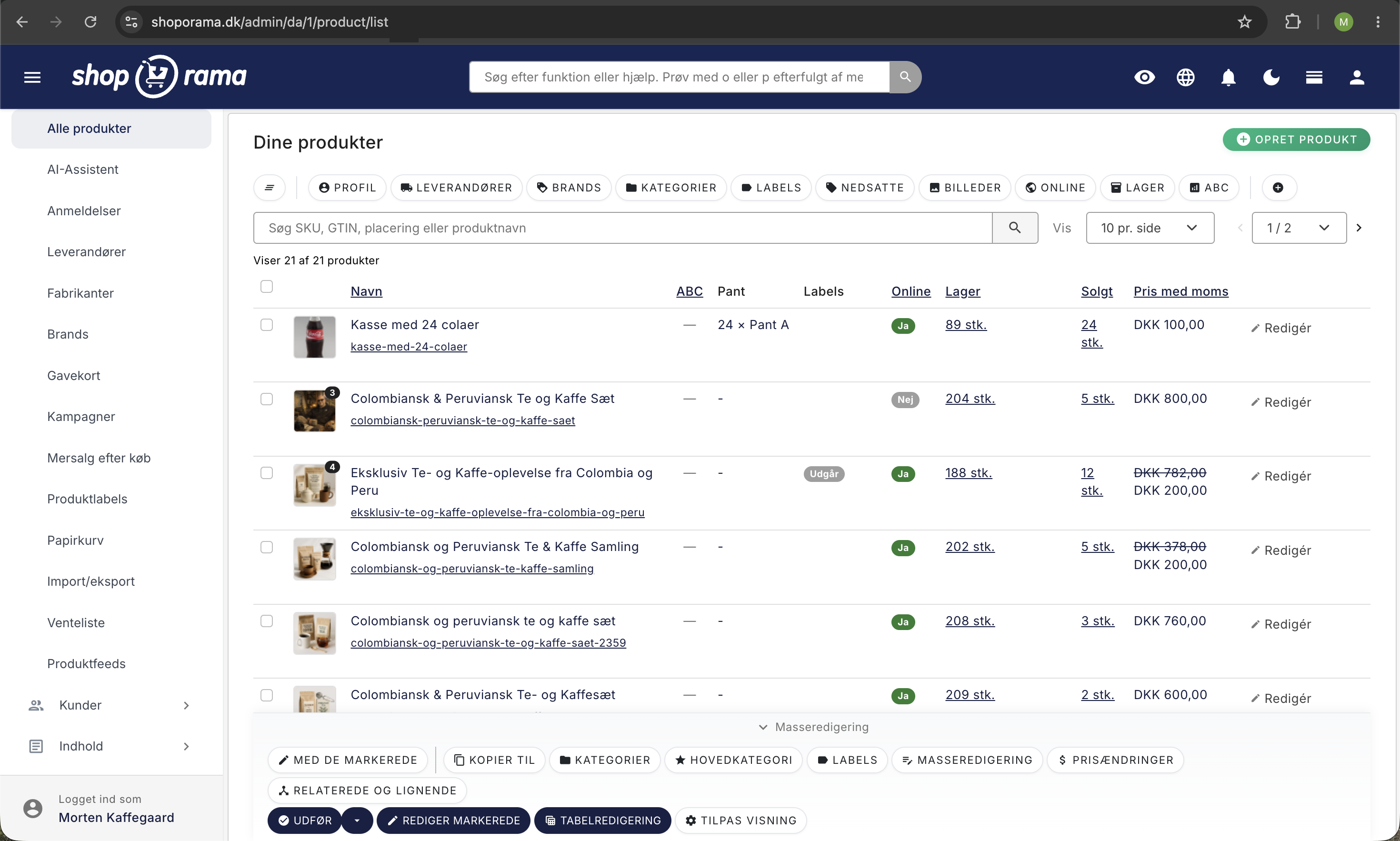
Wenn Sie ein Produkt in Shoporama bearbeiten, öffnet sich eine Seite mit einer Vielzahl von Abschnitten, die zusammen alles von Preisen und Bildern bis hin zu SEO, Lagerbestand und Umweltdaten steuern. Diese Anleitung führt Sie durch alle Abschnitte, damit Sie genau wissen, wozu die einzelnen Felder dienen.
Allgemeines
Der erste Abschnitt enthält die grundlegendsten Produktinformationen:
- Name – der Titel des Produkts, der im Shop und in den Suchergebnissen angezeigt wird.
- Beschreibung – ein Texteditor mit Formatierungsmöglichkeiten, in dem du auch den KI-Assistenten nutzen kannst, um den Text zu verfassen oder zu verbessern.
- Adresse (URL) – der URL-Slug des Produkts. Eine gute Adresse ist kurz, beschreibend und enthält nur Kleinbuchstaben, Zahlen und Bindestriche.
- UVP – der regulärePreis des Produkts. Wird je nach Ihren Shop-Einstellungen entweder mit oder ohne Mehrwertsteuer angezeigt. Es gibt eine kleine Rechner-Schaltfläche, mit der Sie die Mehrwertsteuer hinzufügen oder abziehen können.
- Aktionspreis – ein optionaler reduzierter Preis. Wenn dieser eingegeben wird, wird er als aktueller Preis angezeigt und der reguläre Preis wird durchgestrichen.
- Einkaufspreis – der Einkaufspreis ohne Mehrwertsteuer. Wird zur Berechnung der Gewinnspanne und des Lagerwerts verwendet.
- Lieferant – Wählen Sie den Lieferanten aus, von dem das Produkt stammt.
- Marke – Wählen Sie die Marke aus, zu der das Produkt gehört.
- Online/Offline – Legen Sie fest, ob das Produkt im Shop sichtbar ist.
- Versandkosten – ein fester Versandpreis für genau dieses Produkt. Füllen Sie das Feld nur aus, wenn für das Produkt andere Versandkosten anfallen als in Ihren allgemeinen Versandregeln vorgesehen.
- Gewicht in Gramm – wird von Versandregeln verwendet, die nach Gewicht berechnen, sowie für Versandetiketten.
SEO-Felder und Shortcodes
Das Produkt verfügt über Felder für Meta-Titel und Meta-Beschreibung, die von Suchmaschinen verwendet werden. Diese Felder unterstützen dynamische Shortcodes, die automatisch durch aktuelle Werte ersetzt werden:
- [PRICE] – Preis inkl. MwSt.
- [PRICE_EX_VAT] – Preis ohne MwSt.
- [NAME] — Produktname
- [STOCK] — Anzahl auf Lager
- [SUPPLIER] — Name des Lieferanten
- [BRAND] — Markenname
- [YEAR] — aktuelles Jahr
- [FREESHIPPING] — Betrag für kostenlosen Versand
Es wird eine Google-Vorschau angezeigt, die während der Eingabe aktualisiert wird, sodass Sie sehen können, wie das Produkt in den Suchergebnissen erscheinen wird.
Weitere SEO-Einstellungen unter „Felder“
Der Meta-Titel und die Meta-Beschreibung befinden sich im Abschnitt „Felder“. Dort findest du auch eine Reihe weiterer Einstellungen, die bestimmen, wie das Produkt bei Google, in sozialen Medien und in deinen Produkt-Feeds dargestellt wird. Neben den oben genannten Shortcodes funktionieren auch [MONTH] (aktueller Monat) und [SEASON] (Jahreszeit), sowohl in den Meta-Feldern als auch in der Produktbeschreibung selbst.
Sowohl beim Titel als auch bei der Beschreibung befindet sich eine Schaltfläche für KI-Vorschläge, die anhand der übrigen Produktinformationen einen Entwurf für dich erstellt. Die Vorschau auf der rechten Seite zeigt sowohl eine Desktop- als auch eine Mobilversion an und schneidet den Text auf die Längen ab, die Google typischerweise anzeigt: etwa 70 Zeichen im Titel und 155 Zeichen in der Beschreibung auf dem Desktop sowie 65 und 120 Zeichen auf dem Handy.
- Canonical-ID: Wenn Sie mehrere fast identische Artikel haben, können Sie hier denjenigen angeben, der das Original ist. Geben Sie die Produkt-ID an, also die Nummer in der Produktadresse im Administrationsbereich, nicht die SKU-Nummer. Wenn Sie ein Produkt auswählen, das später gelöscht oder offline geschaltet wird, weist Shoporama Sie auf der Startseite des Administrationsbereichs darauf hin, wo Sie den Verweis mit einem Klick zurücksetzen können.
- Ggf. Google-Shopping-Titel: Ein alternativer Titel, der ausschließlich im Google-Shopping-Feed verwendet wird. Praktisch, wenn der Shop-Titel kurz und einprägsam ist, der Feed jedoch Marke, Modell und Größe benötigt.
- Google-Kategorie: Googles eigener Kategoriecode für den Produkttyp. Klicke auf „Suchen“, um die Kategorie zu finden, anstatt den Code manuell einzugeben.
- Zustand (für Google-Feed): Wähle „Neu“ oder „Gebraucht“. Das Feld wird in den Feed übernommen, damit gebrauchte Artikel nicht als neu abgelehnt werden.
- Primäres Suchwort: Wenn du hier ein Suchwort eingibst, klappt das Feld „SEO-Feedback“ auf (eine Beta-Funktion). Es überprüft vier Stellen, wobei jede Stelle 25 Punkte zählt: die Adresse, den Produktnamen, den Meta-Titel und die Produktbeschreibung.
- Open-Graph-Titel und Open-Graph-Beschreibung: Der Titel und der Text, die angezeigt werden, wenn das Produkt beispielsweise auf Facebook oder LinkedIn geteilt wird. Wenn Sie diese Felder nicht ausfüllen, werden die üblichen Meta-Felder verwendet.
- „noindex, follow“ aktivieren: Markieren Sie Artikel, die Sie nicht in den Suchergebnissen haben möchten, z. B. Duplikate oder Auslaufmodelle. Shoporama hält das Produkt aus der sitemap.xml des Shops heraus, unabhängig davon, welches Theme Sie verwenden, und die meisten integrierten Themes (jedoch nicht „Washington“) fügen gleichzeitig ein „noindex, follow“-Meta-Tag auf der Produktseite ein. Wenn du ein maßgeschneidertes Theme verwendest, musst du sicherstellen, dass dieses den Meta-Tag ebenfalls ausgibt.
- „In Google Shopping-Feed ausblenden“, „In Partner-Ads-Feed ausblenden“ und „In PriceRunner-Feed ausblenden“: drei separate Kontrollkästchen, mit denen du einen Artikel aus einem Feed entfernen kannst, ohne die anderen zu beeinflussen. Verwenden Sie diese für Artikel mit geringer Abdeckung oder Artikel, die Sie nicht bewerben dürfen.
Wenn du dir einen umfassenden Überblick darüber verschaffen möchtest, wie Suchmaschinenoptimierung über Produkte, Kategorien und Seiten hinweg zusammenhängt, lies den Artikel „SEO in Shoporama“. Wenn du Hilfe beim Kategoriecode benötigst, gibt es einen separaten Leitfaden zu den Google-Shopping-Kategorie-IDs für Produkte.
Erweiterungen (aus dem Theme)
Wenn Ihr Theme zusätzliche Produktfelder (Erweiterungen) definiert, werden diese hier angezeigt. Dabei kann es sich beispielsweise um Felder zur Steuerung des Layouts, um Badges oder um andere themenspezifische Funktionen handeln.
So füllst du Theme-Erweiterungen aus
Der Abschnitt heißt „Erweiterungen“ aus deinem Theme und wird nur angezeigt, wenn dein Theme Felder für Produkte definiert hat. Wenn du den Abschnitt nicht sehen kannst, hat dein aktuelles Theme keine Erweiterungen. Der Theme-Entwickler legt fest, welche Felder vorhanden sind und wo sie im Shop angezeigt werden. Sie füllen sie aus, und das Theme kümmert sich um den Rest.
Je nach Theme können folgende Feldtypen vorkommen:
- Text, Langtext und Texteditor mit Formatierung
- Zahl, Kontrollkästchen und Farbauswahl
- Datum sowie Datum mit Uhrzeit
- Dropdown-Menü mit einer Auswahl und Mehrfachauswahl, bei der du mehrere Häkchen setzen kannst
- Bild oder mehrere Bilder, die du direkt in das Feld hochlädst
- Wiederholungsfelder, in denen Sie mehrere identische Blöcke hinzufügen können, z. B. eine Liste von Eigenschaften mit Titel, Text und Bild. Die Blöcke lassen sich verschieben, sodass sie in der von Ihnen gewünschten Reihenfolge angeordnet sind
Textfelder aus Erweiterungen werden automatisch in die interne Suche des Shops aufgenommen, es sei denn, der Theme-Entwickler hat dies für das jeweilige Feld deaktiviert. Das bedeutet, dass Informationen wie der Name des Autors oder die Produktgruppe von den Kunden gefunden werden können, auch wenn sie nicht in der eigentlichen Beschreibung stehen.
Verwechseln Sie Erweiterungen nicht mit zusätzlichen Feldern: Erweiterungen sind vorgefertigte Felder aus dem Theme, während zusätzliche Felder Ihre eigenen Schlüssel und Werte sind. Lesen Sie mehr unter „Erweiterungen aus dem Theme “ und „Erweiterte Felder“.
Produktbilder
Der Abschnitt heißt „Produktbilder“. Laden Sie Bilder im Format PNG, JPEG oder WebP hoch. Sie können mehrere Bilder gleichzeitig hochladen und die Reihenfolge per Drag & Drop ändern. Das erste Bild wird als Hauptbild verwendet.
Kategorien
Wählen Sie aus, in welchen Kategorien das Produkt angezeigt werden soll. Sie können mehrere Kategorien auswählen und eine davon als Hauptkategorie festlegen. Die Hauptkategorie wird unter anderem für die Breadcrumbs verwendet und dient dazu, den Kunden an die richtige Stelle weiterzuleiten, falls das Produkt später aus dem Sortiment genommen wird.
Labels
Weisen Sie dem Produkt Produkt-Labels zu. Labels können zum Filtern und Gruppieren von Produkten in der Verwaltung verwendet werden und werden im Shop als Badges angezeigt.
Lagerverwaltung
Hier verwalten Sie lagerbezogene Informationen:
- SKU – Ihre eigene Artikelnummer. Das System warnt Sie, wenn dieselbe SKU für mehrere Produkte verwendet wird.
- Sekundäre SKU – eine alternative Artikelnummer.
- GTIN – Barcode (EAN/UPC). Wichtig für Google Shopping.
- MPN – Artikelnummer des Herstellers.
- Lagerort – ein Freitextfeld, um anzugeben, wo sich der Artikel physisch befindet.
- Lieferzeit – z. B. „1–2 Tage“.
- Lieferzeit bei Nichtverfügbarkeit – alternative Lieferzeit, die angezeigt wird, wenn der Lagerbestand 0 beträgt.
Barcodes, EAN und MPN
Die GTIN ist die Barcodenummer des Artikels, in der Regel eine 13-stellige EAN-13. Die MPN ist die herstellereigene Artikelnummer. Die beiden Felder ähneln den SKU-Feldern, haben jedoch eine andere Funktion: Die SKU ist Ihre eigene Nummer, während GTIN und MPN die Nummern sind, unter denen die Ware extern bekannt ist.
Wenn das Produkt Varianten hat, erhält jede Variante eine eigene Zeile in der Tabelle unter „Bestandsverwaltung“ mit Feldern für Bestand, SKU, sekundäre SKU, Einstandspreis, Lagerort, GTIN, MPN und Mindestbestand. Wenn jede Größe oder Farbe einen eigenen Barcode vom Lieferanten hat, muss dieser bei der jeweiligen Variante und nicht nur beim Produkt angegeben werden. Wenn Sie nicht alle Spalten verwenden, können Sie diese über das Augensymbol in der Tabellenkopfzeile ausblenden. Dies gilt für alle Produkte mit demselben Profil. Ihre Daten bleiben erhalten, und die Spalte kann unter „Produktprofile“ in den Einstellungen wiederhergestellt werden.
Dafür kannst du den Barcode verwenden:
- Produkt-Feeds: GTIN und MPN werden im Google Shopping-Feed mitgesendet, und die GTIN wird als EAN im PriceRunner-Feed übermittelt. Das sind die Nummern, anhand derer die Portale den Artikel als denselben Artikel erkennen, den auch andere verkaufen.
- Suche im Administrationsbereich: Gib den Barcode in die Produktsuche ein, und der Artikel wird angezeigt. Das funktioniert auch bei Barcodes, die sich auf einer Variante befinden.
- Suche im Webshop: Aktivieren Sie in den Shop-Einstellungen die Option „Nach Name, SKU-Nummer und GTIN suchen “. So finden sowohl Kunden als auch Ihre eigenen Mitarbeiter den Artikel, indem sie nach dem Barcode suchen.
- Wareneingang: Auf den Lagerseiten können Sie nach der GTIN suchen, sodass der Artikel angezeigt wird und die Menge direkt eingegeben werden kann. Mit einem Handscanner geht das schnell, da der Scanner die Zahl einfach in das Feld einträgt.
- Selbstbedienungs-Kasse: Kunden und Mitarbeiter scannen den Barcode des Artikels mit ihrem eigenen Smartphone und legen den Artikel in den Warenkorb.
Stellen Sie sicher, dass derselbe Barcode nur an einer Stelle angebracht ist. Befindet er sich auf mehreren Artikeln, kann das System nicht erkennen, welcher Artikel gescannt wird, und die Feeds laufen Gefahr, abgelehnt zu werden.
Profil und Varianten
Jedes Produkt ist einem Profil zugeordnet. Das Profil definiert, welche Varianten (z. B. Größe, Farbe) das Produkt hat. Sie können:
- Preise pro Variante einsehen und bearbeiten
- Neue Varianten direkt auf der Produktseite hinzufügen
- Das Profil wechseln. Bitte beachten Sie, dass alle Bestandsbuchungen gelöscht werden, wenn entweder das aktuelle oder das neue Profil Varianten enthält, und dass die Profileinstellungen des Produkts zurückgesetzt werden
Mengen- und Staffelrabatte
Dieser Abschnitt enthält zwei Arten von Mengenrabatten. Der Mengenrabatt senkt den Preis um einen festen Betrag, wenn der Kunde mehr als eine von Ihnen festgelegte Menge kauft, z. B. 20 DKK Rabatt beim Kauf von 5 oder mehr. Mit dem Staffelrabatt können Sie mehrere Mengenstufen und einen Preis für jede Stufe festlegen. Verfügt das Produkt über Varianten mit unterschiedlichen Preisen, wird der Rabatt pro Variante gewährt.
Bundles
Erstellen Sie ein Bundle, indem Sie andere Produkte hinzufügen. Wenn der Kunde das Bundle kauft, wird der Lagerbestand der zugehörigen Produkte abgezogen. Sie können nach Produkten suchen und diese dem Bundle hinzufügen.
So stellen Sie ein Bundle zusammen
- Wählen Sie die Artikel aus. Suchen Sie die Produkte heraus, die das Paket enthalten soll. Sie können das Produkt nicht selbst auswählen und keinen Artikel wählen, der bereits Teil eines Bundles ist.
- Legen Sie die Stückzahl fest. Geben Sie neben jedem Artikel unter „Stückzahl im Kombipaket“ an, wie viele davon in das Paket aufgenommen werden sollen. Shoporama zeigt Ihnen den Wert des Pakets zu Ihren Verkaufspreisen sowie die Einkaufskosten der enthaltenen Artikel an, sodass Sie sehen können, wie hoch der Rabatt tatsächlich ist, den Sie gewähren.
- Legen Sie den Preis für das Paket fest. Den Preis geben Sie wie bei allen anderen Produkten im Feld „UVP“ unter „Allgemein“ ein. Der Preis des Pakets ist unabhängig von der Summe der Einzelteile, sodass Sie den Rabatt selbst festlegen.
- Entscheide, ob der Lagerbestand dem Inhalt entsprechen soll. Wenn du den Schalter „Der Lagerbestand des Sammelpakets soll den Lagerbestand des Paketinhalts widerspiegeln “ aktivierst, berechnet Shoporama den Lagerbestand des Pakets als die Anzahl der vollständigen Pakete, die du aus dem vorhandenen Lagerbestand zusammenstellen kannst. Wenn du 10 Stück des einen Artikels und 4 Stück des anderen hast und jeweils eines von jedem in das Paket kommen soll, wird der Lagerbestand des Pakets mit 4 angegeben.
Wenn ein Kunde das Paket kauft, geschieht Folgendes:
- Alle Artikel im Paket werden der Bestellung hinzugefügt, sodass der Verpacker sehen kann, was in den Karton gepackt werden muss.
- Die Artikel werden einzeln aus dem Lager entnommen, genau so, als wären sie einzeln verkauft worden.
- Wenn ein Artikel im Paket Varianten hat, muss der Kunde die Variante im Shop auswählen, bevor das Paket in den Warenkorb gelegt werden kann.
- Das Paketprodukt selbst kann nicht auf bestimmte Varianten beschränkt werden.
- Die Artikel im Paket sind nicht Teil von Abonnements.
Wenn Sie Fragen zur Preisgestaltung, zum Lagerwert oder zur Darstellung des Pakets im Shop haben, finden Sie eine ausführliche Anleitung unter „Sammelpakete (Bundles)“.
Kredit usw.
Dieser Abschnitt wird nur angezeigt, wenn das Profil als „Finanzprofil“ gekennzeichnet ist. Hier kannst du:
- Kredit bis zum Datum — die Zahlungsabrechnung auf ein bestimmtes Datum im Monat verschieben.
- Kredit in Tagen – die Erfassung um eine bestimmte Anzahl von Tagen verschieben.
- Kredit bis zu einem bestimmten Datum – verschieben Sie die Erfassung auf ein festes Datum.
- Gutschrift — Wandeln Sie das Produkt in einen Geschenkgutschein um, der beim Kauf einen einzigartigen Rabattcode generiert.
Zusatzfelder
Zusatzfelder sind Felder, die Sie selbst für das jeweilige Produkt anlegen. Sie finden sie im Textfeld „Zusatzfelder“ oben im Abschnitt „Felder“. Hier geben Sie Ihre eigenen Informationen als Schlüssel und Wert ein, z. B. eine ISBN-Nummer, ein Material oder eine Warengruppe, die Ihr Theme und Ihre Produkt-Feeds abrufen können. Sie müssen nicht im Voraus angelegt werden und können von Produkt zu Produkt unterschiedlich sein.
So verwenden Sie Zusatzfelder
Sie geben ein Feld pro Zeile im Format „Schlüssel“, Gleichheitszeichen und „Wert“ ein:
isbn=9788712345678
material=100 % Baumwolle
produktgruppe=Herbst 2026
Die Schlüssel werden beim Speichern automatisch in Kleinbuchstaben umgewandelt, sodass „ISBN=...“ und „isbn=...“ als dasselbe Feld behandelt werden. Der Wert kann beliebig sein.
Einige Schlüssel haben eine feste Bedeutung, da Shoporama sie beim Erstellen der Feeds selbst ausliest:
- google-custom-label-2, google-custom-label-3 und google-custom-label-4 werden zu Googles benutzerdefinierten Labels, für die du im Google Merchant Center Regeln festlegen kannst, z. B. eine Kampagne nur für Artikel mit einem bestimmten Label. Die ersten beiden Labels sind bereits belegt: Shoporama setzt sie automatisch auf „reduziert“ und „Bestseller“.
- „pricerunner-description“, „pricerunner-condition“ und „pricerunner-category“ überschreiben die Beschreibung, den Zustand und die Kategorie des jeweiligen Artikels im PriceRunner-Feed.
Die Zusatzfelder werden beim Export Ihrer Produkte mitgeliefert und können per CSV wieder importiert werden, sodass Sie sie für viele Artikel auf einmal ausfüllen können. Das Format finden Sie unter „Zusatzfelder für Produkte importieren “. Ihr Theme kann die Felder auf der Produktseite anzeigen, sodass beispielsweise das Material oder die ISBN in einer kleinen Tabelle unterhalb der Beschreibung erscheinen.
HTML-Felder für das Produkt
Am Ende des Abschnitts „Felder“ kannst du rohen HTML-Code für das jeweilige Produkt einfügen. Klicke auf „Neues HTML-Feld hinzufügen“, gib dem Feld einen Namen und füge deinen Code ein. Wähle für jedes Feld eine Position aus:
- Nicht automatisch hinzufügen: Der Code wird gespeichert, und dein Theme ruft ihn selbst dort ab, wo er verwendet werden soll.
- Am Ende von <head> einfügen: Wird typischerweise für Tracking-Codes und Stile verwendet.
- Am Ende von <head> einfügen: Wird typischerweise für Skripte verwendet, die erst ausgeführt werden sollen, wenn die Seite geladen ist.
HTML-Felder eignen sich gut für eine Größentabelle, ein Video, eine Tabelle mit Spezifikationen oder einen Tracking-Code, der nur bei genau diesem Produkt eingebunden werden soll. Wenn du ein Feld wieder löschen möchtest, leere das Textfeld und speichere die Änderungen. Weitere Informationen findest du unter „HTML-Felder: Cookiebot, GTM und andere Skripte einfügen“.
Interne Suche
Füge optionale Suchbegriffe hinzu, die den Kunden helfen, das Produkt über die Suchfunktion des Shops zu finden. Gib jeweils ein Wort pro Zeile ein. Du kannst das Produkt auch komplett aus der Suche ausschließen.
Ähnliche Produkte
Verknüpfen Sie verwandte Produkte, die auf der Produktseite angezeigt werden („Andere Kunden kauften auch“ u. Ä.). Sie können nach Produkten suchen und diese hinzufügen. Es gibt außerdem einen Bereich für ähnliche Produkte und umgekehrt verwandte Produkte (Produkte, bei denen dieses Produkt als verwandtes Produkt aufgeführt ist).
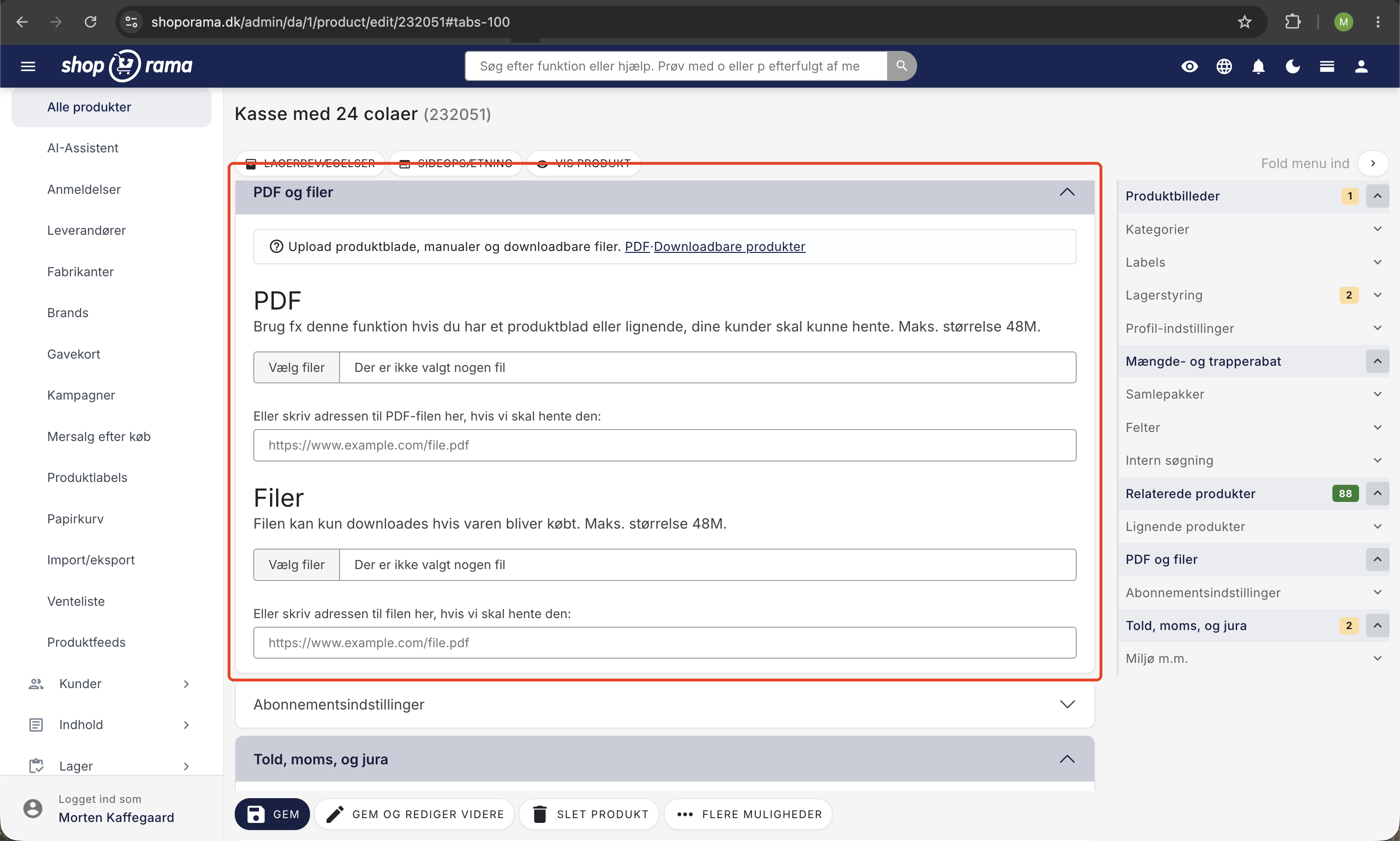
PDFs und Dateien
Der Bereich umfasst zwei Arten des Hochladens. Ein PDF kann von jedem über die Produktseite heruntergeladen werden, z. B. ein Produktblatt oder eine Anleitung. Eine Datei hingegen kann nur von Kunden heruntergeladen werden, die den Artikel gekauft haben; sie wird daher für Download-Produkte verwendet. Beide können entweder direkt hochgeladen oder von Shoporama anhand einer von Ihnen eingegebenen Adresse abgerufen werden.
Abonnement-Einstellungen
Wenn Ihr Shop Abonnements unterstützt, können Sie hier einen speziellen Abonnementpreis festlegen, wählen, ob das Abonnement in Tagen, Wochen oder Monaten läuft, und die Mindestanzahl an Stunden von der Bestellung bis zur Lieferung angeben.
Zoll, Mehrwertsteuer und Recht
Hier legen Sie einen optionalen Mehrwertsteuersatz für das Produkt fest, falls dieser vom regulären Mehrwertsteuersatz Ihres Shops abweicht. An derselben Stelle geben Sie den Zolltarifcode, den Zollsatz und das Herkunftsland für den Zoll an, ob für die Ware eine Altersüberprüfung erforderlich ist, ob sie vom Widerrufsrecht ausgenommen ist und ob zusätzlich zum Preis eine Kaution zu hinterlegen ist.
Umwelt usw.
Aktivieren Sie zunächst das Kontrollkästchen „Umweltdaten für dieses Produkt aktivieren “. Anschließend können Sie die Informationen erfassen, die für die EPR-Meldung benötigt werden:
- Verpackung – Geben Sie das Gewicht in Gramm pro Material an (Papier/Pappe, Kunststoff, Metall, Glas, Holz, Sonstiges).
- Elektronik (WEEE) – das Gewicht des elektronischen Geräts ohne Batterie und die WEEE-Kategorie, zu der es gehört.
- Batterien – Gesamtgewicht der Batterien, Batterietyp und ob die Batterie fest eingebaut oder herausnehmbar ist.
- Allgemeines – Ihre Hersteller- oder EPR-Registrierungsnummer sowie eine interne Anmerkung zur Herkunft der Zahlen.
Weitere Informationen zur Produktsicherheit finden Sie im Artikel „Sicherheitsprofile (GPSR) “.
Preisüberwachung
Wenn Sie die Preisüberwachung eingerichtet haben, können Sie hier den Produktpreis automatisch an die Preise der Wettbewerber anpassen. Geben Sie einen Betrag an, der vom niedrigsten Preis abgezogen werden soll, und legen Sie einen Mindest- und Höchstpreis fest.
Preishistorie
Unter dem Preisfeld im Abschnitt „Allgemein“ befindet sich ein kleiner Link: „Preishistorie“. Dieser wird nur angezeigt, wenn die Preisaufzeichnung für den Shop aktiviert ist, und öffnet die Seite „Preishistorie“, die speziell auf dieses Produkt gefiltert ist, sodass du sofort sehen kannst, wie sich der Preis entwickelt hat.
Du kannst die Preisaufzeichnung auf der Seite „Preishistorie“ im Menü aktivieren und deaktivieren. Beachte bitte, dass der gesamte bisherige Verlauf gelöscht wird, wenn du die Aufzeichnung wieder deaktivierst. Lass sie daher aktiviert, sobald du sie einmal aktiviert hast.
Jedes Mal, wenn sich der Preis oder der Aktionspreis ändert, werden der Zeitpunkt, das Produkt, die Variante sowie sowohl der Preis als auch der Aktionspreis vor und nach der Änderung gespeichert. Die Artikelnummer wird nicht zusammen mit dem Eintrag gespeichert, sondern angezeigt: Sie wird beim Anzeigen des Protokolls aus dem Produkt abgerufen. Wenn du die Artikelnummer später korrigierst, erscheint die neue Nummer auch in den alten Zeilen. Dies geschieht unabhängig davon, ob die Änderung von der Produktseite, aus einem CSV-Import oder über die API stammt. Auf der Seite „Preishistorie“ können Sie nach Produkt, Artikelnummer oder Variante suchen, den Zeitraum eingrenzen und alle Daten als CSV-Datei in eine Tabellenkalkulation exportieren.
Das Protokoll dient gleichzeitig als Grundlage für den Nachweis des niedrigsten Preises der letzten 30 Tage, wie es die Omnibus-Richtlinie vorschreibt, wenn Sie mit einem reduzierten Preis werben. Wie der Vorherpreis im Shop angezeigt wird und was die Vorschriften vorschreiben, ist unter „Preisverlauf“ und „Omnibus-Richtlinie“ beschrieben.
Speichermöglichkeiten
Am Ende der Seite findest du mehrere Möglichkeiten, das Produkt zu speichern:
- Speichern – speichert das Produkt und kehrt zur Produktliste zurück.
- Speichern und weiter bearbeiten – speichert und bleibt auf der Bearbeitungsseite.
- Produkt löschen – löscht das Produkt (erfordert eine Bestätigung).
- Speichern und anzeigen – speichert das Produkt und öffnet es im Shop (unter „Weitere Optionen“).
- Speichern und Artikel hinzufügen – speichert und wechselt zur Artikel-Erfassung (unter „Weitere Optionen“).
- Speichern und neues Produkt hinzufügen — speichert und legt ein neues Produkt an (unter „Weitere Optionen“).
Tipp
Verwende die Tastenkombination Cmd+S (Mac) oder Strg+S (Windows), um das Produkt schnell und ohne Klicken zu speichern.
Navigation
Oben auf der Seite findest du Links zu Bestandsbewegungen, zum Seitenlayout (sofern dein Shop über einen Seiten-Designer verfügt) und zur Produktanzeige im Shop. Auf der rechten Seite befindet sich eine Seitenleiste mit Verknüpfungen zu den verschiedenen Abschnitten.
Häufig gestellte Fragen
Was ist der Unterschied zwischen Zusatzfeldern und Erweiterungen des Themes?
Erweiterungen sind vorgefertigte Felder, die dein Theme zur Verfügung stellt, z. B. ein Feld für eine Video-ID oder einen Badge-Text. Sie haben eine Bezeichnung, einen Feldtyp und einen festen Platz im Shop. Zusatzfelder sind Ihre eigenen Notizen im Schlüssel-Wert-Format, die Sie selbst definieren und die nirgendwo angezeigt werden, bis Ihr Theme oder ein Feed sie abruft. Soll die Information ohne Hilfe eines Entwicklers im Shop angezeigt werden, ist eine Erweiterung der einfache Weg.
Muss ich für jedes einzelne Produkt einen Meta-Titel und eine Meta-Beschreibung ausfüllen?
Nein, aber wie gut leere Felder ausgefüllt werden, hängt vom Theme ab. Delaware, DelawareDK, Montana und MontanaB2B greifen im Titel auf den Produktnamen zurück und in der Meta-Beschreibung auf den Namen, den Preis und einen Auszug aus der Beschreibung. Alaska2 verwendet den Produktnamen als Titel, gibt jedoch überhaupt keine Meta-Beschreibung aus, wenn das Feld leer ist. California macht das Gegenteil: Die Meta-Beschreibung greift auf die Produktbeschreibung zurück, während der Titel lediglich aus dem Namen des Shops besteht. Beginnen Sie mit den Artikeln, die für den Umsatz am wichtigsten sind, oder verwenden Sie Shortcodes, damit Sie eine Formulierung erstellen können, die für viele Produkte gilt, z. B. einen Titel mit Produktname, Marke und Jahr. So aktualisiert sich der Text automatisch, wenn das Jahr wechselt.
Wo setze ich den Barcode ein, wenn der Artikel in fünf Größen erhältlich ist?
Auf die jeweilige Variante. Unter „Bestandsverwaltung“ sind die Varianten in einer Tabelle aufgeführt, und jede Zeile hat ein eigenes GTIN-Feld. Hat jede Größe einen eigenen Barcode vom Lieferanten, muss dieser dort eingetragen werden. Das GTIN-Feld ganz oben im Abschnitt wird nur verwendet, wenn das gesamte Produkt einen gemeinsamen Barcode hat.
Warum kann ich keinen bestimmten Artikel für mein Sammelpaket auswählen?
Weil diese Ware selbst ein Sammelpaket ist. Ein Paket kann kein anderes Paket enthalten, und ein Produkt kann sich auch nicht selbst enthalten, daher werden beide bei der Suche herausgefiltert. Soll der Inhalt zweier Pakete zusammen verkauft werden, erstellen Sie stattdessen ein neues Paket mit allen Einzelartikeln, die enthalten sein sollen.
Kann ich meine Preisänderungen nachweisen, falls mein Steuerberater oder eine Behörde danach fragt?
Ja, sofern die Preisaufzeichnung aktiviert ist. Auf der Seite „Preisverlauf“ legen Sie einen Zeitraum fest, suchen gegebenenfalls nach einer Artikelnummer und laden die Liste als CSV-Datei herunter. Die Datei enthält Datum und Uhrzeit, Produkt, Artikelnummer, Variante sowie den Preis und den Angebotspreis vor und nach jeder Änderung. Die Protokollierung gilt nur für zukünftige Änderungen, daher muss sie aktiviert sein, bevor die Änderungen vorgenommen werden.
Was bedeutet „Canonical ID“ und muss ich sie verwenden?
Es handelt sich um einen Verweis von einem fast identischen Artikel auf den, den du als Original betrachtest. Wenn du beispielsweise dasselbe Produkt in zwei Varianten hast, kannst du die eine als Kopie der anderen kennzeichnen. Wenn du nur eine Version jedes Artikels hast, brauchst du das Feld nicht zu verwenden. Denk daran, dass dort die Produkt-ID und nicht die SKU-Nummer stehen muss und dass Shoporama dich auf der Startseite warnt, falls der von dir angegebene Artikel später gelöscht oder offline genommen wird.
Kunden können den Artikel nicht finden, wenn sie nach dem Barcode suchen. Was kann ich tun?
Überprüfe die Einstellung „Nach Name, SKU-Nummer und GTIN suchen“ in den Einstellungen des Shops. Ist diese deaktiviert, sucht der Shop nur nach Name und Beschreibung, sodass eine Barcode-Suche keine Treffer liefert. Im Administrationsbereich kannst du unabhängig von der Einstellung jederzeit nach dem Barcode suchen.
Ich habe versehentlich die Preisaufzeichnung deaktiviert. Kann ich den Verlauf wiederherstellen?
Nein. Wenn die Protokollierung deaktiviert wird, wird der gespeicherte Verlauf gelöscht und kann nicht wiederhergestellt werden. Schalte die Protokollierung sofort wieder ein, damit neue Änderungen ab sofort erfasst werden, und schreibe an support@shoporama.dk, wenn du dir nicht sicher bist, was das für die Anzeige deiner früheren Preise bedeutet.
Benötigen Sie Hilfe? Kontaktieren Sie uns unter support@shoporama.dk.