Suchen und Ersetzen: Text auf vielen Produkten gleichzeitig korrigieren
So nutzt du die Such- und Ersetzungsfunktion in Shoporama, um Namen, Beschreibungen und Metatexte für viele Produkte gleichzeitig zu korrigieren, und worauf du achten musst, wenn der Vorgang nicht rückgängig gemacht werden kann.
Haben Sie den Anbieter gewechselt, einen Markennamen geändert oder denselben Rechtschreibfehler in 300 Produktbeschreibungen entdeckt? Shoporama verfügt über eine integrierte Such- und Ersetzungsfunktion, die denselben Textabschnitt in allen von Ihnen markierten Produkten ersetzt. Eine Korrektur, die sonst einen halben Arbeitstag kosten würde, dauert weniger als eine Minute.
Die Funktion ist schnell, aber auch gnadenlos. Sie speichert die Änderungen sofort, zeigt keine Vorschau an und es gibt keine Rückgängig-Schaltfläche. Hier erfährst du alles, was du wissen musst: wo du die Funktion findest, was sie bewirkt und wie du sie nutzt, ohne dir die Finger zu verbrennen.
So findest du „Suchen und Ersetzen“
„Suchen und Ersetzen“ hat keinen eigenen Eintrag im Menü auf der linken Seite. Es ist ausschließlich als Aktion für die Produkte verfügbar, die du in der Produktübersicht markiert hast, zusammen mit den anderen Massenbearbeitungswerkzeugen. So gelangst du dorthin:
- Gehe im Menü auf der linken Seite zu „Produkte “ und dann zu „Alle Produkte “.
- Setzen Sie ein Häkchen neben die Produkte, die Sie bearbeiten möchten. Das Häkchen oben oder unten in der Liste markiert alle Produkte auf der Seite, auf der Sie sich gerade befinden.
- Am unteren Bildschirmrand befindet sich die Leiste „Massenbearbeitung“. Ist diese eingeklappt, klickst du auf den Pfeil, um sie aufzuklappen.
- Klicken Sie auf „Mit den markierten“ und wählen Sie im sich öffnenden Menü „Suchen und Ersetzen“ aus.
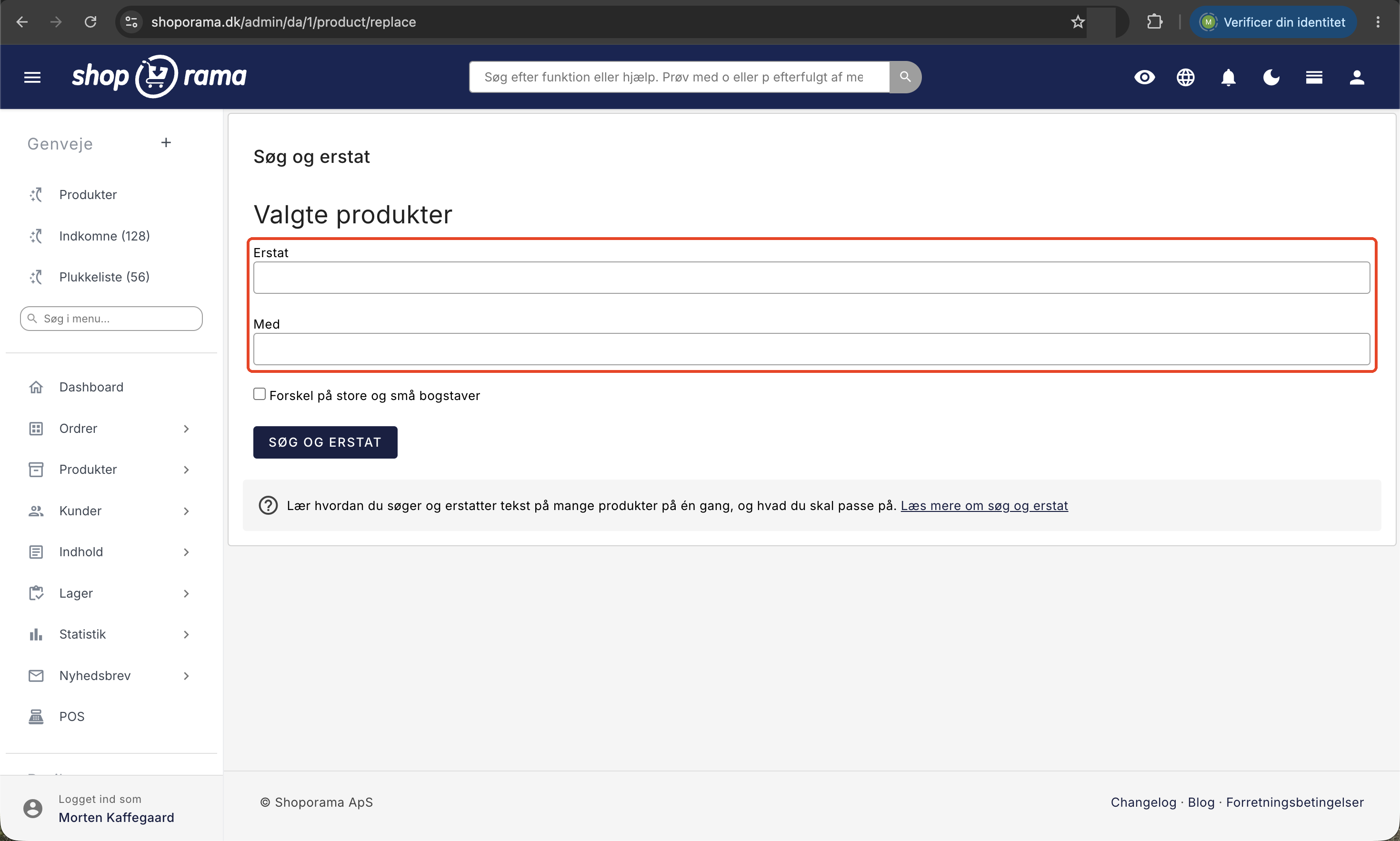
Daraufhin öffnet sich die Seite „Suchen und Ersetzen“. Oben werden die ausgewählten Produkte unter der Überschrift „Ausgewählte Produkte“ angezeigt, sodass Sie überprüfen können, ob es sich um die richtigen handelt. Wenn Sie sich nicht sicher sind, wie Sie filtern und markieren können, finden Sie weitere Informationen im Artikel zur Produktübersicht. Beachte, dass dieser Punkt für Lieferanten-Benutzer nicht angezeigt wird und dass die Leiste auf sehr kleinen Bildschirmen nicht erscheint; verwende daher einen Computer oder ein Tablet im Querformat.
Wenn du die Adresse lieber direkt eingeben möchtest
Du kannst die Seite auch öffnen, indem du die Adresse in den Browser eingibst. Nach dem Teil der Adresse, der mit der Nummer deines Shops endet, gibst du /product/replace?products= ein und anschließend die ID-Nummern der Produkte, durch Kommas getrennt:
.../product/replace?products=1234,1235,1236Die Produkt-ID-Nummern kannst du als Spalte in der Produktübersicht anzeigen lassen: Klicke in der Massenbearbeitungsleiste auf „Ansicht anpassen “ und setze ein Häkchen bei „Produkt-ID“. Beachte, dass du anschließend nicht weitergeleitet wirst, wenn du über die Adresszeile startest. Die Änderung wird trotzdem durchgeführt, aber die Seite lädt sich einfach neu. Wenn du die Seite ganz ohne Produkte öffnest, ist die Liste leer, und dann passiert nichts, egal was du eingibst.
Welche Felder werden bearbeitet
„Suchen und Ersetzen“ durchsucht fünf Textfelder bei jedem der ausgewählten Produkte:
- Name, also der eigentliche Produktname
- Listenbeschreibung, der kurze Text, der auf Produktkarten und in Listen verwendet wird
- Beschreibung, der lange Produkttext aus dem Texteditor
- „Titel“ unter der Überschrift „Google-Titel und -Beschreibung“, also der Meta-Titel
- „Description“ an derselben Stelle, also die Meta-Beschreibung
Alles andere bleibt unverändert. Dazu gehören unter anderem:
- Preise, Angebotspreise und Selbstkostenpreise
- Artikelnummer (SKU), GTIN und MPN
- Lagerbestand, Kategorien, Marken und Lieferanten
- Produkt -URL, d. h. die URL, unter der Kunden und Google das Produkt kennen
- Google Shopping-Titel
- Open-Graph-Titel und Open-Graph-Beschreibung, die beim Teilen in sozialen Medien verwendet werden
- Zusatzfelder, Produktattribute und die eigenen Felder der Varianten
Dass sich die Adresse nicht ändert, ist in der Regel ein Vorteil. Sie können 500 Produkte umbenennen, ohne dass sich auch nur ein einziger Link oder ein einziges Google-Ranking verschiebt. Sollte die Adresse dennoch dem neuen Namen folgen, finden Sie die Aktion „Adresse zurücksetzen“ im selben Menü. Diese Funktion generiert eine neue Adresse auf Basis des Produktnamens und richtet automatisch eine Weiterleitung von der alten zur neuen Adresse ein, sodass niemand auf einer Fehlerseite landet.
Schritt für Schritt: So führen Sie die Ersetzung durch
- In das Feld „Ersetzen“ gibst du den Text ein, der gesucht werden soll.
- In das Feld „Durch“ geben Sie den Text ein, durch den der gesuchte Text ersetzt werden soll.
- Klicken Sie auf die Schaltfläche „Suchen und ersetzen“.
Die Änderung wird sofort für alle ausgewählten Produkte gespeichert, und du wirst zurück zur Produktübersicht geleitet. Es erscheint keine Bestätigungsmeldung und es wird nicht angezeigt, wie viele Produkte geändert wurden. Wenn du sichergehen möchtest, dass es funktioniert hat, musst du einige der Produkte öffnen und nachsehen.
Groß- und Kleinschreibung
Die Suche unterscheidet bei den normalen Buchstaben a bis z nicht zwischen Groß- und Kleinschreibung. Wenn du „sommer“ eingibst, werden auch „SOMMER“ und „Sommer“ gefunden. Alle drei werden durch genau den Text ersetzt, den du in das „Ersetzen durch“-Feld eingegeben hast, sodass die ursprüngliche Großschreibung nicht beibehalten wird.
Für die dänischen Buchstaben „æ“, „ø“ und „å“ sowie für Buchstaben mit Akzenten gilt dies nicht. Wenn du „øko“ eingibst, wird nur „øko“ mit kleinem „ø“ gefunden, während „ØKO“ und „Øko“ unberührt bleiben. Führe daher für jede Schreibweise eine separate Suche durch.
Auf der Seite befindet sich außerdem ein Kontrollkästchen „Groß- und Kleinschreibung unterscheiden“. In der Praxis hat dies keine Auswirkung: Das Ergebnis ist dasselbe, unabhängig davon, ob du das Kästchen ankreuzt oder nicht. Wenn du eine Alternative benötigst, die wirklich unterscheidet, schreibe bitte an support@shoporama.dk.
Der Vorgang kann nicht rückgängig gemacht werden
Dies ist der wichtigste Satz in diesem Artikel: Es gibt weder eine Vorschau noch eine Bestätigung noch eine Rückgängig-Funktion. In dem Moment, in dem du auf „Suchen und Ersetzen“ klickst, werden die Texte bei allen ausgewählten Produkten geändert, und der alte Text ist weg. Es wird keine Kopie gespeichert. Deshalb gibt es drei Vorgehensweisen, die sich wirklich lohnen:
- Probieren Sie es zunächst an einem Produkt aus. Markieren Sie ein einzelnes Produkt, führen Sie die Ersetzung durch und sehen Sie sich das Ergebnis an. Wenn alles richtig aussieht, wiederholen Sie den Vorgang für die restlichen Produkte.
- Erstellen Sie eine Sicherungskopie. Wählen Sie im selben Menü „Ausgewählte Produkte exportieren “. Sie erhalten eine CSV-Datei mit unter anderem Name, Beschreibung, Listenbeschreibung, Meta-Titel und Meta-Beschreibung, so wie sie derzeit aussehen.
- Sei so präzise wie möglich. Je länger und eindeutiger der Suchtext ist, desto geringer ist das Risiko, etwas zu treffen, an das du nicht gedacht hast.
Achte auf Wortteile
Die Funktion „Suchen und Ersetzen“ findet den Textschnipsel unabhängig von seiner Position und unterscheidet nicht zwischen ganzen Wörtern und Wortteilen. Wenn du „gelb“ durch „grün“ ersetzt, wird aus „Karotte“ auch „Grünkarotte“. Die Lösung besteht darin, den Suchtext länger und präziser zu formulieren, gerne mit Leerzeichen drumherum. „Kostenloser Versand ab 499 kr.“ ist ein weitaus sichererer Suchtext als „Versand“.
So löschst du Text
Wenn du das Feld „Mit“ leer lässt, wird der gefundene Text gelöscht, anstatt ersetzt zu werden. Das ist der einfachste Weg, eine abgelaufene Kampagnenzeile, ein altes Lieferversprechen oder einen veralteten Satz aus vielen Produktbeschreibungen auf einmal zu entfernen. Lässt du hingegen das Feld „Ersetzen“ leer, passiert nichts.
Wenn die Änderung nicht sofort wirksam wird
Die Texte in deinen Produktdaten werden sofort geändert, aber dein Webshop kann noch eine Weile die alte Version anzeigen, da fertige Seiten aus Gründen der Geschwindigkeit in einem Cache gespeichert werden. „Suchen und Ersetzen“ leert den Cache nicht automatisch. Wenn du den Vorgang beschleunigen möchtest, kannst du ein beliebiges Produkt öffnen und auf „Speichern“ klicken. Weitere Informationen findest du im Artikel über den Cache in Shoporama.
Die Suchfunktion in Ihrem eigenen Webshop nutzt einen Suchindex, der aktualisiert wird, wenn ein Produkt auf normale Weise gespeichert wird; die Funktion „Suchen und Ersetzen“ aktualisiert den Index nicht. Wenn Sie Begriffe korrigiert haben, nach denen Kunden suchen, sollten Sie die betroffenen Produkte öffnen und anschließend speichern.
Wann Sie eine andere Methode verwenden sollten
- Wenn jedes Produkt einen eigenen Wert haben soll, sind die Massenbearbeitung und die Tabellenbearbeitung eine tabellenkalkulationsähnliche Alternative.
- Wenn Sie Preise ändern möchten, verwenden Sie „Preisänderungen“ in der Massenbearbeitungsleiste oder einen CSV-Import.
- Soll sich ein Text automatisch aktualisieren, z. B. mit dem aktuellen Preis oder dem Lagerstatus, sind dynamische Tags in Produkttexten die richtige Wahl.
- Wenn der Text pro Produkt einzigartig sein soll, ist der KI-Assistent die bessere Wahl.
Für technisch Versierte
Das Beschreibungsfeld wird mit HTML-Codes zurückgeschrieben, die in die Zeichen umgewandelt werden, für die sie stehen. und & werden zu einem Leerzeichen und einem „und“-Zeichen, und wenn du absichtlich HTML als sichtbaren Text eingegeben hast, wird daraus echtes HTML. Dies geschieht jedes Mal, wenn du „Suchen und Ersetzen“ ausführst, auch wenn dein Suchtext gar nicht im Text vorkommt.
Die Beschreibung ist HTML, sodass du auch innerhalb des Codes selbst suchen und ersetzen kannst, z. B. um eine Domain in allen Links zu ändern. Sei dabei entsprechend vorsichtig: Ein halbes HTML-Tag im Suchtext kann die Markierung in allen ausgewählten Produkten auf einmal zerstören.
„Suchen und Ersetzen“ schreibt die Felder direkt und führt nicht die Nachbearbeitung durch, die bei einem normalen Speichern des Produkts erfolgt. Die Aktualisierung des Suchindexes, der Produkt-Feeds für Google Shopping und Klaviyo sowie der Webhooks für deine Integrationen wird daher nicht ausgelöst. Wenn diese benachrichtigt werden sollen, müssen die Produkte auf normale Weise gespeichert werden.
Häufig gestellte Fragen
Ich kann „Suchen und Ersetzen“ im Menü nicht finden. Wo befindet sich diese Funktion?
Es gibt keinen eigenen Menüpunkt dafür. Markiere zunächst einige Produkte unter „Produkte“, „Alle Produkte“. Dann erscheint am unteren Bildschirmrand die Leiste „Massenbearbeitung“, und unter „Mit den markierten“ findest du „Suchen und Ersetzen“.
Kann ich den Vorgang rückgängig machen, wenn ich meine Texte beschädige?
Nein. Es gibt keine Rückgängig-Schaltfläche und keine Kopie des alten Textes. Führen Sie daher immer zuerst einen Test an einem Produkt durch und erstellen Sie mit „Ausgewählte Produkte exportieren“ eine Sicherungskopie, bevor Sie mit mehreren Produkten loslegen.
Kann ich sehen, was geändert wird, bevor ich auf „Ausführen“ klicke?
Nein, es gibt weder eine Vorschau noch eine Liste der gefundenen Stellen. Die Seite zeigt nur an, welche Produkte du ausgewählt hast. Am ehesten kannst du das Ergebnis überprüfen, indem du die Ersetzung an einem Produkt durchführst und dir das Ergebnis ansiehst.
Woher weiß ich, ob es funktioniert hat? Ich erhalte keine Bestätigung.
Du wirst ohne Rückmeldung zur Produktübersicht zurückgeleitet. Überprüfe dies, indem du einige der Produkte öffnest oder in der Produktübersicht nach dem alten Text suchst. Wenn du ihn nicht mehr findest, wurde er ersetzt.
Wie viele Produkte kann ich gleichzeitig auswählen?
Es gibt keine feste Begrenzung, aber du kannst nur Produkte auf der Seite markieren, auf der du dich gerade befindest. Stelle „Anzeigen“ unten in der Produktübersicht auf bis zu 250 pro Seite ein, markiere alle, führe den Austausch durch und wiederhole den Vorgang auf der nächsten Seite.
Kann ich auch Preise, Artikelnummern oder Lagerbestände ersetzen?
Nein. Es werden nur Name, Listenbeschreibung, Beschreibung, Meta-Titel und Meta-Beschreibung geändert. Preise, SKU, GTIN, MPN, Lagerbestand, Kategorien und Attribute bleiben unverändert. Für Zahlen und Artikelnummern nutzt du die Tabellenbearbeitung oder einen CSV-Import.
Wir schreiben „Bio“ nicht überall gleich. Werden alle Schreibweisen berücksichtigt?
Nicht, wenn das Wort mit „æ“, „ø“ oder „å“ beginnt. Groß- und Kleinschreibung wird nur für die Buchstaben a bis z einheitlich behandelt, sodass „Sommer“ und „sommer“ von derselben Suche erfasst werden, während „Öko“ und „öko“ separat abgefragt werden müssen.
Kann ich HTML und Links innerhalb der Beschreibung ersetzen?
Ja. Die Suche wird direkt auf den HTML-Code in der Beschreibung angewendet, sodass du beispielsweise eine alte Domain in allen Links auf einmal ersetzen kannst. Probiere es immer zuerst an einem Produkt aus. Ein unvollständiges HTML-Tag im Suchtext kann die Markierung in allen Produkten zerstören.
Unterstützen die Felder Platzhalter oder reguläre Ausdrücke?
Nein. Es handelt sich um eine normale Textersetzung, Zeichen für Zeichen. Sternchen, Fragezeichen und andere Platzhalter werden wörtlich gesucht.
Ändert sich dadurch die Adresse des Produkts, sodass meine Google-Platzierungen verloren gehen?
Nein. Die Adresse bleibt unverändert, auch wenn du den Namen änderst. Wenn du sie aktualisieren möchtest, wähle im Menü „Mit den markierten“ die Option „Adresse zurücksetzen“ aus. Daraufhin wird automatisch eine Weiterleitung von der alten zur neuen Adresse eingerichtet. Wenn du dir unsicher bist, schreibe bitte an support@shoporama.dk, bevor du auf die Schaltfläche klickst.
Ähnliche Artikel
Produktübersichten
Shoporama Produktübersicht: Suchen, filtern, sortieren und bearbeiten Sie Ihre Produkte effizient über die Produktliste.
Cache im Shoporama
Wie das Caching in Shoporama funktioniert. Wie oft der Cache aufgebaut wird, wann Ihre Änderungen wirksam werden und wie Sie einen Reset erzwingen...
Massenbearbeitung von Produkten
Anleitung zur Massenbearbeitung von Produkten in Shoporama - Bearbeiten Sie Preise, Inventar, SEO-Felder und mehr in einer tabellenähnlichen...
Dynamische Tags in Produkttexten
Verwenden Sie dynamische Tags wie [MONAT], [JAHR] und [FREESHIPPING] in Produktbeschreibungen und Metatiteln, um den Inhalt aktuell zu halten.
Versandetiketten ohne Bestellung drucken
Erstellen und drucken Sie Versandetiketten, ohne zuvor eine Bestellung aufzugeben – über Ihren eigenen Vertrag bei PostNord, GLS oder DAO. Senden...
Produkt bearbeiten
Leitfaden für die Produktbearbeitungsseite in Shoporama. Durchgang durch alle Abschnitte: Allgemeines, Beschreibungen, Bilder, Kategorien,...
Der Theme-Shop: Ein neues Theme finden und kaufen
So nutzen Sie den Theme-Shop in Shoporama: Stöbern Sie in den Themes, sehen Sie sich Details und Demos an, kaufen oder abonnieren Sie ein Theme,...