Håndter retur
Guide til Shoporamas retursenter - håndter returer, opprett kreditnotaer og håndter returforespørsler fra kunder.
Retursenteret i Shoporama gir deg en samlet oversikt over returvarer og gjør det enkelt å håndtere returer fra kundene dine. Du kan filtrere, søke og bla gjennom alle retursakene dine, samt eksportere data til CSV.
Angre og retur er ikke det samme. Når en kunde angrer et kjøp, er det en juridisk erklæring som håndteres via den nye digitale angrerettfunksjonen. Retursenteret håndterer den påfølgende varereturen. Les mer i Digital angrerett: la kundene angre kjøpet online.
Åpne retursenteret
Gå til Ordrer > Retursenter i menyen. Her ser du en oversikt over alle returvarer med status, ordrenummer, produkt, årsak og dato.
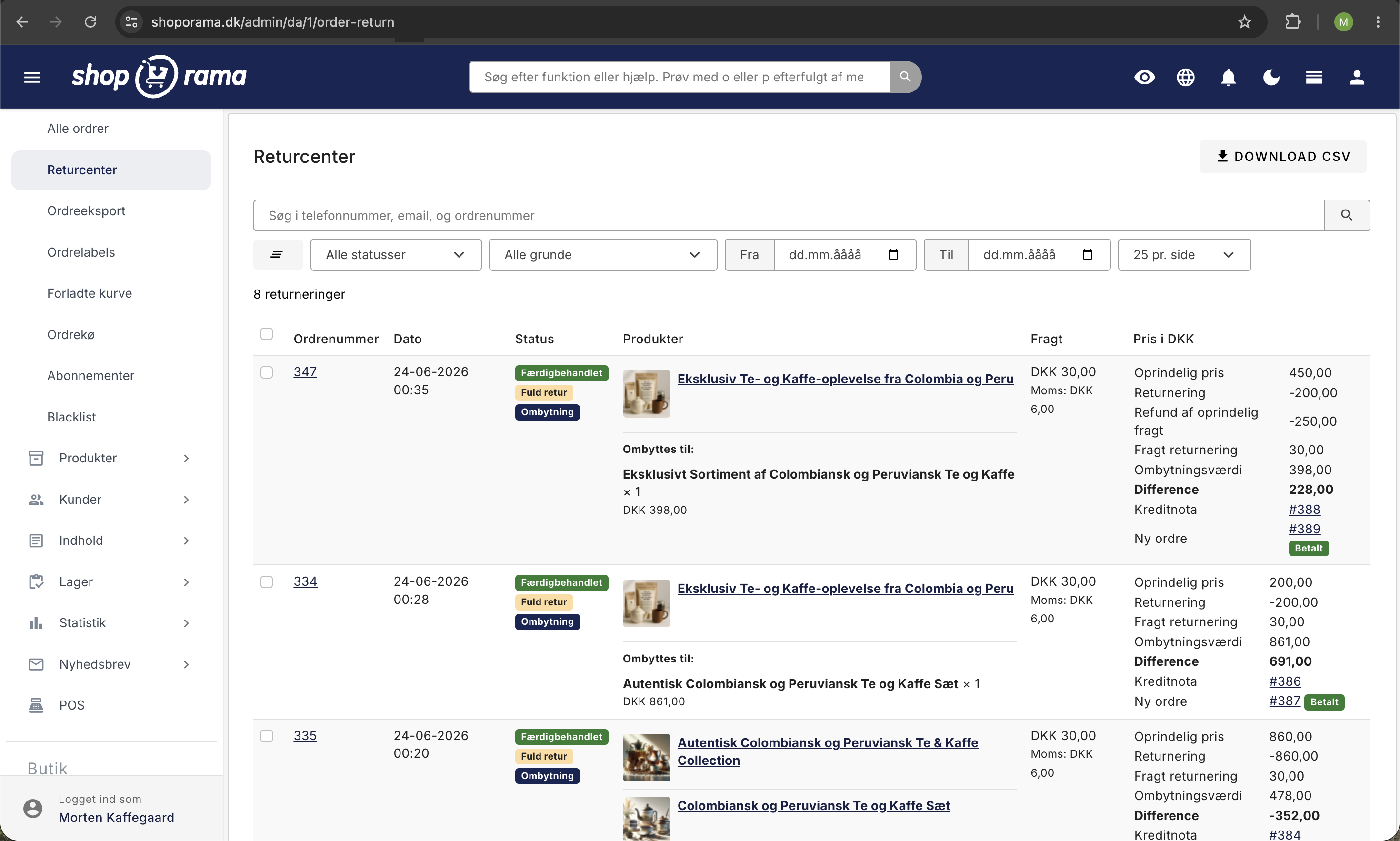
Behandle en returvare
- Åpne retursaken fra oversikten
- Se kundens returårsak og eventuelle kommentarer
- Velg om varen skal refunderes, byttes eller avvises
- Oppdater status og lagre
Søk og filtrer returer
Oversikten har en filterlinje slik at du raskt kan finne akkurat de returene du leter etter.
- Søk på kundens telefonnummer, e-postadresse, ordrenummer eller retur-ID
- Status: Alle, Ny eller Behandlet
- Årsak: Nedtrekksmenyen viser alle returårsakene kundene dine har brukt, med antall i parentes, slik at du umiddelbart kan se hva som utgjør størstedelen
- Datointervall: Fra- og til-dato, slik at du kan se på en bestemt måned, et kvartal eller en kampanjeperiode
- Antall per side: Velg mellom 10, 25, 50 og 100 rader per side
Alle filtre kan kombineres og fungerer samtidig. Klikk på «Tilbakestill»-ikonet helt til venstre for å fjerne alle filtre. Antallet returer som samsvarer med filtrene dine, vises rett under filterlinjen.
Eksporter til CSV
Du kan eksportere returdata til en CSV-fil som kan åpnes i Excel, Google Sheets eller Numbers. Dette er praktisk hvis du vil analysere returårsaker, lage månedsrapporter til regnskapet eller dele data med en kollega.
Klikk på «Last ned CSV»-knappen øverst på siden (eller nederst under tabellen). Mens filen genereres, viser knappen et spinner-ikon, og den tilbakestilles automatisk når nedlastingen er fullført.
CSV-filen inneholder følgende kolonner:
- Order Return ID: Returens unike ID
- Order-ID: ID-en til den opprinnelige bestillingen
- Status: Ny eller Behandlet
- Product: Produktets navn
- Product SKU: Egen ID/varenummer
- Årsak: Kundens returårsak
- Opprettet: Opprettelsestidspunkt
Nedlastingen tar hensyn til de aktive filtrene. Hvis du har angitt et datointervall og en grunn før du klikker på «Last ned CSV», får du kun de returene som samsvarer med disse kriteriene. Hvis du vil ha alle returene, må du bare tilbakestille filtrene først.
Hvis du har angitt et datointervall, gjenspeiles dette automatisk i filnavnet (f.eks. order_returns_2026-01-01_2026-04-30_20260422150000.csv), slik at du kan gjenkjenne eksporten i mappen etterpå.
Kundens returprosess
Kunden kan be om en retur fra sin ordrehistorikk i nettbutikken. De velger produktet de ønsker å returnere, oppgir en årsak og sender inn forespørselen. Du mottar returårsaken i retursenteret ditt.
Håndter returvarer via AI
Du kan be en AI-assistent om å finne returer for deg, oppdatere status og legge til merknader til en ordre. AI-en kan raskt gi deg oversikt over hvor mange returer som er åpne, hva de gjelder, og hvilke som venter på behandling fra deg.
Merk at AI-en ikke automatisk kan utstede en refusjon via betalingsgatewayen din. Selve tilbakebetalingen må fortsatt skje via «Krediter ordre» i admin eller direkte hos betalingsleverandøren din. AI-en kan derimot merke ordren som returnert og oppdatere dine egne notater.
Eksempler på kommandoer du kan kopiere:
Vis meg alle åpne returer fra den siste måneden.Finn returen på ordre 10245 og legg til notatet «Varen mottatt i god stand».Hvor mange returer har jeg mottatt denne uken, og hvilke produkter dreier det seg om?Les mer om hvordan du kan administrere nettbutikken din med en AI-assistent i blogginnlegget «Nå kan du administrere hele nettbutikken din via chat».
Kredittnota ved retur
Når du godkjenner en retur, kan du opprette en kreditnota direkte fra bestillingen. Les mer i artikkelen «Kreditnotaer og refusjon».
Kredittnota i stedet for refusjon
Du kan la kunden velge et kredittbevis i stedet for å få pengene tilbake. Dette holder omsetningen i butikken. Funksjonen aktiveres nederst på retursidesiden med to innstillinger:
- Tilby kunden kredittnota i stedet for refusjon – Viser en avkryssingsboks i kundens returprosess, der kunden kan velge kredittnota for hele returen
- Gratis returetikett når kunden velger kredittnota – Trekk ikke fra returfraktkostnaden, slik at hele returverdien utbetales som kredittnota. Et godt insentiv til å velge kredittnota
Når en kunde har valgt kredittnota, vises returen i oversikten med en «Kredittnota»-merking. Når du godkjenner returen, oppretter Shoporama automatisk et gavekort på returbeløpet, sender koden til kunden via e-post og viser koden på retursaken med en lenke til gavekortet. Kredittnotatet opprettes som vanlig, slik at regnskapet ditt blir korrekt; kredittbeviset er en egen transaksjon i tillegg.
Kunden får altså enten pengene tilbake eller en kredittnota. Les mer under «Gavekort og kredittnotaer».
Bytte i stedet for refusjon
Hvis du har aktivert bytte på retursidesiden, kan kunden velge å bytte til en annen størrelse eller et annet produkt i stedet for å få pengene tilbake. Dette er ofte den beste løsningen for begge parter: kunden får det riktige, og du beholder salget.
En bytte vises i returoversikten med en «Bytte»-merking. Når du åpner retursaken, kan du se varene kunden returnerer, varene kunden ønsker i stedet, og differansen mellom dem (om byttet er dyrere eller billigere).
Du godkjenner en bytte med den samme «Godkjenn»-knappen som for alle andre returer. Ved godkjenning oppretter Shoporama automatisk to bilag:
- En kreditnota for varene kunden returnerer
- En ny ordre for varene kunden bytter til
Retursaken lenker direkte til både kredittnotaen og den nye bestillingen, slik at du har full oversikt. Du trenger ikke å kontakte kunden selv angående betaling eller overskuddsbeløp, det tar systemet seg av:
- Hvis byttet er dyrere, får kunden automatisk tilsendt en betalingslenke for differansen, og returverdien refunderes til kortet
- Hvis byttet er billigere, dekkes den nye bestillingen av returen, og det overskytende beløpet sendes til kunden som et kredittbevis eller tilbakebetaling på kortet, avhengig av hva kunden valgte i returprosessen
Byting aktiveres nederst på retursidesiden sammen med muligheten for kredittnota. Les mer om hele prosessen i artikkelen Retursenter.
Returetiketter
Hvis du har en integrasjon med en fraktleverandør (f.eks. GLS, PostNord eller DAO), kan du opprette returetiketter til kunden direkte fra bestillingen.
Feilsøking
- Kunden kan ikke opprette retur – Sjekk at returfunksjonen er aktivert, og at ordren har en status som tillater retur (vanligvis «sendt»)
- Retursenteret viser ikke alle saker – Bruk søke- og filterfunksjonene for å finne spesifikke retursaker, eller klikk på «Tilbakestill» for å fjerne aktive filtre
- Lagerbeholdningen oppdateres ikke – Slå på «Legg automatisk returnerte varer på lager» under Nettbutikk → Retursenter, så legges godkjente returvarer automatisk på lager igjen. Hvis du først vil ha varen på lager når du fysisk har mottatt den, aktiverer du i tillegg «Legg først varen på lager når returen er merket som mottatt» og klikker på «Merk som mottatt» i retursenteret når pakken er kommet tilbake
Ofte stilte spørsmål
Hvordan håndterer jeg en bytte i admin?
Bytte er merket med en «Bytte»-etikett i oversikten. Åpne retursaken for å se de nye varene og differansen, og klikk på «Godkjenn». Shoporama oppretter automatisk en kreditnota for den returnerte varen og en ny ordre for byttevarene, og sender betalingslenke eller kredittnota til kunden.
Hvor mange returer kan jeg eksportere på én gang?
Det er ingen øvre grense. Store eksporter kan ta litt tid, men knappen viser en spinner slik at du kan se at den jobber.
Kan jeg eksportere alle returer siden januar?
Ja. Sett «Fra»-datoen til 1. januar, la «Til»-feltet stå tomt (eller sett det til i dag) og klikk på «Last ned CSV».
Kan jeg se hvilke årsaker kundene mine oppgir oftest?
Ja. Nedtrekksmenyen «Årsak» viser hver unike returårsak med antall i parentes. Årsakene er sortert slik at den hyppigste står øverst.
Hvordan bruker jeg CSV-filen i Excel til å telle returer per årsak?
Åpne filen, merk av kolonnen «Reason» og bruk «Sett inn» > «Pivottabell». Dra «Reason» inn som både rad og verdi (med teller). Da får du oversikten på få sekunder.
Inneholder CSV-filen slettede produkter?
Ja, men hvis produktet er slettet, vises produktnavnet som tomt. Retur-ID, SKU og grunn er fortsatt med, slik at du ikke mister historikken.
Kan jeg eksportere flere nettbutikker samtidig?
Nei. Hver nettbutikk har sitt eget retursenter og sin egen CSV-fil. Hvis du har flere butikker (f.eks. en dansk og en tysk versjon), må du logge inn på hver butikk og laste ned separat.
Kan jeg filtrere etter flere årsaker samtidig?
Ikke samtidig. Du kan velge én grunn om gangen. Hvis du ønsker flere grunner, kan du laste ned hele filen uten grunnfilter og sortere/filtrere i Excel.
Kan jeg lagre filterinnstillingene mine?
Ikke som et bokmerke i systemet, men URL-en oppdateres hver gang du endrer et filter, så du kan lagre URL-en som et bokmerke i nettleseren din og gå direkte til samme visning neste gang.
Hva betyr «Delvis retur» og «Full retur»?
Full retur betyr at hele bestillingens innhold returneres. Delvis retur er når kunden kun sender tilbake noen av produktene. Begge vises tydelig i oversikten.
Hvordan gir jeg kunden et kredittnotat i stedet for pengene tilbake?
Aktiver «Tilby kunden et gavekort i stedet for refusjon» nederst på retursidesiden. Da kan kunden selv velge gavekort i returprosessen, og når du godkjenner returen, opprettes og sendes et gavekort på returbeløpet automatisk via e-post.
Relaterte artikler
Billys faktureringsintegrasjon
Guide til hvordan du konfigurerer Billy's Billing i Shoporama. Overfør automatisk bestillinger til kontoene dine, synkroniser produkter og bokfør...
Svarteliste - blokker uønskede bestillinger
Finn ut hvordan du bruker Shoporamas svartelistefunksjon for å blokkere søppelpostbestillinger og uønskede kunder ved å svarteliste e-post,...
Feilsøking av E-conomic-integrasjon
Guide til feilsøking av e-conomic-appen i Shoporama. Løs synkroniseringsproblemer, mislykkede overføringer og feil bokføring.
GLS QR-retur: Opprett returetiketter og send dem automatisk
Veiledning til GLS QR-retur i Shoporama: velg format på returetikettene (PDF, QR eller begge deler), send etiketten automatisk til kunden, test...
Relaterte funksjoner
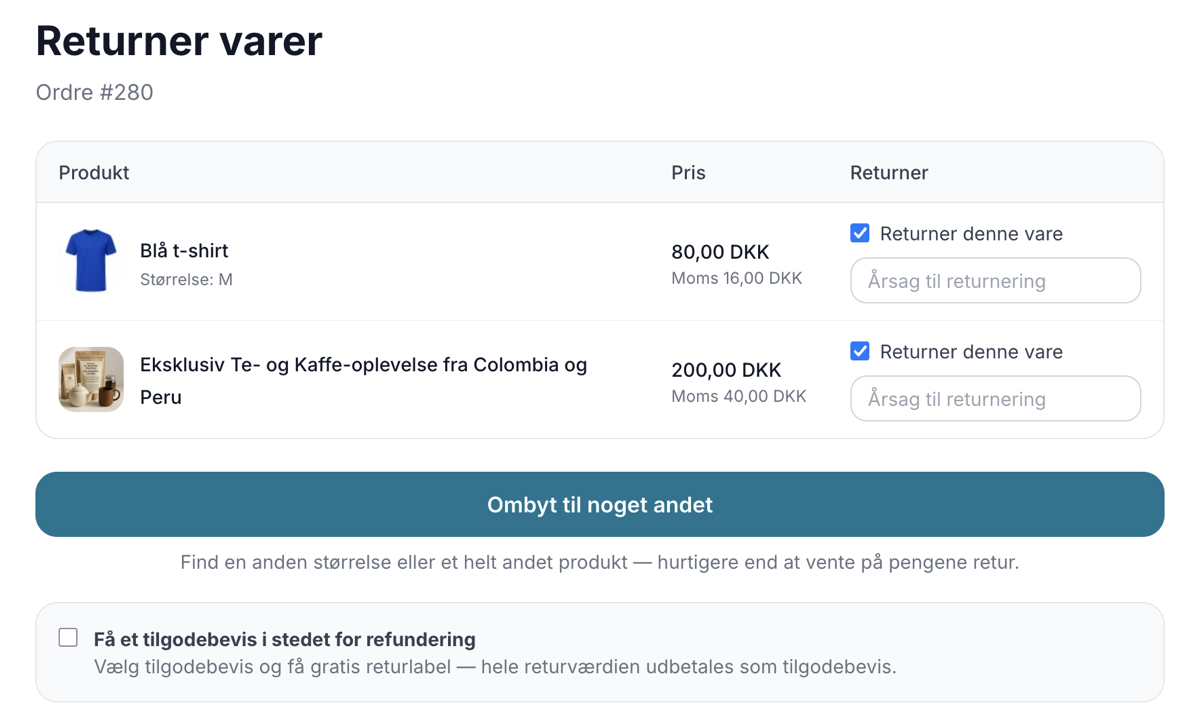
Nå kan kundene dine bytte i stedet for å returnere
La kundene bytte til en annen størrelse eller et helt annet produkt direkte i retursenteret. Behold inntektene, spar tid og la systemet håndtere...
Retursenter - håndter returer profesjonelt
Administrer returer, utsted kreditnotaer og tilbakebetalinger til kundens kort. Med returstatistikk og automatisk lagerstyring.
Merk varer som er unntatt fra angreretten
Ny funksjon: Merk spesialtilpassede, lett bedervelige og forseglede hygieneprodukter som unntatt fra 14 dagers angrerett. Kunden blir informert, og...