Leverandører i Shoporama
Guide til leverandører i Shoporama: opprett og administrer leverandører, knytt dem til produkter, bruk bestillingslisten, statistikk og dropshipping-funksjonen.
Leverandører i Shoporama gir deg muligheten til å holde oversikt over hvilke leverandører som leverer produktene dine. Du kan knytte en leverandør til hvert produkt og bruke informasjonen til bestillingslister, statistikk og dropshipping.
Slik bruker du leverandøroversikten
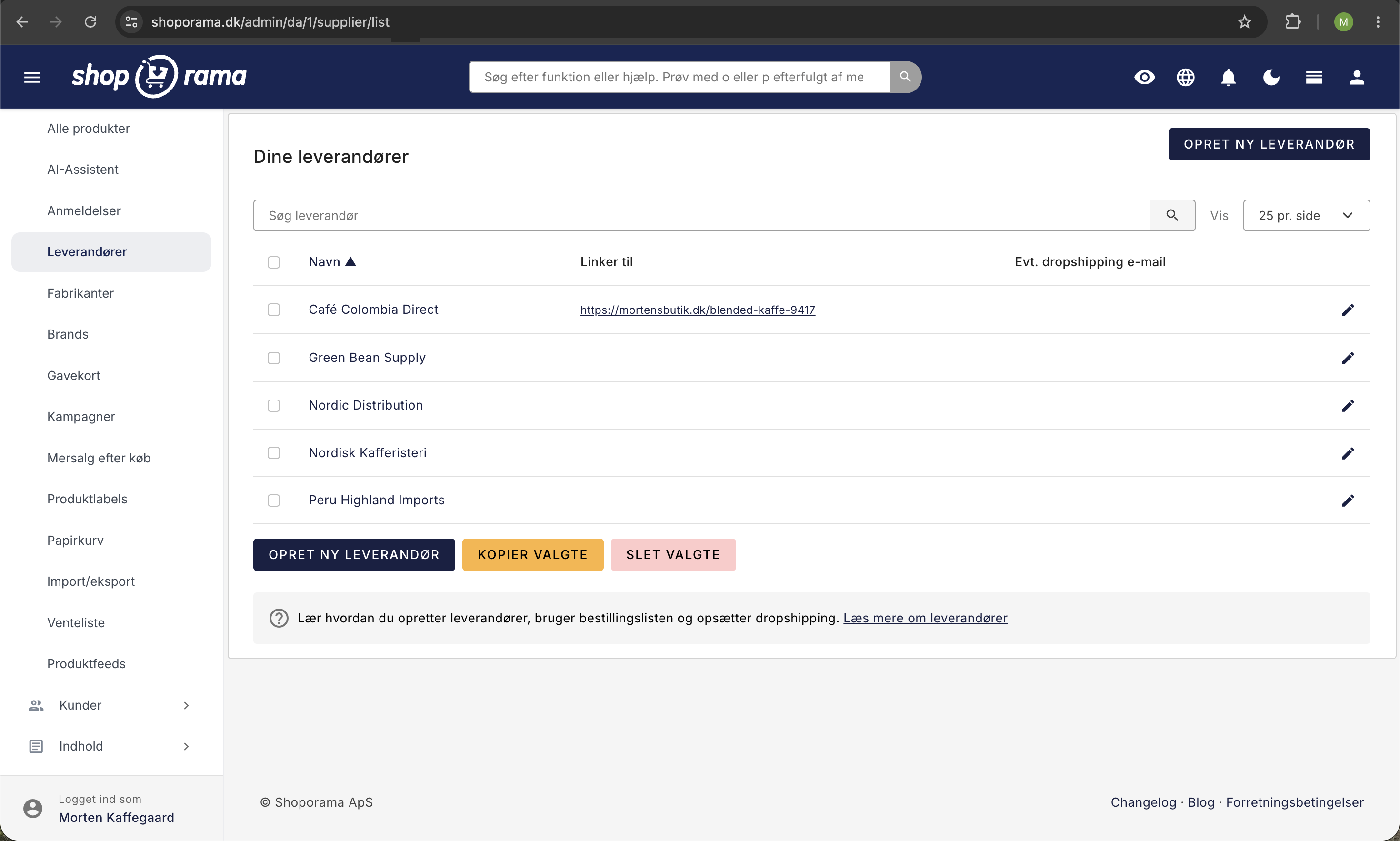
Oversikten under Produkter → Leverandører er utgangspunktet for alt arbeid med leverandører. Tabellen inneholder:
- Navn: Klikk på navnet for å åpne leverandøren. Blyantikonet helt til høyre gjør akkurat det samme.
- Lenker til: adressen i nettbutikken din som leverandøren peker til. Feltet er kun utfylt hvis du har valgt noe under «Lenke til» inne på leverandørsiden. Adressen åpnes i en ny fane, slik at du raskt kan se hva kundene møter.
- Eventuell dropshipping-e-post: adressen som mottar bestillings-e-posten ved dropshipping. Hvis feltet er tomt, sendes det ingenting.
- Avkryssingsfeltet helt til venstre: brukes til handlingene nederst på siden.
Søkefeltet øverst søker i leverandørnavnene, og det er nok å skrive en del av navnet. Skriver du «kaffe», finner du også «Nordisk Kafferisteri». Krysset i søkefeltet tilbakestiller søket.
Hvis du klikker på kolonneoverskriften «Navn», veksler listen mellom A til Å og Å til A, og den lille pilen ved overskriften viser i hvilken retning det sorteres. Til høyre velger du om det skal vises 10, 25, 50 eller 100 leverandører per side, og dette valget lagres til neste gang du åpner siden. Hvis du har flere sider, kan du bla mellom dem ved hjelp av pilene og sidevelgeren ved siden av.
Nederst på listen finnes to handlinger som gjelder de merkede leverandørene. «Kopier valgte» oppretter en kopi i samme butikk med «(kopi)» etter navnet, og både «Lenke til» og dropshipping-e-post blir overført til kopien. «Slett valgte» spør først om du er sikker, og viser navnene på de som blir slettet. Hvis du vil merke av alle på siden på én gang, kan du bruke avmerkingsboksen i tabelloverskriften eller trykke Cmd + A (Ctrl + A på Windows).
Merk at oversikten ikke viser hvor mange produkter hver leverandør har. Dette tallet finner du i produktoversikten, som beskrevet lenger ned.
Opprett en leverandør
- Gå til Produkter → Leverandører i menyen til venstre.
- Klikk på Opprett ny leverandør.
- Angi leverandørens navn.
- Klikk på Opprett leverandør.
Du kan også opprette leverandører direkte fra produktredigeringssiden, hvis du ikke har opprettet dem på forhånd.
Opprett en leverandør midt i et produkt
Hvis du først oppdager underveis at leverandøren mangler, trenger du ikke å forlate produktet:
- Åpne produktet under Produkter → Alle produkter.
- Finn feltet «Leverandør » i fanen «Generelt».
- Klikk på Opprett ny rett under feltet.
- Skriv inn leverandørens navn i vinduet, og klikk på Opprett.
Leverandøren opprettes umiddelbart og blir valgt på produktet. Ved siden av ligger lenken «Administrer», som åpner leverandøroversikten i en ny fane, hvis du heller vil jobbe videre der.
Snarveien angir kun navnet. Hvis leverandøren også skal ha en «Lenke til»-side eller en dropshipping-e-post, fyller du ut feltene etterpå på leverandørens egen side.
Rediger en leverandør
Klikk på redigeringsikonet ved siden av en leverandør i listen. Her kan du endre følgende:
- Navn — Leverandørens navn, som vises på produkter og i statistikk.
- Lenke til — Knytt leverandøren til en kategori eller en destinasjonsside i nettbutikken din. Dette gir leverandøren en side i nettbutikken som kundene kan besøke for å se alle produktene fra den aktuelle leverandøren.
- Dropshipping-e-post — Hvis leverandøren håndterer forsendelsen direkte (dropshipping), kan du oppgi en e-postadresse her. Når ordrebekreftelsen sendes, mottar leverandøren sin egen separate e-post, og den inneholder kun varene fra akkurat den leverandøren, ikke hele bestillingen. Det er altså ikke snakk om en kopi av kundens ordrebekreftelse. Emnet er det samme som på ordrebekreftelsen, men med butikkens navn i skarpe parenteser foran, slik at du kan skille dropshipping-e-postene fra hverandre. Merk at temaet ditt må inneholde malen invoice_dropshipping.html for at denne funksjonen skal fungere.
Slik fungerer «Lenke til» i praksis
«Lenke til» er en rullegardinliste med tre deler. Øverst står – ingen –, deretter kommer alle kategoriene dine under overskriften Kategorier, og til slutt alle landingssidene dine under Landingssider. Du kan velge ett sted, ikke flere.
Du kan bare velge kategorier og landingssider fra nettbutikken du befinner deg i. Hvis verdien peker mot et annet sted, lagres feltet som tomt. Velger du «– ingen –», tømmes feltet, og kolonnen «Lenker til» i oversikten blir tom igjen.
Den mest åpenbare konfigurasjonen er å kombinere feltet med en landingsside. Opprett en landingsside, legg til kriteriet «Leverandør» og velg leverandøren. Du kan velge flere leverandører på samme side, hvis du for eksempel vil samle alle dine økologiske leverandører på ett sted. Til slutt peker du leverandørens «Lenke til» mot den siden. Da samler siden automatisk alle produktene fra leverandøren, også de du legger til senere. Se Slik lager du de vanligste landingssidene.
Bare «Navn» må fylles ut for en leverandør. «Lenke til» og dropshipping-e-post kan trygt stå tomme. Nederst på siden finner du «Lagre» og «Lagre og rediger», som begge lagrer og lar deg forbli på leverandørsiden, samt «Slett», som ber om en bekreftelse først.
Knytt leverandør til produkter
Når du redigerer et produkt, kan du velge leverandør i produktskjemaet. Hvert produkt kan ha én leverandør. Leverandøren kan vises som en kolonne i produktoversikten i admin, slik at du raskt kan se hvem som leverer hva.
Tips: Du kan også tilknytte leverandører til flere produkter samtidig via masseredigering eller CSV-import.
Tilordne leverandør til flere produkter samtidig
Hvis du skal rydde opp i et helt sortiment, er det bortkastet tid å åpne produktene ett om gangen:
- Gå til Produkter → Alle produkter, og søk eller filtrer frem de riktige produktene.
- Sett hake ved produktene som skal endres. Cmd + A (Ctrl + A på Windows) markerer alle på siden.
- Klikk på «Rediger markerte » i linjen nederst på siden, så åpnes vinduet «Masseredigering ».
- Finn «Angi leverandør» og velg leverandøren fra rullegardinlisten.
- Klikk på «Utfør».
Den samme rullegardinlisten har alternativet Ingen, slik at du også kan fjerne leverandøren fra de merkede produktene i én operasjon.
Hvis du importerer produkter fra et regneark, heter kolonnen «supplier» eller «leverandør», og du skriver inn leverandørens navn der. Hvis leverandøren ikke finnes fra før, opprettes den automatisk. Dette er den raskeste måten å fordele hundrevis av produkter på leverandører fra bunnen av.
Bestillingsliste
En av de største fordelene ved å bruke leverandører er bestillingslisten. Den viser deg hvilke produkter som er i ferd med å gå tomme på lageret, og du kan filtrere den etter leverandør. Det gjør det enkelt å foreta etterbestillinger hos riktig leverandør. Les mer i Bestillingsliste og lagerstyring.
Leverandører i statistikk
Hvis du har knyttet leverandører til produktene dine, kan du bruke Shoporamas statistikkverktøy til å analysere salget per leverandør. Dette gir deg innsikt i hvilke leverandører som selger best, og hvor stor andel av omsetningen hver leverandør står for. Se «Statistikk og analyse» i Shoporama for mer informasjon.
Hva du kan se per leverandør etterpå
Når leverandørene først er knyttet til produktene, vises de som filter og kolonne flere steder i administrasjonspanelet. Det er her arbeidet lønner seg.
I produktoversikten
I filterraden øverst finner du knappen «Leverandører». Den åpner et vindu der du kan merke av flere leverandører samtidig, og det er et søkefelt i vinduet hvis listen er lang. Tallet på knappen viser hvor mange du har valgt. Når filteret er satt, vises det over tabellen hvor mange produkter det dreier seg om, så det er også slik du teller produkter per leverandør.
Hvis du vil ha leverandøren med som en fast kolonne, klikker du på «Tilpass visning » i bjelken nederst og merker av for «Leverandør». Kolonnen kan sorteres ved å klikke på overskriften, og innstillingen gjelder for alle brukere i nettbutikken.
I ordreoversikten
Ordreoversikten har den samme typen filterknapp, her bare kalt «Leverandør». Hvis du velger én eller flere leverandører, vises kun de ordrene som inneholder produkter fra dem. Dette er uvurderlig den dagen en leverandør melder om en feilleveranse eller en tilbakekalling, og du må finne nøyaktig de kundene som er berørt.
Under Lager
- Lager → Gjenbestilling: Velg leverandøren i rullegardinlisten, så ser du bare det du skal bestille fra akkurat denne leverandøren. Leverandøren vises også som en kolonne i tabellen.
- Lager → Kostpriser: filtrer etter leverandør for å finne varene der kostprisen mangler eller ser feil ut, før du beregner fortjenesten.
- Lager → Oversikt: Leverandør er et av filtrene du kan velge når du vil se lagerbeholdningen for ett sortiment om gangen.
Under Statistikk
Statistikk → Leverandører viser omsetning ekskl. mva., antall betalte bestillinger, antall solgte enheter, andel av den samlede omsetningen og gjennomsnittlig bestillingsverdi for hver leverandør i en periode du selv velger. Tallene kan lastes ned som CSV-fil. Andelen er spesielt verdt å holde øye med: hvis en svært stor del av omsetningen kommer fra én leverandør, står du svakt hvis samarbeidet opphører eller prisene stiger. Se Leverandørstatistikk i Shoporama for en gjennomgang av hver kolonne.
Last opp leverandørfakturaer
Når du mottar varer fra en leverandør, kan du laste opp følgeseddelen som PDF eller bilde, og Shoporama henter automatisk varenumre og antall ved hjelp av AI. Dette gjør lageroppdateringen raskere og reduserer feil. Les mer i «Last opp leverandørfakturaer for lageroppdatering».
Dropshipping
Dropshipping er en forretningsmodell der leverandøren sender varen direkte til kunden. I Shoporama fungerer det slik:
- Opprett leverandøren og oppgi en dropshipping-e-postadresse.
- Knytt leverandøren til de relevante produktene.
- Når en kunde bestiller et produkt fra denne leverandøren, sendes det automatisk en ordremelding til leverandørens e-postadresse.
E-posten bruker malen invoice_dropshipping.html fra temaet ditt. Les mer om e-postmaler under E-postmaler i temaet ditt.
Kopier leverandører til andre nettbutikker
Hvis du har flere nettbutikker på Shoporama, kan du kopiere leverandører mellom dem. Merk av de ønskede leverandørene i listen, bla ned til kortet «Kopier de valgte til en annen nettbutikk», sett hake ved den eller de nettbutikkene som skal ha dem, og klikk på knappen «Kopier valgte» nederst på selve kortet. Vær oppmerksom på at det er to knapper med teksten «Kopier valgte» på siden: den i knapperaden rett under tabellen lager en kopi i den nettbutikken du befinner deg i, mens den inne i kortet er den som kopierer til de avmerkede nettbutikkene. Kortet vises bare hvis du har mer enn én nettbutikk.
Slett leverandører
Du kan slette leverandører enten fra redigeringssiden (klikk på «Slett») eller ved å merke dem i listen og klikke på «Slett valgte». Produktene påvirkes ikke: de blir verken slettet eller tatt offline. Tilknytningen fjernes imidlertid ikke automatisk. Leverandøren forsvinner fra rullegardinlisten inne på produktet, men navnet kan fortsatt stå i Leverandør-kolonnen i produktoversikten inntil produktet lagres på nytt. Hvis du vil unngå dette, må du sette leverandøren til Ingen på produktene ved hjelp av masseredigering før du sletter selve leverandøren.
Tips for god leverandørstyring
- Knytt alltid leverandør til produktene — det gjør bestillingslisten og statistikken langt mer verdifull.
- Fyll ut innkjøpspriser — Angi en innkjøpspris på produktene dine, slik at du kan se fortjenesten per leverandør.
- Hold leverandørlisten oppdatert — Slett leverandører du ikke lenger samarbeider med, slik at listen blir enkel å navigere i.
- Knytt leverandører til sider — Bruk «Knytt til»-funksjonen for å gi kundene en egen leverandørside.
For utviklere: leverandøren i temaet og API
Dette avsnittet er kun relevant hvis du selv jobber med temafilene eller henter ut data via API. Som butikkeier kan du trygt hoppe over dette.
- $product->getSupplierName() returnerer leverandørens navn som ren tekst, eller en tom streng hvis produktet ikke har en leverandør.
- $product->getSupplier() returnerer selve leverandøren (eller ingenting hvis produktet ikke har en), og den har metodene getName(), getSupplierId() og getRemoteUrl().
- getRemoteUrl() returnerer adressen fra «Lenke til», eller false hvis feltet ikke er utfylt. Du bør derfor alltid sjekke verdien før du lager en lenke ut fra den.
Via REST-API-et kan du hente, opprette og redigere leverandører. Hvis du skal tilordne en leverandør til et produkt, kan du enten sende leverandørens ID i supplier_id eller navnet i supplier_name. Hvis du bruker navnet, opprettes leverandøren automatisk dersom den ikke finnes fra før, akkurat som ved CSV-import.
Ofte stilte spørsmål
Kan et produkt ha flere leverandører?
Nei. Et produkt kan bare ha én leverandør om gangen. Hvis du kjøper den samme varen fra to leverandører, må du velge den du bruker mest, eller opprette varen som to produkter hvis du vil kunne skille dem fra hverandre ved etterbestilling og i statistikken.
Hva skjer med produktene mine hvis jeg ved et uhell sletter en leverandør?
De blir verken slettet eller tatt offline, men tilknytningen fjernes ikke av seg selv, som beskrevet under «Slett leverandører» ovenfor. Hvis du oppretter leverandøren på nytt med samme navn, blir det en ny leverandør i systemet, og du må knytte den til produktene på nytt. Dette gjør du raskest ved hjelp av masseredigering.
Hvordan ser jeg hvor mange produkter jeg har hos hver leverandør?
Gå til Produkter → Alle produkter, klikk på filterknappen Leverandører og velg leverandøren. Antallet vises over tabellen som «Viser X av Y produkter». Selve leverandøroversikten viser ikke antallet.
Blir dropshipping-e-posten med når jeg kopierer en leverandør til en annen nettbutikk?
Nei. Når du kopierer til en annen nettbutikk, følger bare navnet med, og du må selv legge inn «Lenke til» og dropshipping-e-posten i den nye butikken. Hvis du derimot kopierer innenfor samme nettbutikk med «Kopier valgt», får du begge feltene med i duplikatet, og navnet får «(kopi)» etter seg.
Kan jeg se hva jeg har kjøpt inn hos hver leverandør?
Leverandørstatistikken viser omsetningen din ekskl. mva., altså hva du har solgt varene for, ikke hva du har betalt for dem. Hvis du vil se innkjøpssiden, må produktene ha innkjøpspriser. Da kan du bruke Lager → Innkjøpspriser til å finne varene som mangler en innkjøpspris, og Vareforbruk og fortjeneste til å beregne dekningsbidraget.
Jeg har nettopp lagt inn leverandører på alle varene. Teller de også med for gamle bestillinger?
Ja. Statistikken tar utgangspunkt i leverandørene som står oppført på varene akkurat nå, ikke hvordan det så ut den dagen bestillingen ble lagt inn. Du får altså med deg historikken så snart du har ryddet opp i tilknytningene. Hvis tabellen likevel er tom, skyldes det oftest tidsperioden: siden viser som utgangspunkt inneværende år og teller kun betalte ordrer. Prøv snarveien «Siste 12 måneder» eller «Siste år».
Kan kundene mine se hvem leverandøren er?
Det avhenger av temaet ditt. Leverandøren er ment som en intern opplysning, men Delaware og DelawareDK viser den som en linje under «Produktdetaljer» på produktsiden, hvis du har slått på fanen med produktattributter under «Design» → «Temainnstillinger». Feltet heter «Aktiver produktattributter-fanen » i DelawareDK og «Enable Product Attributes Tab» i den engelske versjonen av Delaware. Hvis du ikke ønsker å vise den, skriver du «supplier» i feltet «Vis produktattributter » på samme sted, så utelates linjen. I Delaware heter dette feltet «Show Product Attributes». Det eldre Smarty 2-temaet Massachusetts, inkludert Massachusetts v2, viser leverandøren direkte på produktsiden som ordet «fra» etterfulgt av leverandørens navn, rett under varenummeret, og det finnes ingen temainnstilling for å slå av denne linjen. Flere temaer bruker dessuten leverandørnavnet som erstatning for merket i produktsidens strukturerte data, som Google leser. Hvis du bevisst ønsker å fremheve leverandøren utad, er den enkleste løsningen å opprette en destinasjonsside med leverandøren som kriterium og peke leverandørens «Link til» dit.
Har du spørsmål om leverandørhåndtering, er du velkommen til å kontakte oss på support@shoporama.dk.