Opprett volumrabatter på produkter
Slik gir du kundene automatisk rabatt når de kjøper flere av samme produkt. Kvantumsrabatten settes opp per produkt under fanen Kvantum og trapperabatt.
Mengderabatt belønner kundene når de legger flere stk. av samme produkt i handlekurven. I Shoporama konfigurerer du mengderabatten direkte på det enkelte produkt: du angir hvor mange stk. som kreves, og hvor mye prisen skal reduseres per stk.
Viktig: Mengderabatt har ikke et eget menypunkt under Markedsføring. Den angis per produkt under fanen Mengde- og trinnrabatt på produktets redigeringsside.
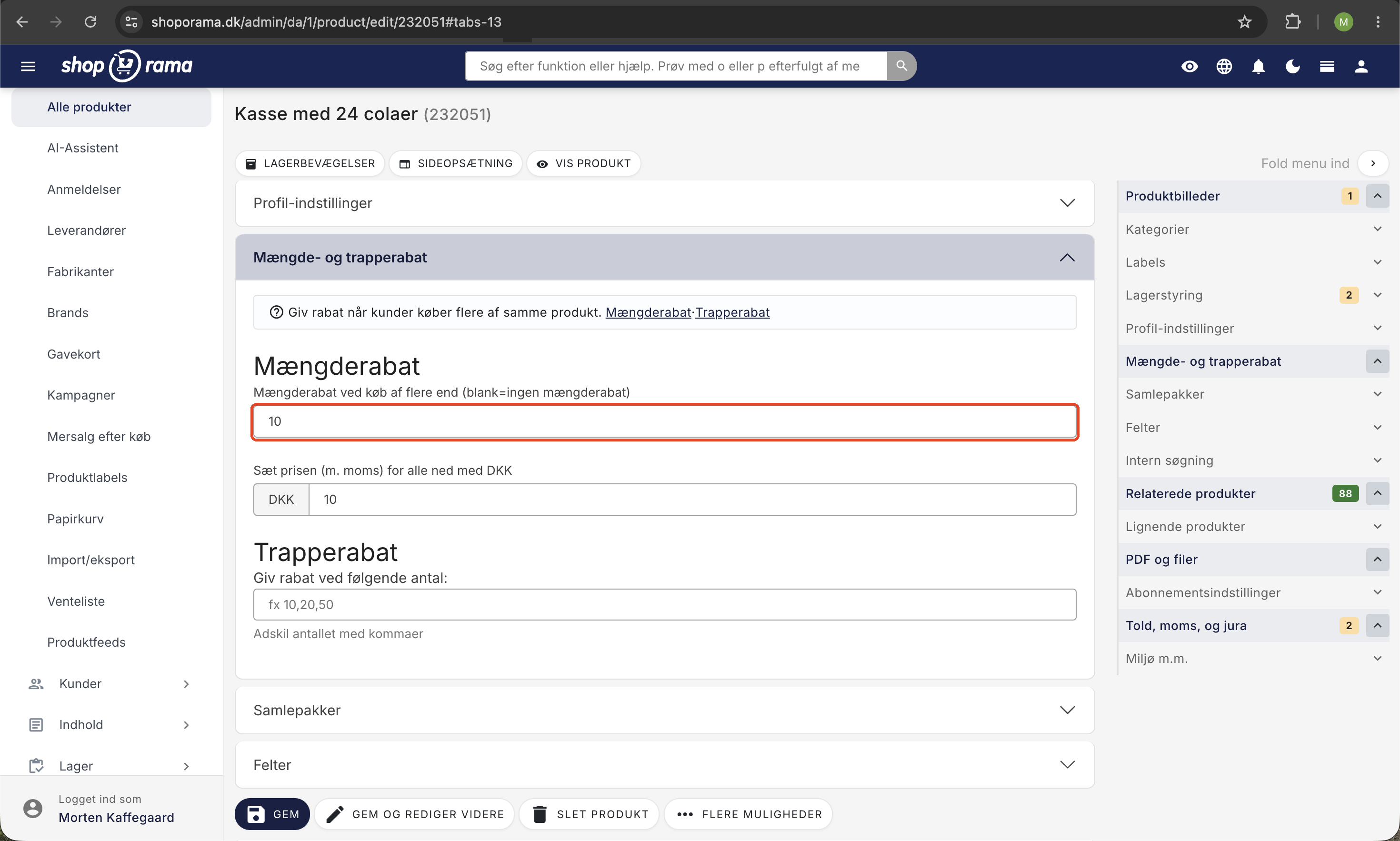
Slik setter du opp mengderabatt
- Gå til «Produkter» i menyen til venstre og klikk på «Rediger» for det produktet du vil gi mengderabatt på
- Finn fanen «Mengde- og trinnrabatt » og åpne den
- Fyll ut feltet «Mengderabatt ved kjøp av flere enn» med antallet der rabatten skal tre i kraft (f.eks. 10)
- Fyll ut feltet «Senk prisen for alle» med beløpet pr. stk. som prisen skal reduseres med
- Klikk på «Lagre»
Slik fungerer beregningen: Hvis du setter grensen til 10 og rabatten til 20 kr., får kunden 20 kr. rabatt per stk. så snart det ligger mer enn 10 stk. av produktet i handlekurven. Rabatten gjelder alle enheter, ikke bare de som ligger over grensen.
Konkret eksempel
Et produkt koster 100 kr. Du angir mengderabatt ved kjøp av mer enn 10 stk., og prisen reduseres med 20 kr.:
- Kjøper kunden 5 stk., betales 100 kr. pr. stk. (totalt 500 kr.)
- Kjøper kunden 10 stk., betales 100 kr. pr. stk. (totalt 1 000 kr.), grensen er ikke nådd ennå
- Kjøper kunden 11 stk., betales 80 kr. pr. stk. for alle 11 stk. (totalt 880 kr.)
Moms og prisvisning
Beløpet du oppgir, følger prisvisningen som nettbutikken din bruker. Hvis prisene i butikken din er inkl. mva., oppgir du rabatten inkl. mva. Hvis de er ekskl. mva., angir du rabatten ekskl. mva. Etiketten over feltet endres automatisk, slik at du kan se hvilken visning som gjelder.
Kombiner med trinnvis rabatt
På samme fane finner du også trinnrabatt, der du kan angi ulike priser ved bestemte mengder (f.eks. 90 kr. ved 5 stk., 80 kr. ved 10 stk. og 70 kr. ved 50 stk.). Når kunden når et trinn i trinnrabatten, brukes trinnprisen i stedet for mengderabatten. Les mer om trinnrabatt.
Forskjell på rabatttyper
- Mengderabatt: fast prisavslag per stk. når handlekurven inneholder flere enn et gitt antall av det samme produktet
- Trapprabatt: ulike priser ved bestemte mengder (f.eks. 5, 10, 50 stk.)
- Rabattkode: rabatt som aktiveres når kunden oppgir en kode i kassen
- Kampanjer: tidsbegrensede tilbud på tvers av produkter, kategorier eller hele nettbutikken
Konfigurer mengderabatt via AI
Hvis du skal sette mengderabatt på mange produkter, kan du be en AI-assistent om å gjøre det for deg. AI-en kan oppdatere ett produkt eller hundrevis av gangen basert på reglene dine, f.eks. en bestemt kategori, et merke eller en prisklasse. Dette sparer deg for å måtte klikke deg inn på hvert enkelt produkt.
Be alltid AI-en om å vise deg en oversikt over hvilke produkter den vil endre, før du godkjenner. Slik unngår du at en for bred regel rammer flere produkter enn du hadde tenkt.
Eksempler på kommandoer du kan kopiere:
Sett 10 % mengderabatt fra 3 stk. og 15 % fra 5 stk. på alle produkter i kategorien «T-skjorter».Vis meg hvilke produkter som allerede har mengderabatt, og hvilken sats de er satt til.Fjern mengderabatten på alle utgående produkter (de som er merket som «utgår»).Les mer om hvordan du kan administrere nettbutikken din med en AI-assistent i blogginnlegget «Nå kan du administrere hele nettbutikken din via chat».
Mengderabatt på produkter med varianter
Hvis produktet ditt har varianter (f.eks. størrelse eller farge) med egne priser, gjelder selve mengderabatten på tvers av alle varianter. Hvis du ønsker forskjellige priser ved bestemte mengder per variant, kan du bruke trinnprisene rett nedenfor, der du kan angi en pris per variant for hvert mengdetrinn.
Mengderabatt gjelder også i POS-systemet
Mengde- og trinnrabatt beregnes ikke bare i nettbutikken. Hvis du selger fra en fysisk kasse med Shoporamas POS-system, gjelder den samme rabatten når kunden kjøper nok av en vare. Det samme gjelder på en selvbetjeningsterminal. Prisen i kassen er altså den samme som kunden ville fått på nettet.
Ofte stilte spørsmål
Jeg leter under Markedsføring etter Rabatter, men finner det ikke. Hvor er det?
Mengderabatt har ikke et eget menypunkt. Du angir den per produkt: gå til «Produkter», klikk på «Rediger» for et produkt, og bla ned til fanen «Mengde- og trinnrabatt». Under «Markedsføring» finner du i stedet rabattkoder, kampanjer og nyhetsbrev.
Kan jeg angi mengderabatt på mange produkter samtidig?
Feltene «Mengderabatt ved kjøp av flere enn» og «Senk prisen for alle med» finnes på det enkelte produktet og er ikke inkludert i CSV-masseredigeringen. Hvis mange produkter skal oppdateres samtidig, er den raskeste måten å bruke AI-assistenten (se avsnittet ovenfor) eller REST API-et, der feltet «bulk_discount» kan oppdateres for eksisterende produkter. Hvis du importerer nye produkter via JSON, kan feltene fylles ut fra starten av.
Teller mengderabatten på tvers av ulike produkter i handlekurven?
Nei. Rabatten beregnes ut fra antallet av det samme produktet i handlekurven. Hvis du ønsker å gi rabatt på det totale beløpet i handlekurven eller på en kombinasjon av produkter, bør du bruke kampanjer eller rabattkoder i stedet.
Kan kunden bruke en rabattkode i tillegg til mengderabatten?
Ja, som utgangspunkt. Innstillingen «Tillat på nedsatte varer» for rabattkoden gjelder kun varer med en salgspris, og mengderabatt regnes ikke som en nedsatt vare. Hvis varen også har en salgspris, må du slå på «Tillat på nedsatte varer» hvis rabattkoden skal kunne brukes på den.
Hvordan ser kunden mengderabatten i nettbutikken?
Rabatten beregnes automatisk i handlekurven så snart antallet nås. Temaene viser ikke et eget hint om mengderabatten på produktsiden, så hvis du vil gjøre kundene oppmerksomme på den, kan du skrive det i produktbeskrivelsen. Hvis kundene skal kunne se prisen for hvert mengdenivå direkte på produktsiden, bør du i stedet bruke trinnrabatt, som de innebygde temaene viser som en liten pristabell.
Hvordan vises rabatten i regnskapet og på fakturaen?
Den reduserte prisen er den faktiske salgsprisen på ordrelinjen. Det er ingen egen rabattlinje. På fakturaen og i ordreoversikten ser du linjeprisen etter mengderabatt, og merverdiavgiften beregnes ut fra det reduserte beløpet. Dette gjør regnskapsføring og avstemming enkelt.
Kan jeg gi mengderabatt kun til B2B-kunder eller bestemte kundegrupper?
Mengderabatten på produktet gjelder for alle kunder. Hvis du ønsker å gi spesielle rabatter til B2B-kunder eller utvalgte kunder, kan du i stedet opprette rabattkoder som du kun deler med dem. Kontakt oss på support@shoporama.dk hvis du trenger hjelp med oppsettet.
Kan rabatten kopieres fra ett produkt til et annet?
Når du kopierer et produkt i admin, følger feltene for mengderabatt med over til kopien. Hvis mange produkter skal ha samme rabatt, er JSON-import den raskeste måten, der du fyller ut bulk_discount_over og bulk_discount med like verdier på de relevante linjene.
Hvor finner jeg statistikk over hvor mange som faktisk bruker mengderabatten?
Det finnes ingen egen rapport for dette. Du kan filtrere ordrene etter det produktet du har gitt rabatt på, og se i ordrelinjene hvor du finner antall og linjepris etter rabatt. Dette gir deg et raskt overblikk over om mengdesalget øker etter at du aktiverte rabatten.
Hvordan deaktiverer jeg mengderabatten igjen?
Tøm feltene «Mengderabatt ved kjøp av flere enn» og «Senk prisen for alle med» på produktet, og klikk på «Lagre». Da er rabatten deaktivert. Eksisterende bestillinger påvirkes ikke, kun nye bestillinger fremover.
Gjelder mengderabatten også når jeg selger i POS-systemet?
Ja. POS-systemet og selvbetjenings-POS bruker samme prismotor som nettbutikken, så mengde- og trinnrabatt beregnes på samme måte, uansett hvor kunden handler.
Trenger du hjelp? Kontakt oss på support@shoporama.dk.
Relaterte artikler
Trinnvis rabatt på produkter
Slik oppretter du trinnrabatt, slik at kundene får en bedre enhetspris når de kjøper flere av samme produkt. Dette angis for hvert enkelt produkt...
Opprett en rabattkode
Komplett guide til hvordan du oppretter og administrerer rabattkoder i Shoporama - prosentvis rabatt, fast beløp, gratis frakt, begrensninger og mer.
Kampanjer
Lær hvordan du oppretter kampanjer i Shoporama som automatisk gir kundene dine rabatt. Velg mellom fem kampanjetyper: fast pris, billigst gratis,...
Bunter (Bunter)
Lær hvordan du oppretter pakker i Shoporama, slik at du kan selge flere produkter som én pakke med automatisk lagersporing.