Rediger produkt
Guide til produktredigeringssiden i Shoporama. Gjennomgang av alle seksjoner: Generelt, beskrivelser, bilder, kategorier, etiketter, lager, profiler, varianter, kvantumsrabatt, pakker, kreditt, ekstra felt, søk, relaterte produkter, filer, abonnement, moms, miljø og prisovervåking.
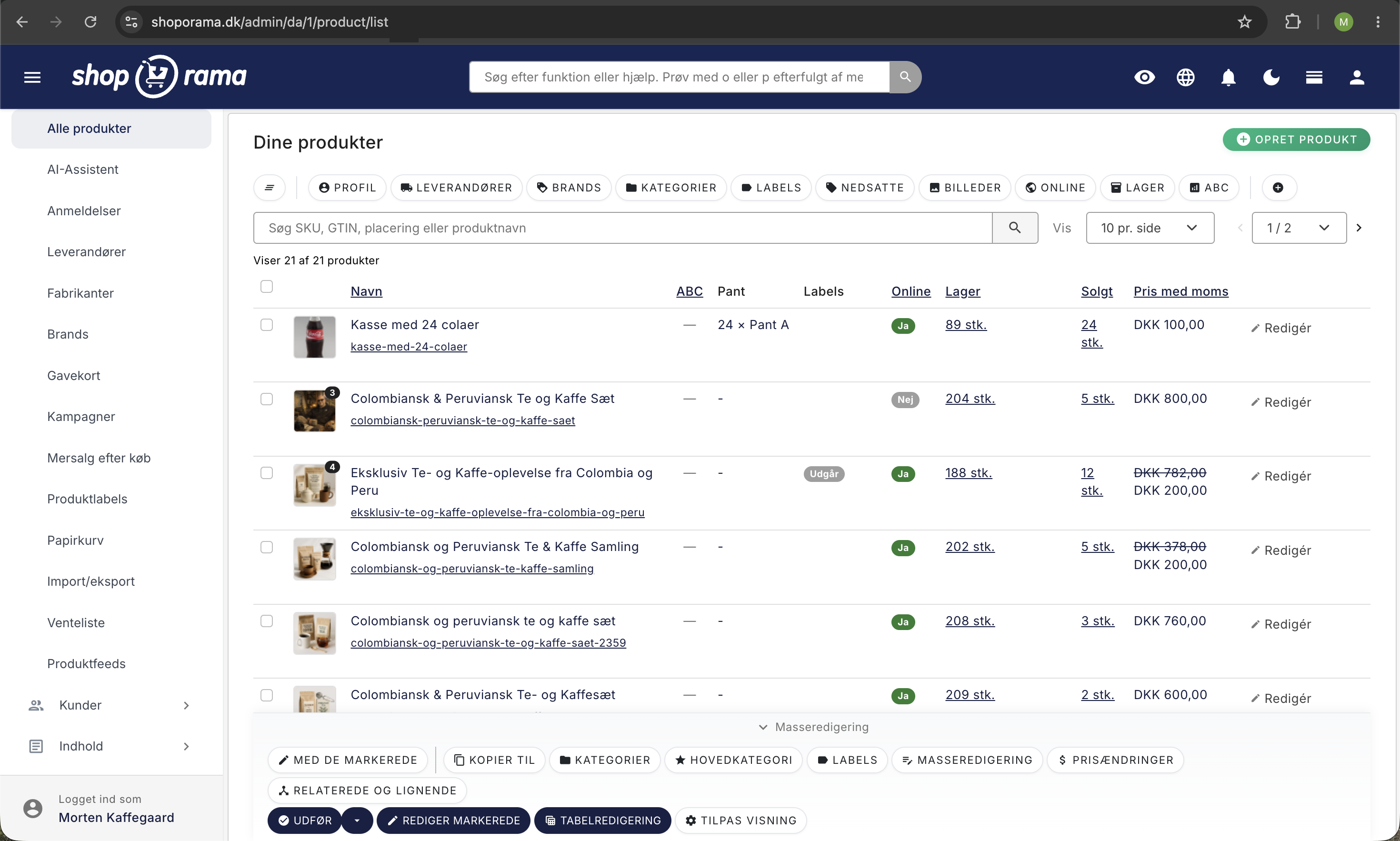
Når du redigerer et produkt i Shoporama, åpnes en side med en lang rekke seksjoner som til sammen styrer alt fra priser og bilder til SEO, lager og miljødata. Denne veiledningen går gjennom alle seksjonene, slik at du vet nøyaktig hva de enkelte feltene gjør.
Generelt
Den første seksjonen inneholder de mest grunnleggende produktopplysningene:
- Navn — produktets tittel, som vises i nettbutikken og i søkeresultatene.
- Beskrivelse — en tekstredigerer med formatering, der du også kan bruke AI-assistenten til å skrive eller forbedre teksten.
- Adresse (URL) — produktets URL-slug. En god adresse er kort, beskrivende og bruker kun små bokstaver, tall og bindestreker.
- Veiledende pris — produktets normalpris. Vises enten med eller uten merverdiavgift, avhengig av butikkinnstillingene dine. Det finnes en liten kalkulatorknapp som kan legge til eller trekke fra merverdiavgift.
- Tilbudspris — en valgfri nedsatt pris. Når denne er fylt ut, vises den som gjeldende pris, og normalprisen blir streket over.
- Innkjøpspris — innkjøpsprisen uten merverdiavgift. Brukes til å beregne fortjeneste og lagerverdi.
- Leverandør — velg leverandøren som produktet kommer fra.
- Merke — velg merket som produktet tilhører.
- Online/offline — bestem om produktet skal vises i nettbutikken.
- Frakt — en fast fraktpris for akkurat dette produktet. Fyll kun ut feltet hvis fraktkostnaden for produktet skal avvike fra de vanlige fraktreglene dine.
- Vekt i gram — brukes i fraktregler som beregnes ut fra vekt, og til pakkelapper.
SEO-felt og kortkoder
Produktet har felt for metatittel og metabeskrivelse, som brukes av søkemotorer. Disse feltene støtter dynamiske kortkoder som automatisk erstattes med aktuelle verdier:
- [PRICE] — prisen inkl. mva.
- [PRICE_EX_VAT] — prisen ekskl. mva.
- [NAME] — produktnavnet
- [STOCK] — antall på lager
- [SUPPLIER] — leverandørnavnet
- [BRAND] — merkenavn
- [YEAR] — inneværende år
- [FREESHIPPING] — beløp for gratis frakt
Det vises en Google-forhåndsvisning som oppdateres mens du skriver, slik at du kan se hvordan produktet vil fremstå i søkeresultatene.
Flere SEO-innstillinger under «Felter»
Metatittelen og metabeskrivelsen finnes i seksjonen som heter «Felter». Der finner du også en rekke andre innstillinger som bestemmer hvordan produktet vises i Google, på sosiale medier og i produktfeeds. I tillegg til kortkodene som er nevnt ovenfor, fungerer også [MONTH] (den aktuelle måneden) og [SEASON] (årstiden), både i metafeltene og i selve produktbeskrivelsen.
Både ved tittelen og beskrivelsen finnes en AI-forslagsknapp som skriver et utkast for deg basert på produktets øvrige opplysninger. Forhåndsvisningen til høyre viser både en datamaskinversjon og en mobilversjon, og den avkorter teksten til de lengdene som Google vanligvis viser: omtrent 70 tegn i tittelen og 155 tegn i beskrivelsen på datamaskinen, og 65 og 120 tegn på mobilen.
- Canonical ID: Hvis du har flere nesten identiske varer, kan du her peke ut den som er originalen. Angi produktets ID-nummer, altså tallet i produktadressen i administrasjonspanelet, ikke SKU-nummeret. Hvis du angir et produkt som senere blir slettet eller satt offline, vil Shoporama varsle deg om dette på forsiden i administrasjonspanelet, hvor du kan tilbakestille henvisningen med ett klikk.
- Eventuell Google Shopping-tittel: en alternativ tittel som kun brukes i Google Shopping-feeden. Praktisk hvis butikktittelen er kort og fengende, men feeden trenger merke, modell og størrelse.
- Google-kategori: Googles egen kategorikode for varetypen. Klikk på «Finn» for å søke frem kategorien i stedet for å slå opp koden manuelt.
- Tilstand (til Google-feed): Velg «Ny » eller «Brukt». Feltet inkluderes i feedet, slik at brukte varer ikke blir avvist som nye.
- Primært søkeord: Hvis du skriver inn et søkeord her, åpnes boksen «SEO-tilbakemelding» (en betafunksjon). Den sjekker fire steder, og hvert sted teller 25 poeng: adressen, produktnavnet, metatittelen og produktbeskrivelsen.
- Open Graph-tittel og Open Graph-beskrivelse: tittelen og teksten som vises når produktet deles på f.eks. Facebook eller LinkedIn. Hvis du ikke fyller dem ut, brukes de vanlige meta-feltene.
- Aktiver «noindex, follow»: Merk varer du ikke ønsker å ha med i søkeresultatene, for eksempel duplikater eller utgåtte modeller. Shoporama holder produktet utenfor nettbutikkens sitemap.xml, uansett hvilket tema du bruker, og de fleste innebygde temaene (men ikke Washington) setter samtidig en «noindex, follow»-metatag på produktsiden. Hvis du bruker et spesialtilpasset tema, må du sørge for at det også legger inn metataggen.
- «Skjul i Google Shopping-feed», «Skjul i Partner-ads-feed» og «Skjul i PriceRunner-feed»: tre uavhengige avmerkingsbokser, slik at du kan fjerne en vare fra én feed uten å påvirke de andre. Bruk dem til varer med dårlig dekning, eller varer du ikke har lov til å markedsføre.
Hvis du vil ha et fullstendig bilde av hvordan søkemotoroptimalisering henger sammen på tvers av produkter, kategorier og sider, kan du lese om SEO i Shoporama. Trenger du hjelp med kategorikoden, finnes det en egen veiledning for Google Shopping-kategori-ID på produkter.
Utvidelser (fra temaet)
Hvis temaet ditt definerer ekstra produktfelt (utvidelser), vises de her. Det kan for eksempel være felt for å styre layout, merker eller annen temaspesifikk funksjonalitet.
Slik fyller du ut temautvidelser
Seksjonen heter Utvidelser, fra temaet ditt, og den vises bare hvis temaet ditt har definert felt for produkter. Hvis du ikke ser seksjonen, har det nåværende temaet ditt ingen utvidelser. Det er temautvikleren som bestemmer hvilke felt som finnes, og hvor de vises i nettbutikken. Du fyller dem ut, og temaet tar seg av resten.
Avhengig av temaet kan du støte på følgende felttyper:
- Tekst, lang tekst og tekstredigerer med formatering
- Tall, avkryssingsfelt og fargevelger
- Dato, samt dato med klokkeslett
- Nedtrekksmeny med ett valg og flervalg, der du kan merke av flere alternativer
- Bilde eller flere bilder, som du laster opp direkte i feltet
- Gjentakelsesfelt, der du kan legge til flere like blokker, f.eks. en liste over egenskaper med tittel, tekst og bilde. Blokkene kan flyttes rundt, slik at de står i den rekkefølgen du ønsker
Tekstfelt fra utvidelser inkluderes automatisk i nettbutikkens interne søk, med mindre temautvikleren har deaktivert dette for det enkelte feltet. Dette betyr at opplysninger som forfatternavn eller varegruppe kan bli funnet av kundene, selv om de ikke står i selve beskrivelsen.
Ikke forveksle utvidelser med ekstra felt: utvidelser er ferdige felt fra temaet, mens ekstra felt er dine egne nøkler og verdier. Les mer i Utvidelser fra temaet og Utvidede felt.
Produktbilder
Seksjonen heter Produktbilder. Last opp bilder i formatene PNG, JPEG eller WebP. Du kan laste opp flere bilder samtidig, og du kan dra og slippe for å endre rekkefølgen. Det første bildet brukes som hovedbilde.
Kategorier
Velg hvilke kategorier produktet skal vises i. Du kan velge flere kategorier, og du kan utpeke én av dem som hovedkategori. Hovedkategorien brukes blant annet til brødsmuler og til å lede kunden til riktig sted dersom produktet senere tas ut av sortimentet.
Etiketter
Tildel produktetiketter til produktet. Etiketter kan brukes til å filtrere og gruppere produkter i administrasjonen, og de kan vises som merker i nettbutikken.
Lagerstyring
Her administrerer du lagerrelatert informasjon:
- SKU — ditt eget varenummer. Systemet gir en advarsel hvis samme SKU brukes på flere produkter.
- Sekundær SKU — et alternativt varenummer.
- GTIN — strekkode (EAN/UPC). Viktig for Google Shopping.
- MPN — produsentens varenummer.
- Plassering på lager — et fritekstfelt for å angi hvor varen befinner seg fysisk.
- Leveringstid — f.eks. «1–2 dager».
- Leveringstid når varen ikke er på lager — alternativ leveringstid som vises når lagerbeholdningen er 0.
Strekkoder, EAN og MPN
GTIN er varens strekkodenummer, vanligvis en EAN-13 på 13 sifre. MPN er produsentens eget varenummer. De to feltene ligner SKU-feltene, men de har en annen funksjon: SKU er ditt eget nummer, mens GTIN og MPN er numrene som omverdenen kjenner varen på.
Hvis produktet har varianter, får hver variant sin egen linje i tabellen under Lagerstyring med felt for lagerbeholdning, SKU, sekundær SKU, innkjøpspris, plassering, GTIN, MPN og minimumslager. Hvis hver størrelse eller farge har sin egen strekkode fra leverandøren, skal den stå oppført for den enkelte varianten og ikke bare for produktet. Hvis du ikke bruker alle kolonnene, kan du skjule dem ved å klikke på øye-ikonet i tabellhodet. Dette gjelder alle produkter med samme profil. Dataene dine lagres, og kolonnen kan hentes frem igjen under «Produktprofiler» i innstillingene.
Dette kan du bruke strekkoden til:
- Produktfeeds: GTIN og MPN sendes med i Google Shopping-feeden, og GTIN sendes som EAN i PriceRunner-feeden. Dette er numrene portalene bruker for å gjenkjenne varen som den samme varen som andre også selger.
- Søk i administrasjonen: Skriv inn strekkoden i produktsøket, så vises varen. Dette fungerer også for strekkoder som finnes på en variant.
- Søk i nettbutikken: Slå på innstillingen «Søk i navn, SKU-nummer og GTIN» i butikkens innstillinger. Da kan både kunder og dine egne ansatte finne varen ved å søke på strekkoden.
- Varemottak: På lagersidene kan du søke etter GTIN, slik at varen vises, klar til å få antall lagt inn. Med en håndskanner går det raskt, fordi skanneren bare skriver tallet inn i feltet.
- Selvbetjent kasse: Kunder og ansatte skanner varens strekkode på sin egen telefon og legger varen i handlekurven.
Sørg for at den samme strekkoden bare finnes på én vare. Hvis den finnes på flere varer, kan ikke systemet avgjøre hvilken vare som skannes, og feedene risikerer å bli avvist.
Profil og varianter
Hvert produkt er knyttet til en profil. Profilen definerer hvilke varianter (f.eks. størrelse, farge) produktet har. Du kan:
- Se og redigere priser per variant
- Legge til nye varianter direkte fra produktsiden
- Byte profil. Vær oppmerksom på at alle lageroppføringer fjernes hvis enten den nåværende eller den nye profilen har varianter, og at produktets profilinnstillinger tilbakestilles
Mengderabatt og trinnrabatt
Denne seksjonen inneholder to typer mengderabatter. Mengderabatt reduserer prisen med et fast beløp når kunden kjøper flere enn et antall du selv velger, f.eks. 20 kr. i rabatt ved kjøp av 5 eller flere. Trinnrabatt lar deg angi flere mengdetrinn og en pris for hvert trinn. Hvis produktet har varianter med forskjellige priser, beregnes rabatten per variant.
Pakketilbud
Opprett en samlepakke (bundle) ved å knytte til andre produkter. Når kunden kjøper samlepakken, trekkes lagerbeholdningen fra de tilknyttede produktene. Du kan søke etter produkter og legge dem til i pakken.
Slik setter du sammen en pakke
- Velg varene. Søk frem produktene som pakken skal inneholde. Du kan ikke velge produktet selv, og du kan ikke velge en vare som allerede inngår i en samlepakke.
- Angi antall. Ved siden av hver vare skriver du hvor mange som skal være med i pakken, under «Antall i samlepakken». Shoporama viser hva pakken er verdt til dine salgspriser, og hva innholdet har kostet å kjøpe inn, slik at du kan se hvor stor rabatt du faktisk gir.
- Angi prisen på pakken. Du skriver inn prisen i feltet «Veiledende pris» under «Generelt», akkurat som for alle andre produkter. Prisen på pakken er uavhengig av summen av delene, så det er du som bestemmer rabatten.
- Bestem om lagerbeholdningen skal følge innholdet. Hvis du slår på bryteren «Lagerstatus for samlepakken skal gjenspeile lagerstatusen på pakkens innhold», beregner Shoporama pakkens lagerbeholdning ut fra antall hele pakker du kan pakke sammen av det som står på lager. Hvis du har 10 av den ene varen og 4 av den andre, og det skal være én av hver i pakken, vil pakken ha en beholdning på 4.
Når en kunde kjøper pakken, skjer følgende:
- Alle varene i pakken legges til i bestillingen, slik at pakkeren kan se hva som skal legges i esken.
- Varene trekkes fra lageret hver for seg, akkurat som om de ble solgt enkeltvis.
- Hvis en vare i pakken har varianter, må kunden velge variant i nettbutikken før pakken kan legges i handlekurven.
- Selve pakkeproduktet kan ikke begrenses til bestemte varianter.
- Varene i pakken inngår ikke i abonnementer.
Hvis du er i tvil om prissetting, lagerverdi eller hvordan pakken vises i nettbutikken, finner du en grundig gjennomgang under «Samlepakker (Bundles)».
Kreditt m.m.
Denne seksjonen vises kun hvis profilen er merket som finansiell. Her kan du:
- Kreditt til dato — utsette innkreving av betaling til en bestemt dato i måneden.
- Kreditt i dager — utsett registreringen et bestemt antall dager.
- Kreditt til bestemt dato — utsett registrering til en fast dato.
- Kredittbevis — gjør produktet til et gavekort som oppretter en unik rabattkode ved kjøp.
Ekstra felt
Ekstra felt er felt du selv oppretter for det enkelte produktet. Du finner dem i tekstfeltet Ekstra felt øverst i seksjonen Felt. Her skriver du inn dine egne opplysninger som nøkkel og verdi, for eksempel et ISBN-nummer, et materiale eller en varegruppe, som temaet ditt og produktfeedsene dine kan hente ut. De trenger ikke opprettes på forhånd, og de kan variere fra produkt til produkt.
Slik bruker du ekstra felt
Du skriver ett felt per linje i formatet nøkkel, likhetstegn og verdi:
isbn=9788712345678
materiale=100 % bomull
varegruppe=Høst 2026
Nøklene skrives automatisk med små bokstaver når du lagrer, slik at ISBN=... og isbn=... blir det samme feltet. Verdien kan være hva som helst du trenger.
Noen nøkler har en fast betydning, fordi Shoporama selv leser dem når feedene bygges:
- google-custom-label-2, google-custom-label-3 og google-custom-label-4 blir til Googles tilpassede etiketter, som du kan opprette regler for i Google Merchant Center, for eksempel en kampanje kun for varer med en bestemt etikett. De to første etikettene er opptatt: Shoporama setter dem automatisk til «nedsatt» og «bestseller».
- pricerunner-description, pricerunner-condition og pricerunner-category overskriver beskrivelsen, tilstanden og kategorien for den enkelte varen i PriceRunner-feeden.
Ekstrafeltene følger med når du eksporterer produktene dine, og de kan importeres på nytt via CSV, slik at du kan fylle dem ut for mange varer samtidig. Se «Importer tilleggsfelt på produkter » for formatet. Temaet ditt kan vise feltene på produktsiden, slik at for eksempel materiale eller ISBN vises i en liten tabell under beskrivelsen.
HTML-felt på produktet
Nederst i seksjonen «Felter» kan du legge inn rå HTML for det enkelte produktet. Klikk på «Legg til nytt HTML-felt», gi feltet et navn og sett inn koden din. For hvert felt velger du en plassering:
- Ikke legg til automatisk: koden lagres, og temaet ditt henter den selv frem der den skal brukes.
- Sett inn sist i <head>: brukes vanligvis til sporingskoder og stiler.
- Sett inn på slutten av <head>: brukes vanligvis til skript som først skal kjøres når siden er lastet inn.
HTML-felt er praktiske for en størrelsesguide, en video, en tabell med spesifikasjoner eller en sporingskode som kun skal være med på akkurat dette produktet. Hvis du vil slette et felt igjen, tømmer du tekstfeltet og lagrer. Les mer i HTML-felt: Sett inn Cookiebot, GTM og andre skript.
Intern søk
Legg til valgfrie søkeord som hjelper kundene med å finne produktet via nettbutikkens søkefunksjon. Skriv ett ord per linje. Du kan også velge å ekskludere produktet helt fra søket.
Relaterte produkter
Knytt til relaterte produkter som vises på produktsiden («Andre kunder kjøpte også» og lignende). Du kan søke etter produkter og legge dem til. Det finnes også en seksjon for lignende produkter og omvendt relaterte produkter (produkter som har dette produktet som relatert).
PDF og filer
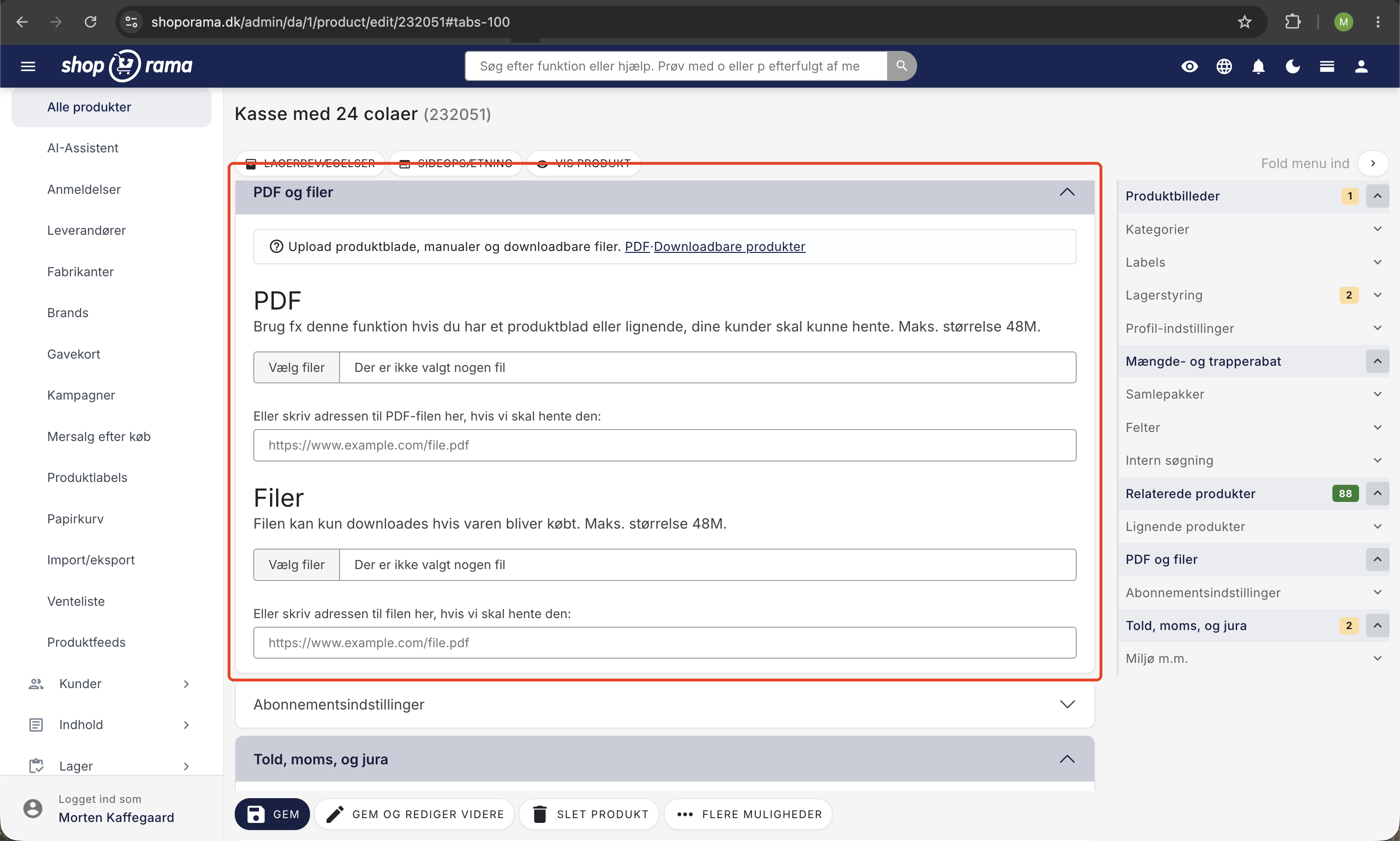
Denne seksjonen inneholder to typer opplasting. En PDF kan alle laste ned fra produktsiden, for eksempel et produktark eller en bruksanvisning. En fil kan derimot bare lastes ned av kunder som har kjøpt varen, så den brukes til nedlastbare produkter. Begge deler kan enten lastes opp direkte eller hentes av Shoporama fra en adresse du oppgir.
Abonnementsinnstillinger
Hvis nettbutikken din støtter abonnementer, kan du her angi en spesiell abonnementspris, velge om abonnementet skal løpe i dager, uker eller måneder, og angi det minste antall timer fra bestilling til levering.
Toll, merverdiavgift og juridiske forhold
Her angir du en valgfri merverdiavgiftssats for produktet, dersom den avviker fra nettbutikkens vanlige merverdiavgiftssats. På samme sted angir du tolltariffkode, tollsats og opprinnelsesland for toll, om varen krever aldersverifisering, om den er unntatt fra angreretten, og om det skal legges pant på toppen av prisen.
Miljø m.m.
Sett først avmerkingsboksen «Aktiver miljødata for dette produktet » i. Deretter kan du registrere opplysningene som skal brukes til EPR-rapportering:
- Emballasje — oppgi vekt i gram per materiale (papir/papp, plast, metall, glass, tre, annet).
- Elektronikk (WEEE) — vekten av den elektroniske enheten uten batteri, og hvilken WEEE-kategori den tilhører.
- Batterier — samlet batterivekt, batteritype og om batteriet er integrert eller kan fjernes.
- Generelt — ditt produsent- eller EPR-registreringsnummer, samt en intern merknad om hvor tallene stammer fra.
Se også artikkelen Sikkerhetsprofiler (GPSR) for mer informasjon om produktsikkerhet.
Prisovervåking
Hvis du har satt opp prisovervåking, kan du her automatisk justere produktets pris basert på konkurrentenes priser. Angi et beløp som skal trekkes fra den laveste prisen, og sett en minimums- og maksimumspris.
Prishistorikk
Under prisfeltet i seksjonen Generelt finnes en liten lenke, Prishistorikk. Den vises kun når prislogging er aktivert for nettbutikken, og den åpner prishistorikk-siden filtrert på akkurat dette produktet, slik at du umiddelbart kan se hvordan prisen har utviklet seg.
Du slår prisloggingen av og på på siden «Prishistorikk» i menyen. Vær oppmerksom på at all tidligere historikk blir slettet hvis du slår loggingen av igjen, så la den stå på når den først er slått på.
Hver gang prisen eller tilbudsprisen endres, lagres tidspunktet, produktet, varianten samt både prisen og tilbudsprisen før og etter. Varenummeret lagres ikke sammen med oppføringen, men vises: det hentes fra produktet når loggen vises, så hvis du endrer varenummeret senere, vil det nye nummeret også vises på de gamle linjene. Dette skjer uansett om endringen kommer fra produktsiden, fra en CSV-import eller fra API-et. På siden for prishistorikk kan du søke på produkt, varenummer eller variant, avgrense etter datoer og laste ned alt som CSV til regnearket.
Loggfilen er samtidig grunnlaget for å kunne dokumentere den laveste prisen de siste 30 dagene, slik Omnibus-direktivet krever når du annonserer med en nedsatt pris. Hvordan tidligereprisen vises i nettbutikken, og hva regelverket krever, er beskrevet i Prishistorikk og Omnibus-direktivet.
Lagringsmuligheter
Nederst på siden finner du flere måter å lagre produktet på:
- Lagre — lagrer og går tilbake til produktlisten.
- Lagre og fortsett å redigere — lagrer og forblir på redigeringssiden.
- Slett produkt — sletter produktet (krever bekreftelse).
- Lagre og vis — lagrer og åpner produktet i nettbutikken (under «Flere alternativer»).
- Lagre og legg til varer — lagrer og går til varelagring (under «Flere alternativer»).
- Lagre og legg til nytt produkt — lagrer og oppretter et nytt produkt (under «Flere alternativer»).
Tips
Bruk hurtigtasten Cmd+S (Mac) eller Ctrl+S (Windows) for å lagre produktet raskt uten å klikke.
Navigasjon
Øverst på siden finner du lenker til lagerbevegelser, sideoppsett (hvis nettbutikken din har en sidedesigner) og vis produkt i nettbutikken. På høyre side er det en sidebar med snarveier til de ulike seksjonene.
Ofte stilte spørsmål
Hva er forskjellen mellom tilleggsfelt og utvidelser fra temaet?
Utvidelser er ferdige felt som temaet ditt stiller til rådighet, for eksempel et felt for en video-ID eller en badge-tekst. De har en etikett, en felttype og en fast plass i nettbutikken. Ekstra felt er dine egne notater i formatet nøkkel og verdi, som du selv finner på, og som ikke vises noe sted før temaet ditt eller et feed henter dem frem. Skal informasjonen vises i nettbutikken uten hjelp fra en utvikler, er en utvidelse den enkleste løsningen.
Må jeg fylle ut metatittel og metabeskrivelse for hvert eneste produkt?
Nei, men hvor godt tomme felt blir dekket, avhenger av temaet. Delaware, DelawareDK, Montana og MontanaB2B bruker produktnavnet i tittelen, og navn, pris og et utdrag av beskrivelsen i metabeskrivelsen. Alaska2 bruker produktnavnet som tittel, men viser ikke noen metabeskrivelse i det hele tatt når feltet er tomt. California gjør det motsatte: metabeskrivelsen baserer seg på produktbeskrivelsen, mens tittelen bare blir butikkens navn. Begynn med varene som betyr mest for omsetningen, eller bruk kortkoder, slik at du kan skrive én formulering som fungerer for mange produkter, for eksempel en tittel med produktnavn, merke og årstall. Da oppdateres teksten automatisk når året skifter.
Hvor plasserer jeg strekkoden når varen finnes i fem størrelser?
På den enkelte varianten. Under Lagerstyring vises variantene i en tabell, og hver rad har sitt eget GTIN-felt. Hvis hver størrelse har sin egen strekkode fra leverandøren, skal den stå der. GTIN-feltet øverst i seksjonen brukes kun når hele varen har én felles strekkode.
Hvorfor kan jeg ikke velge en bestemt vare til samlepakken min?
Fordi den varen i seg selv er en samlepakke. En pakke kan ikke inneholde en annen pakke, og et produkt kan heller ikke inneholde seg selv, så begge deler blir filtrert bort i søket. Hvis innholdet i to pakker skal selges samlet, oppretter du i stedet én ny pakke med alle enkeltvarene som skal være med.
Kan jeg dokumentere prisendringene mine hvis revisor eller en myndighet spør?
Ja, hvis prisloggingen er aktivert. På siden Prishistorikk avgrenser du en periode, søker eventuelt på et varenummer og laster ned listen som CSV. Filen inneholder tidspunkt, produkt, varenummer, variant, samt prisen og tilbudsprisen før og etter hver endring. Loggingen gjelder kun fremover i tid, så den må være aktivert før endringene skjer.
Hva betyr «Canonical ID», og bør jeg bruke det?
Det er en henvisning fra en nesten identisk vare til den du anser som originalen. Har du for eksempel det samme produkt i to utgaver, kan du merke den ene som en kopi av den andre. Har du bare én utgave av hver vare, skal du ikke bruke feltet. Husk at det skal stå produktets ID-nummer, ikke SKU-nummeret, og at Shoporama varsler deg på forsiden hvis varen du peker på senere blir slettet eller satt offline.
Kundene finner ikke varen når de søker på strekkoden. Hva skal jeg gjøre?
Sjekk innstillingen «Søk i navn, SKU-nummer og GTIN» i butikkens innstillinger. Hvis den er slått av, søker butikken kun i navn og beskrivelse, og da gir en strekkode ingen treff. I administrasjonspanelet kan du alltid søke på strekkoden, uavhengig av innstillingen.
Jeg kom til å slå av prisloggingen. Kan jeg få tilbake logghistorikken?
Nei. Når loggingen slås av, slettes den registrerte historikken, og den kan ikke gjenopprettes. Slå loggingen på igjen med en gang, slik at nye endringer blir registrert fra nå av, og skriv til support@shoporama.dk hvis du er i tvil om hva dette betyr for visningen av tidligere priser.
Trenger du hjelp? Kontakt oss på support@shoporama.dk.