Søk og erstatt: rett opp teksten på mange produkter samtidig
Slik bruker du «Søk og erstatt»-funksjonen i Shoporama til å rette navn, beskrivelser og metatekst på mange produkter samtidig, og hva du må være oppmerksom på når endringene ikke kan angres.
Har du byttet leverandør, endret et merkenavn eller oppdaget den samme skrivefeilen i 300 produktbeskrivelser? Shoporama har en innebygd «søk og erstatt»-funksjon som erstatter den samme tekstdelen i alle produktene du har merket. En rettelse som ellers ville tatt en halv arbeidsdag, tar under ett minutt.
Funksjonen er rask, men den er også nådeløs. Den lagrer endringene umiddelbart, viser ingen forhåndsvisning og har ingen «angre»-knapp. Her får du hele bildet: hvor du finner den, hva den påvirker og hvordan du bruker den uten å brenne fingrene.
Slik finner du «Søk og erstatt»
«Søk og erstatt» har ikke et eget punkt i menyen til venstre. Den finnes utelukkende som en handling på produktene du har merket i produktoversikten, sammen med de øvrige masseverktøyene. Slik kommer du dit:
- Gå til Produkter og deretter Alle produkter i menyen til venstre.
- Sett hake ved produktene du vil endre. Haken øverst eller nederst på listen merker av alle produktene på den siden du befinner deg på.
- Nederst på skjermen finner du linjen «Masseredigering». Hvis den er skjult, klikker du på pilen for å vise den.
- Klikk på «Med de merkede» og velg «Søk og erstatt » i menyen som åpnes.
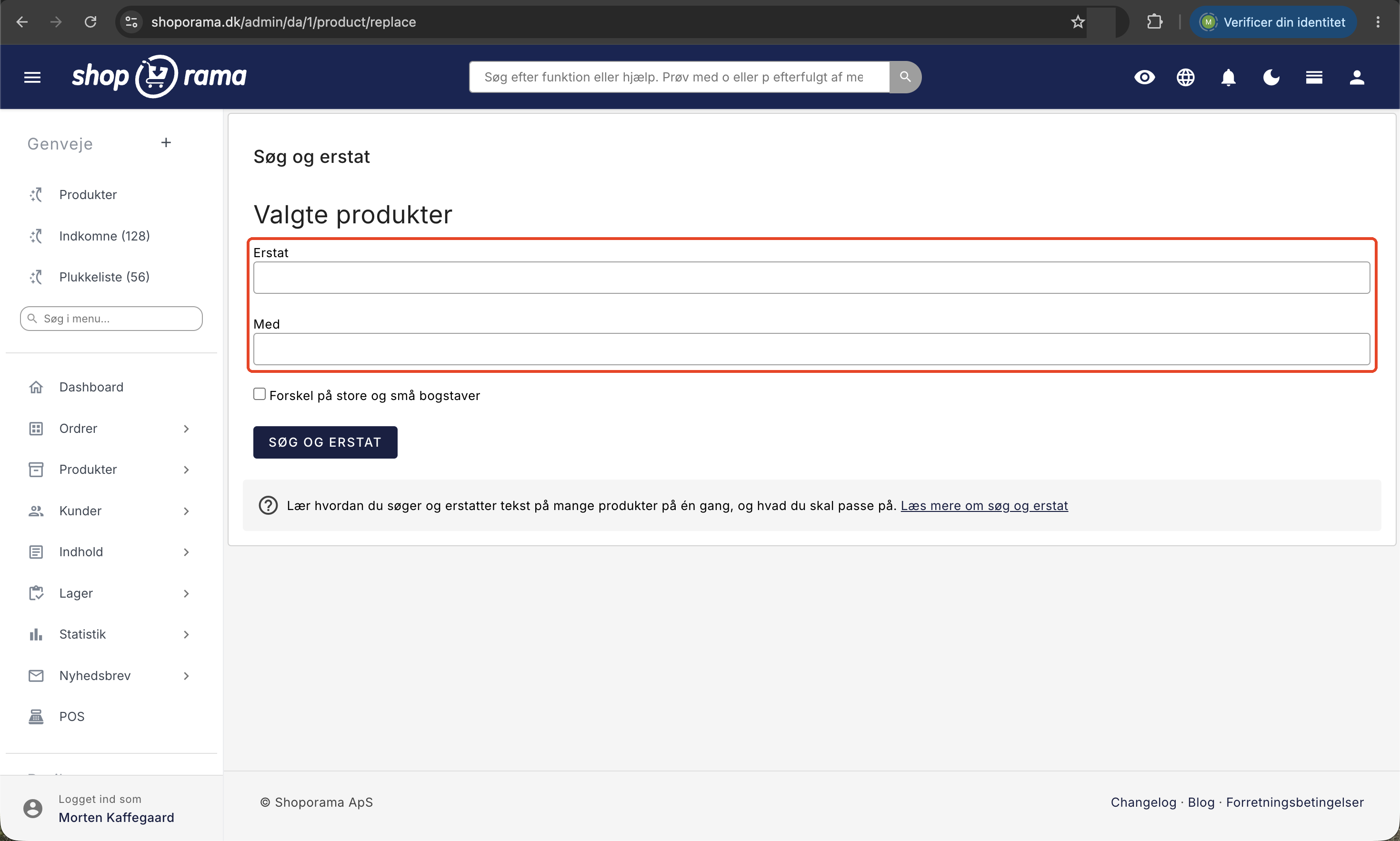
Da åpnes siden «Søk og erstatt». Øverst vises de valgte produktene under overskriften «Valgte produkter», slik at du kan sjekke at det er de riktige. Hvis du er i tvil om hvordan du filtrerer og merker, kan du lese mer i artikkelen om produktoversikten. Merk at dette punktet ikke vises for leverandørbrukere, og at linjen ikke vises på svært små skjermer, så bruk en datamaskin eller et nettbrett i bredformat.
Hvis du heller vil skrive inn adressen direkte
Du kan også åpne siden ved å skrive inn adressen i nettleseren. Etter den delen av adressen som slutter med butikkens nummer, skriver du inn /product/replace?products= og deretter produkt-ID-ene atskilt med komma:
.../product/replace?products=1234,1235,1236Du kan få vist produkt-ID-ene som en kolonne i produktoversikten: klikk på «Tilpass visning » i masseredigeringsfeltet, og sett hake ved «Produkt-ID». Merk at du ikke blir sendt videre etterpå når du starter fra adressefeltet. Endringen blir gjennomført likevel, men siden lastes bare inn på nytt. Åpner du siden helt uten produkter, er listen tom, og da skjer det ingenting, uansett hva du skriver.
Hvilke felt blir endret
«Søk og erstatt» søker i fem tekstfelt på hvert av de valgte produktene:
- Navn, altså selve produktnavnet
- Listbeskrivelse, den korte teksten som brukes på produktkort og lister
- Beskrivelse, den lange produktteksten fra tekstredigereren
- Tittel under overskriften «Google title and description», altså metatittelen
- Beskrivelse på samme sted, altså metabeskrivelsen
Alt annet blir ikke endret. Dette gjelder blant annet:
- Priser, tilbudspriser og innkjøpspriser
- Varenummer (SKU), GTIN og MPN
- Lagerbeholdning, kategorier, merker og leverandører
- Produktets adresse, altså URL-en som kunder og Google kjenner produktet på
- Google Shopping-tittel
- Open Graph-tittel og Open Graph-beskrivelse, som brukes ved deling på sosiale medier
- Ekstra felt, produktattributter og variantene sine egne felt
At adressen ikke endres, er som regel en fordel. Du kan omdøpe 500 produkter uten at en eneste lenke eller en eneste Google-plassering flytter seg. Skal adressen likevel følge det nye navnet, finner du handlingen «Tilbakestill adresse» i samme meny. Den genererer en ny adresse basert på produktnavnet og oppretter automatisk en viderekobling fra den gamle adressen til den nye, slik at ingen havner på en feilside.
Trinn for trinn: Slik utfører du erstatningen
- I feltet «Erstatt» skriver du inn teksten som skal søkes etter.
- I feltet «Med» skriver du inn teksten den skal erstattes med.
- Klikk på knappen «Søk og erstatt».
Endringen lagres umiddelbart på alle de valgte produktene, og du blir sendt tilbake til produktoversikten. Det vises ingen bekreftelsesmelding og ingen oversikt over hvor mange produkter som ble endret. Hvis du vil være sikker på at det fungerte, må du åpne noen av produktene og sjekke.
Store og små bokstaver
Søket skiller ikke mellom store og små bokstaver for de vanlige bokstavene a til z. Skriver du sommer, treffer du også SOMMER og Sommer. Alle tre blir erstattet med nøyaktig den teksten du har skrevet i «Med»-feltet, så den opprinnelige bruken av store bokstaver blir ikke bevart.
Dette gjelder ikke for de danske bokstavene æ, ø og å, og for bokstaver med aksenter. Hvis du skriver «øko», finner du bare «øko» med liten «ø», mens «ØKO» og «Øko» forblir uendret. Kjør derfor søket én gang for hver skrivemåte.
På siden finnes også en avkryssingsrute: «Skille mellom store og små bokstaver». I praksis har dette ingen betydning: resultatet blir det samme, uansett om du merker av eller ikke. Hvis du trenger et alternativ som virkelig skiller mellom store og små bokstaver, kan du skrive til support@shoporama.dk.
Dette kan ikke angres
Dette er den viktigste setningen i artikkelen: det er verken forhåndsvisning, bekreftelse eller angre-funksjon. I det øyeblikket du klikker på «Søk og erstatt», blir tekstene endret på alle de valgte produktene, og den gamle teksten er borte. Det lagres ingen kopi. Derfor er det tre vaner som er verdt å ta til seg:
- Prøv på ett produkt først. Merk av ett enkelt produkt, kjør erstatningen og se på resultatet. Hvis det ser riktig ut, gjentar du det på resten.
- Ta en sikkerhetskopi. Velg «Eksporter valgte produkter» i samme meny. Du får en CSV-fil med blant annet navn, beskrivelse, listebeskrivelse, metatittel og metabeskrivelse, slik de ser ut akkurat nå.
- Vær så presis som mulig. Jo lengre og mer entydig søketeksten er, desto mindre er risikoen for å treffe noe du ikke hadde tenkt på.
Vær oppmerksom på orddeler
«Søk og erstatt» finner tekstfragmentet uansett hvor det står, og skiller ikke mellom hele ord og orddeler. Hvis du erstatter «gul» med «grønn», blir «gulrot» også til «grønnrot». Løsningen er å gjøre søketeksten lengre og mer presis, gjerne med mellomrom rundt. «Gratis frakt over 499 kr.» er en langt sikrere søketekst enn «frakt».
Slik sletter du tekst
Hvis du lar «Med»-feltet stå tomt, blir den funnet teksten slettet i stedet for å bli erstattet. Dette er den enkleste måten å fjerne en utløpt kampanjelinje, et gammelt leveringsløfte eller en utdatert setning fra mange produktbeskrivelser på én gang. Hvis du derimot lar «Erstatt»-feltet stå tomt, skjer det ingenting.
Når endringen ikke trer i kraft umiddelbart
Tekstene er endret i produktdataene dine umiddelbart, men nettbutikken din kan fortsatt vise den gamle versjonen en stund, fordi ferdige sider lagres i en cache av hensyn til hastigheten. «Søk og erstatt»-funksjonen tømmer ikke cachen selv. Hvis du vil fremskynde prosessen, kan du åpne et hvilket som helst produkt og trykke på «Lagre». Les mer i artikkelen om cache i Shoporama.
Søkefunksjonen i din egen nettbutikk bruker et søkeindeks som oppdateres når et produkt lagres på vanlig måte, og «Søk og erstatt»-funksjonen oppdaterer ikke indekset. Hvis du har rettet ord som kundene søker etter, bør du åpne de berørte produktene og lagre dem etterpå.
Når du bør bruke noe annet
- Hvis hvert produkt skal ha sin egen verdi, er masseredigering og tabellredigering et regnearklignende alternativ.
- Hvis du skal endre priser, bruker du «Prisendringer» i masseredigeringsfeltet eller en CSV-import.
- Hvis en tekst skal oppdateres automatisk, for eksempel med gjeldende pris eller lagerstatus, er dynamiske tagger i produkttekster veien å gå.
- Hvis teksten skal være unik for hvert produkt, er AI-assistenten et bedre valg.
For deg som er teknisk anlagt
Beskrivelsesfeltet blir skrevet tilbake med HTML-koder omgjort til tegnene de står for. og & blir til et mellomrom og et og-tegn, og hvis du med vilje har skrevet HTML som synlig tekst, blir det til ekte HTML. Dette skjer hver gang du kjører «søk og erstatt», selv om søketeksten din ikke finnes i teksten i det hele tatt.
Beskrivelsen er HTML, så du kan også søke og erstatte inne i selve koden, for eksempel bytte ut et domene i alle lenker. Vær tilsvarende forsiktig: en halv HTML-tag i søketeksten kan ødelegge merkingen i alle de valgte produktene på én gang.
«Søk og erstatt»-funksjonen skriver direkte i feltene og utfører ikke den etterbehandlingen som en vanlig produktlagring gjør. Oppdatering av søkeindeks, produktfeeds til Google Shopping og Klaviyo, samt webhooks til integrasjonene dine, utløses derfor ikke. Hvis disse skal varsles, må produktene lagres på vanlig måte.
Ofte stilte spørsmål
Jeg finner ikke «Søk og erstatt» i menyen. Hvor ligger den?
Den har ikke et eget menypunkt. Merk først av noen produkter under «Produkter», «Alle produkter». Da dukker «Masseredigering»-linjen opp nederst på skjermen, og under «Med de merkede» finner du «Søk og erstatt».
Kan jeg angre hvis jeg ødelegger tekstene mine?
Nei. Det finnes ingen «Angre»-knapp og ingen kopi av den gamle teksten. Prøv derfor alltid på ett produkt først, og ta en sikkerhetskopi med «Eksporter valgte produkter» før du setter i gang med mange.
Kan jeg se hva som blir endret før jeg trykker?
Nei, det er verken forhåndsvisning eller en liste over funn. Siden viser bare hvilke produkter du har valgt. Det nærmeste du kommer, er å kjøre erstatningen på ett produkt og se på resultatet.
Hvordan vet jeg om det fungerte? Jeg får ingen bekreftelse.
Du blir sendt tilbake til produktoversikten uten melding. Sjekk ved å åpne et par av produktene, eller ved å søke etter den gamle teksten i produktoversikten. Finner du den ikke lenger, er den erstattet.
Hvor mange produkter kan jeg velge om gangen?
Det er ingen fast grense, men du kan bare merke av produkter på den siden du befinner deg på. Sett «Vis» nederst i produktoversikten opp til 250 per side, merk av alle, kjør erstatningen, og gjenta på neste side.
Kan jeg også erstatte priser, varenumre eller lagerbeholdning?
Nei. Kun navn, listebeskrivelse, beskrivelse, metatittel og metabeskrivelse blir endret. Priser, SKU, GTIN, MPN, lagerbeholdning, kategorier og attributter forblir uendret. For tall og varenumre bruker du tabellredigering eller en CSV-import.
Vi skriver ikke «Økologisk» likt overalt. Fanger søket opp alle skrivemåter?
Ikke når ordet begynner med æ, ø eller å. Store og små bokstaver behandles kun likt for a til z, så «Sommer» og «sommer» treffes av samme søk, mens «Øko» og «øko» må søkes på hver for seg.
Kan jeg erstatte HTML og lenker inne i beskrivelsen?
Ja. Søket kjører direkte på HTML-koden i beskrivelsen, så du kan for eksempel bytte ut et gammelt domene i alle lenker på én gang. Prøv alltid på ett produkt først. En ufullstendig HTML-tag i søketeksten kan ødelegge merkingen i alle produktene.
Støtter feltene jokertegn eller regulære uttrykk?
Nei. Det er en vanlig tekstutskifting, tegn for tegn. Stjerner, spørsmålstegn og andre jokertegn blir søkt etter bokstavelig.
Endrer dette produktets adresse, slik at Google-plasseringene mine forsvinner?
Nei. Adressen forblir helt uendret, selv om du endrer navnet. Hvis du vil oppdatere den, velger du selv «Tilbakestill adresse» i menyen «Med de merkede», og da opprettes det automatisk en viderekobling fra den gamle adressen til den nye. Hvis du er i tvil, kan du skrive til support@shoporama.dk før du trykker på knappen.
Relaterte artikler
Produktoversikter
Shoporama produktoversiktsguide: Søk, filtrer, sorter og masseredigér produktene dine effektivt fra produktlisten.
Cache i Shoporama
Hvordan hurtigbufring fungerer i Shoporama. Hvor ofte hurtigbuffere bygges, når endringene dine trer i kraft og hvordan du kan tvinge frem en...
Masseredigering av produkter
Guide til masseredigering av produkter i Shoporama - rediger priser, lagerbeholdning, SEO-felt og mer i et regnearklignende grensesnitt.
Dynamiske tagger i produkttekster
Bruk dynamiske tagger som [MÅNED], [ÅR] og [FREESHIPPING] i produktbeskrivelser og metatitler for å holde innholdet oppdatert.
Skriv ut fraktetiketter uten ordre
Opprett og skriv ut fraktetiketter uten å måtte opprette en ordre først, gjennom din egen avtale med PostNord, GLS eller DAO. Send en QR-kode til...
Rediger produkt
Guide til produktredigeringssiden i Shoporama. Gjennomgang av alle seksjoner: Generelt, beskrivelser, bilder, kategorier, etiketter, lager,...
Temabutikken: finn og kjøp et nytt tema
Slik bruker du temabutikken i Shoporama: bla gjennom temaer, se detaljer og demo, kjøp eller abonner, aktiver temaet, oppdater versjoner og si opp...