AI-revisionsloggen: se vad AI har gjort i din butik
Revisionsloggen visar varje åtgärd som en AI-assistent har utfört i din webbutik. Se vad som loggas, hur du filtrerar och hur du använder loggen när något går fel.
När du låter en AI-assistent sköta din webbshop dyker en fråga omedelbart upp: vad har den egentligen gjort? Revisionsloggen ger svaret på det. Den dokumenterar varje enskild åtgärd som en AI-assistent utför i din butik. När det hände, vilken funktion som användes, vilken information som skickades med, om det gick bra och hur lång tid det tog.
Loggen förs automatiskt. Du behöver inte aktivera något, och du kan inte stänga av den. Så snart du har anslutit Claude eller en annan AI-assistent till butiken börjar posterna strömma in. Har du inte kommit igång än, börja med ”Styr butiken med AI”.
Fördelen är uppenbar: loggen gör AI:n till något du kan hålla koll på, istället för något du måste lita blint på. Om ett pris ändras utan att du minns varför tar det mindre än en minut att kolla upp om det var AI:n.
Så här hittar du granskningsloggen
- Gå till Butik i menyn, välj Integrationer och klicka på Styr butiken med AI.
- Längst ner på sidan står det hur många anrop som har loggats. Klicka på länken ”Visa granskningslogg” bredvid.
- Sidan heter MCP-granskningslogg. Länken Tillbaka till översikten högst upp tar dig tillbaka igen.
MCP står för Model Context Protocol, den öppna standard som AI-assistenten använder när den kommunicerar med din butik. En ”MCP-klient” är alltså helt enkelt det program du chattar i, till exempel Claude.
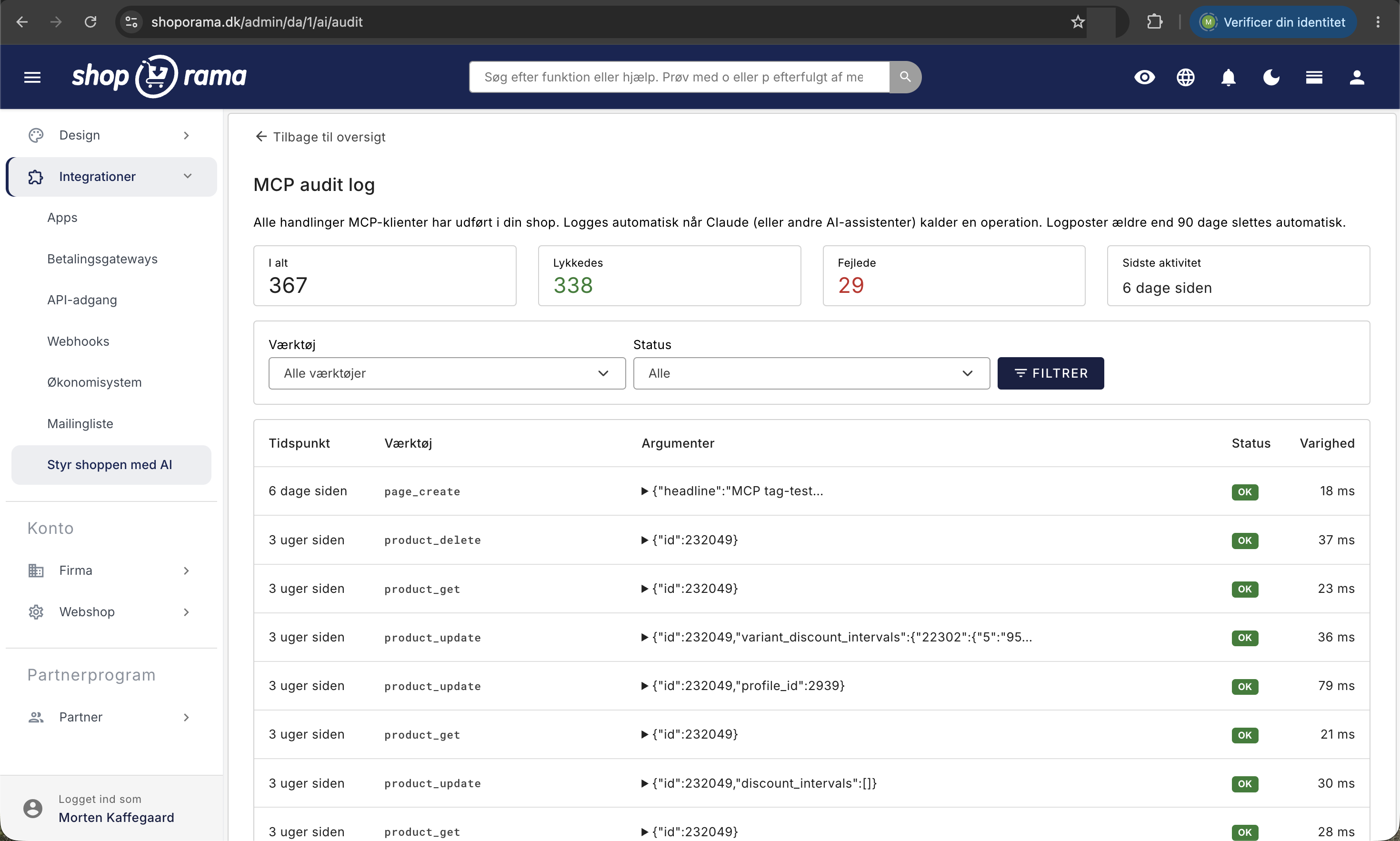
De fyra siffrorna högst upp på sidan
- Totalt. Hur många åtgärder som har loggats i butiken.
- Lyckades. Hur många som gick igenom utan problem.
- Misslyckades. Hur många som avvisades eller gick fel.
- Senaste aktivitet. Hur länge sedan AI:n senast var aktiv i butiken, visas som ”3 dagar sedan”. Håll muspekaren över texten så får du den exakta tidpunkten.
Siffran under ”Misslyckades” är den du ska hålla koll på. Ett par fel är normalt, till exempel om AI:n försöker göra något som du har stängt av. Om siffran plötsligt ökar är loggen rätt ställe att titta på.
Vad loggen visar för varje anrop
Listan har fem kolumner, med de senaste händelserna högst upp:
- Tidpunkt. Visas som ”för 6 dagar sedan”. Håll muspekaren över datum och klockslag.
- Verktyg. Namnet på den funktion som AI:n använde, till exempel product_update eller order_create. Namnen är på engelska och uppbyggda som område plus åtgärd, så voucher_create är ”skapa rabattkod”.
- Argument. Den information som AI:n skickade med. Du ser en kort förhandsvisning och kan klicka för att visa hela innehållet.
- Status. Ett grönt OK eller ett rött Fel.
- Varaktighet. Hur många millisekunder webbutiken använde på åtgärden. Siffran är mest intressant när något plötsligt tar betydligt längre tid än normalt.
Om du klickar på texten i Argument visas hela innehållet och du kan läsa exakt vad AI:n bad webbutiken om. Om den skrev ett blogginlägg finns hela texten där. Om den justerade ett pris står beloppet där. Om anropet misslyckades visas felmeddelandet i en röd ruta precis under när du fäller ut innehållet. Listan visar 50 loggposter åt gången, så filtren är det snabbaste sättet att gå vidare om du har många poster.
Vad som loggas och vad som inte loggas
En post skapas varje gång:
- En AI-assistent hämtar information, till exempel en orderlista eller en försäljningsstatistik.
- En AI-assistent ändrar något, till exempel skapar en produkt, justerar ett pris eller uppdaterar en order.
- Ett försök avvisas. Blockerade anrop loggas också, tillsammans med motiveringen, så att du kan se att AI:n försökte och varför den inte fick tillstånd.
Följande ingår däremot inte:
- Dina egna klick i administrationen. Loggen avser uteslutande AI-assistenten.
- Vanliga API-integrationer som frakt- eller redovisningssystem. De har sin egen logg per nyckel under Butik, Integrationer, API-åtkomst. Se REST API.
- Själva konversationen. Loggen sparar åtgärderna, inte vad du och AI:n skrev till varandra.
- AI-hjälpen i textredigeraren. Den skriver textförslag åt dig och gör inga ändringar i butiken på egen hand.
Så här filtrerar du i loggen
- Verktyg. En rullgardinsmeny med Alla verktyg högst upp. Den visar endast de funktioner som faktiskt har använts i din butik, så att du slipper leta bland hundratals namn som du aldrig har använt.
- Status. Välj mellan ”Alla”, ”Lyckades” och ”Misslyckades”.
- Filtrera aktiverar ditt val. Återställ visas först när du har ett filter aktivt och rensar båda fälten igen.
Filtren fungerar tillsammans. Om du bara vill se produktuppdateringar som har misslyckats väljer du product_update under Verktyg och Misslyckade under Status. Om inget matchar meddelar sidan detta och erbjuder en länk för att återställa filtren.
Använd loggen när något har gått fel
- Öppna loggen och titta på ”Senaste aktivitet”. Om tidpunkten inte stämmer överens med när problemet uppstod har AI:n troligen inget med saken att göra.
- Ställ in Status på Misslyckad och klicka på Filtrera.
- Om du känner till området, välj även ett verktyg, till exempel product_update vid ett felaktigt pris eller order_update vid en beställning.
- Veck ut ”Argument ”. Nu kan du läsa exakt vad som skickades, och felmeddelandet står i den röda rutan nedanför.
- Rätta till felet i den vanliga administrationen. Loggen är en logg, inte en ångra-knapp.
De felmeddelanden du oftast stöter på
Felmeddelandena är på engelska eftersom de också skickas tillbaka till AI-assistenten. Tre återkommer ofta:
- En domän är inaktiverad ("Tool domain ... is disabled"). Du har själv inaktiverat den verktygsgruppen under Anpassa verktyg. Se Anpassa vilka verktyg Claude får använda i din butik.
- Bristande behörigheter ("Insufficient scope"). Åtkomstnivån för anslutningen stämmer inte överens med verktyget, vanligtvis eftersom anslutningen endast har läsbehörighet medan AI:n försökte ändra något. Det kan också hända tvärtom, eftersom skrivbehörighet inte automatiskt ger läsbehörighet. Anslut igen och välj Full åtkomst.
- Temafiler ("Theme-file access disabled on token"). Åtkomst till temafilerna är inte aktiverad för anslutningen. Det är en extra säkerhetsåtgärd, eftersom temafilerna styr hur webbutiken ser ut.
Alla tre visar 0 ms under Varaktighet. Det är inte ett visningsfel. Anropet avbröts innan webbutiken hann göra något. Andra felmeddelanden kommer från webbutiken själv, till exempel om ett obligatoriskt fält saknades.
Loggen är lika bra för den omvända frågan: ”vad var det nu som AI:n skrev?” Filtrera på blog_create eller page_create, veckla ut argumenten, så finns hela texten där, även om du sedan har redigerat den.
Känslig information sparas inte i klartext
Innan en loggpost sparas går Shoporama igenom argumenten och döljer allt som liknar en hemlighet. Fält vars namn innehåller ord som lösenord, token, secret, API-nyckel, kortnummer, kreditkort, CVV eller personnummer får sina värden ersatta med [REDACTED]. Detta gäller även fält som ligger djupt inne i en större struktur. Själva åtkomstnyckeln bakom anslutningen sparas aldrig, endast ett avtryck som inte kan räknas tillbaka.
Var samtidigt uppmärksam på det uppenbara: om du ber AI:n att skapa en telefonbeställning, finns kundens namn och adress i argumenten, precis som det står på beställningen. Loggen kan endast ses av dem som är inloggade i webbutikens administration, och posterna raderas automatiskt efter 90 dagar.
Loggen sparas i 90 dagar
Loggposter som är äldre än 90 dagar raderas automatiskt. Rensningen sker automatiskt varje natt, vilket också framgår av texten högst upp på sidan. Om du behöver använda en viss händelse som dokumentation under en längre tid än så, ta en skärmdump eller kopiera den utfällda loggposten till ett dokument medan den fortfarande finns kvar. Det finns ingen exportknapp på sidan.
För dig som är tekniskt intresserad
- Loggfilen täcker uteslutande anrop till MCP-verktyg. Argumenten sparas i samma JSON-format som klienten skickade, med känsliga nycklar maskerade först, och mycket långa argument förkortas.
- Namn som innehåller _list eller _get, samt webshop_info och allt som börjar med stats_, räknas som läsbehörighet. Ett par rena uppslagsverktyg är dessutom markerade som läsning. Resten räknas som skrivbehörighet.
- En anslutning kan ha behörighetsnivån Läs, Skriv eller Full behörighet. Skrivbehörighet ger inte automatiskt läsbehörighet; om AI:n både ska hämta och ändra måste anslutningen ha Full behörighet. Se OAuth, ge appar åtkomst till din webbshop.
- Varaktigheten mäter endast webbutikens egen exekveringstid, inte AI:ns bearbetningstid eller nätverkstid. Anrop som stoppas av en förkontroll, det vill säga avvisade på grund av domän, felaktig åtkomstnivå eller bristande åtkomst till temafiler, loggas med 0 ms.
- Loggen finns endast i administrationen. Det finns ingen API-ändpunkt för att hämta den programmatiskt.
Vanliga frågor
Jag förstår inte ordet ”verktyg”. Vad är det jag tittar på?
Ett verktyg är en specifik åtgärd som AI:n kan utföra i din butik, precis som en knapp i administrationspanelen. Om du ber AI:n att justera ett pris använder den verktyget product_update, och det namnet står i loggen. Namnen är på engelska, men följer mönstret område plus åtgärd.
Hur vet jag om det var AI:n eller en kollega som ändrade något?
Titta på tidpunkten. Om det finns en loggpost under den tidsperiod då ändringen skedde och verktyget stämmer överens med det som ändrats, var det AI:n. Om det inte finns några poster kring tidpunkten har ändringen gjorts manuellt, eftersom loggen endast täcker AI-anslutningen.
Kan jag använda revisionsloggen som underlag för min revisor?
Den kan användas som stöd, men den är inte en bokföringsbilaga. Den visar vad AI:n gjorde och när. Posterna raderas efter 90 dagar, så om en händelse behöver dokumenteras under en längre tid måste du kopiera den utvecklade loggposten till ett dokument.
Jag har fem webbutiker. Är loggen gemensam för alla?
Nej. Varje webbshop har sin egen logg, och du ser endast poster från den butik du befinner dig i. Om du vill titta i en annan butik byter du butik i administrationen och öppnar loggen där.
Det finns ett fel i ett anrop som jag själv har stängt av. Är det ett problem?
Nej. Det händer när AI:n är mitt i en konversation och testar ett verktyg som du har stängt av under tiden. Webbutiken avvisar anropet, skriver anledningen i loggen och AI:n får ett meddelande. Inget ändras i webbutiken.
AI:n har korrigerat något felaktigt. Kan jag ångra det från loggen?
Nej, loggen kan inte ångra något. Däremot kan du veckla ut argumenten och se exakt vad som skickades, och sedan korrigera det manuellt på rätt ställe i administrationen. Det går oftast snabbare än att gissa.
Det står ingenting alls i loggen. Är det något fel?
Troligtvis inte. Om det aldrig har körts ett AI-anrop i webbutiken visar sidan ”Ingen aktivitet ännu” och länkar vidare till inställningarna. Om det däremot står att inga loggposter matchar dina filter har du ett filter aktiverat, och då trycker du bara på Återställ.
Kan jag se anrop från min fraktintegration i samma logg?
Nej. Revisionsloggen täcker AI-anslutningen. Integrationer som använder en vanlig API-nyckel har sin egen logg, som du hittar per nyckel under Butik, Integrationer, API-åtkomst.
Vad gör jag om jag ser åtgärder som jag inte själv har begärt?
Avbryt anslutningen. Avbryt Shoporama-integrationen i den API-klient du använder och ta bort åtkomsten under Butik, Integrationer, API-åtkomst. Skriv sedan till support@shoporama.dk och ange tidpunkten, så tittar vi närmare på det tillsammans med dig.
Om du har frågor om revisionsloggen eller om AI-integrationen i allmänhet är du välkommen att skriva till support@shoporama.dk.
Relaterade artiklar
Styr din webbutik med AI: kom igång med Claude och MCP
Koppla ihop din Shoporama-butik med en AI-assistent via MCP och be den att skapa beställningar, rabattkoder och startsidor. Ta en titt på...
REST API
Komplett guide till Shoporamas REST API: autentisering, alla slutpunkter, exempel och Swagger-dokumentation.
Anpassa vilka verktyg Claude kan använda i din butik
OAuth - ge appar tillgång till din webbshop
Lär dig hur OAuth fungerar i Shoporama. Ge tredjepartsappar säker åtkomst till din webbutik utan att dela ditt lösenord.
Menyer och navigering
Lär dig hur du skapar och redigerar menyer i din webbutik. Artikeln handlar om menyalternativstyper, hierarki, platser och dra-och-släpp-sortering.
Kopiera en produkt med Claude eller REST API
Så här duplicerar du en produkt i Shoporama med Claude eller REST API. Kopian blir alltid ett utkast, och du kan ändra namn, EAN, SKU, pris och URL...
Skapa nyhetsbrev med AI
Kategorier i din webbshop
Lär dig hur du skapar och hanterar kategorier i din Shoporama-webbutik. Guide till hierarkisk struktur, SEO-inställningar, import via CSV,...
Hitta eller skapa en API-nyckel
Guide för att hitta din API-nyckel i Shoporama, som används för integrationer med t.ex. Shipmondo.