Hantera returer
Guide till Shoporamas returcenter - hantera returer, skapa kreditnotor och hantera kundernas returförfrågningar.
Returcentret i Shoporama ger dig en samlad översikt över returvaror och gör det enkelt att hantera returer från dina kunder. Du kan filtrera, söka och bläddra igenom alla dina returärenden samt exportera data till CSV.
Ångerrätt och retur är inte samma sak. När en kund ångrar ett köp är det en juridisk förklaring som hanteras via den nya digitala ångerfunktionen. Returcentret hanterar den efterföljande varureturen. Läs mer i Digital ångerrätt: låt kunderna ångra köpet online.
Öppna returcentret
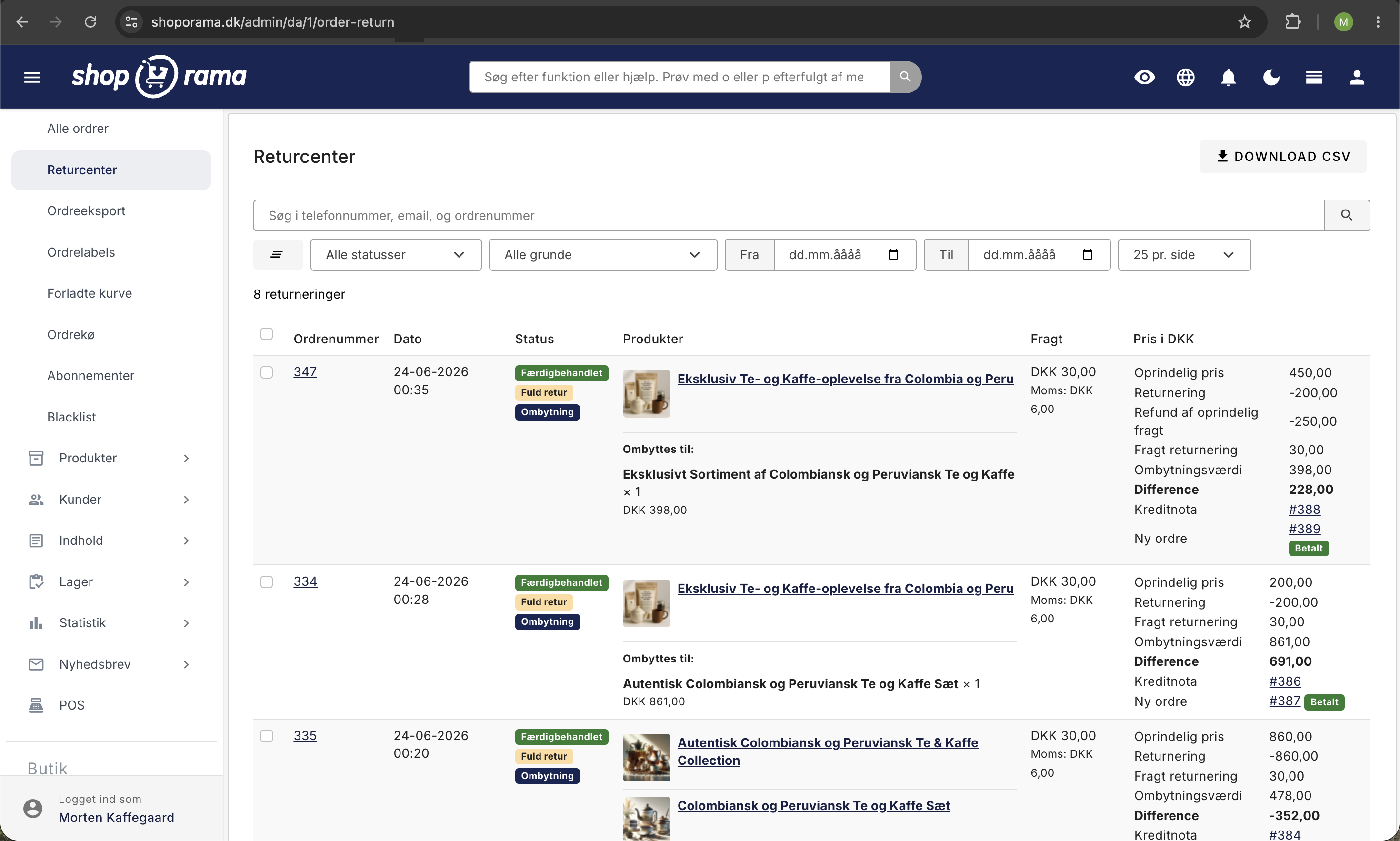
Gå till Order > Returcenter i menyn. Här ser du en översikt över alla returvaror med status, ordernummer, produkt, orsak och datum.
Hantera en returvara
- Öppna returärendet från översikten
- Se kundens returorsak och eventuella kommentarer
- Välj om varan ska återbetalas, bytas ut eller avvisas
- Uppdatera status och spara
Sök och filtrera returer
Översikten har en filterrad så att du snabbt kan hitta just de returer du letar efter.
- Sök på kundens telefonnummer, e-postadress, ordernummer eller retur-ID
- Status: Alla, Nya eller Behandlade
- Orsak: I rullgardinsmenyn visas alla returskäl som dina kunder har angett, med antal inom parentes, så att du omedelbart kan se vad som är vanligast
- Datumintervall: Från- och till-datum så att du kan titta på en viss månad, ett kvartal eller en kampanjperiod
- Antal per sida: Välj mellan 10, 25, 50 och 100 rader per sida
Alla filter kan kombineras och fungerar samtidigt. Klicka på ikonen Återställ längst till vänster för att rensa alla filter. Antalet returer som matchar dina filter visas direkt under filterfältet.
Exportera till CSV
Du kan exportera returdata till en CSV-fil som kan öppnas i Excel, Google Sheets eller Numbers. Det är praktiskt om du vill analysera returskäl, skapa månadsrapporter för din bokföring eller dela data med en kollega.
Klicka på knappen ”Ladda ner CSV” högst upp på sidan (eller längst ner under tabellen). Medan filen genereras visas en laddningsikon vid knappen, och den återställs automatiskt när nedladdningen är klar.
CSV-filen innehåller följande kolumner:
- Order Return ID: Returens unika ID
- Order-ID: Det ursprungliga order-ID:t
- Status: Ny eller Behandlad
- Product: Produktens namn
- Product SKU: Eget ID/artikelnummer
- Anledning: Kundens anledning till returen
- Skapad: Tidpunkt för skapande
Nedladdningen följer de aktiva filtren. Om du har angett ett datumintervall och en anledning innan du klickar på Ladda ner CSV får du endast de returer som matchar. Om du vill ha alla returer återställer du helt enkelt filtren först.
Om du har angett ett datumintervall återspeglas det automatiskt i filnamnet (t.ex. order_returns_2026-01-01_2026-04-30_20260422150000.csv), så att du kan känna igen exportfilen i mappen efteråt.
Kundens returprocess
Kunden kan begära en retur från sin orderhistorik i webbutiken. De väljer den produkt de vill returnera, anger en orsak och skickar in begäran. Du tar emot returorsaken i ditt returcenter.
Hantera returvaror med AI
Du kan be en AI-assistent att hitta returer åt dig, uppdatera status och lägga till anteckningar till en beställning. AI:n kan snabbt ge dig en översikt över hur många öppna returer det finns, vad de gäller och vilka som väntar på att du ska hantera dem.
Observera att AI:n inte automatiskt kan utfärda en återbetalning via din betalningsgateway. Själva återbetalningen måste fortfarande ske via ”Kreditera order” i admin eller direkt hos din betalningsleverantör. AI:n kan däremot markera ordern som returnerad och uppdatera dina egna anteckningar.
Exempel på kommandon du kan kopiera:
Visa mig alla öppna returer från den senaste månaden.Hitta returen för order 10245 och lägg till anteckningen ”Varan mottagen i gott skick”.Hur många returer har jag tagit emot den här veckan, och vilka produkter handlar det om?Läs mer om hur du kan hantera din butik med en AI-assistent i blogginlägget Nu kan du hantera hela din webbutik genom att chatta.
Kreditnota vid retur
När du godkänner en retur kan du skapa en kreditnota direkt från ordern. Läs mer i artikeln Kreditnotor och återbetalning.
Kreditnota istället för återbetalning
Du kan låta kunden välja ett presentkort istället för att få pengarna tillbaka. Det håller kvar omsättningen i butiken. Funktionen aktiveras längst ner på returcentersidan med två inställningar:
- Erbjud kunden ett presentkort istället för återbetalning – Visar en bock i kundens returflöde, där kunden kan välja presentkort för hela returen
- Gratis returetikett när kunden väljer presentkort – Returfraktkostnaden dras inte av, så att hela returvärdet betalas ut som presentkort. Ett bra incitament att välja presentkort
När en kund har valt presentkort visas returen i översikten med en etikett märkt ”Presentkort”. När du godkänner returen skapar Shoporama automatiskt ett presentkort på returbeloppet, skickar koden till kunden via e-post och visar koden på returärendet med en länk till presentkortet. Kreditnotan skapas som vanligt så att din bokföring blir korrekt; kreditnotan är en separat transaktion utöver detta.
Kunden får alltså antingen pengarna tillbaka eller en kreditnota. Läs mer under Presentkort och kreditnotor.
Byte istället för återbetalning
Om du har aktiverat byten på returcentersidan kan kunden välja att byta till en annan storlek eller en annan produkt istället för att få pengarna tillbaka. Det är ofta den bästa lösningen för båda parter: kunden får rätt vara och du behåller försäljningen.
Ett byte visas i returöversikten med en ”Byte”-etikett. När du öppnar returärendet kan du se vilka varor kunden returnerar, vilka varor kunden vill ha istället och skillnaden mellan dem (om bytet är dyrare eller billigare).
Du godkänner ett byte med samma ”Godkänn”-knapp som för alla andra returer. Vid godkännande skapar Shoporama automatiskt två bilagor:
- En kreditnota för de varor som kunden returnerar
- En ny order för de varor som kunden byter till
Returärendet länkar direkt till både kreditnotan och den nya beställningen, så att du har fullständig överblick. Du behöver inte själv kontakta kunden angående betalning eller överskjutande belopp, det sköter systemet:
- Om bytet är dyrare får kunden automatiskt en betalningslänk för mellanskillnaden, och returvärdet återbetalas till kortet
- Om bytet är billigare täcks den nya beställningen av returen, och det överskjutande beloppet skickas till kunden som ett tillgodokvitto eller återbetalas till kortet, beroende på vad kunden valde i returflödet
Byte aktiveras längst ner på returcentersidan tillsammans med alternativet för värdebevis. Läs mer om hela flödet i artikeln Returcenter.
Returetiketter
Om du har en integration med en fraktleverantör (t.ex. GLS, PostNord eller DAO) kan du skapa returetiketter åt kunden direkt från beställningen.
Felsökning
- Kunden kan inte skapa en retur – Kontrollera att returfunktionen är aktiverad och att ordern har en status som tillåter retur (vanligtvis ”skickad”)
- Returcenter visar inte alla ärenden – Använd sök- och filterfunktionerna för att hitta specifika returärenden, eller klicka på Återställ för att ta bort aktiva filter
- Lagerstatusen uppdateras inte – Aktivera ”Lägg automatiskt returnerade varor i lager” under Webbshop → Returcenter, så läggs godkända returvaror automatiskt tillbaka i lager. Om du först vill ha varan i lager när du fysiskt har mottagit den aktiverar du dessutom ”Lägg först varan i lager när returen är markerad som mottagen” och klickar på ”Markera som mottagen” i returcentret när paketet har kommit tillbaka
Vanliga frågor
Hur hanterar jag ett byte i admin?
Byten är markerade med en ”Byte”-etikett i översikten. Öppna returärendet för att se de nya varorna och skillnaden, och klicka på ”Godkänn”. Shoporama skapar automatiskt en kreditnota för den returnerade varan och en ny order för utbytesvarorna, och skickar en betalningslänk eller ett kreditintyg till kunden.
Hur många returer kan jag exportera på en gång?
Det finns ingen övre gräns. Stora exportuppdrag kan ta en stund, men knappen visar en snurrande ikon så att du kan se att den arbetar.
Kan jag exportera alla returer sedan januari?
Ja. Ställ in Från-datumet till 1 januari, lämna Till-fältet tomt (eller ange dagens datum) och klicka på Ladda ner CSV.
Kan jag se vilka orsaker mina kunder oftast anger?
Ja. I rullgardinsmenyn ”Orsak” visas varje unik returorsak med antalet inom parentes. Orsakerna är sorterade så att den vanligaste står överst.
Hur använder jag CSV-filen i Excel för att räkna returer per orsak?
Öppna filen, markera kolumnen ”Reason” och använd Infoga > Pivottabell. Dra in ”Reason” som både rad och värde (med räknare). Då får du en översikt på några sekunder.
Innehåller CSV-filen borttagna produkter?
Ja, men om produkten har tagits bort visas produktnamnet som tomt. Retur-ID, SKU och orsak finns fortfarande kvar, så att du inte förlorar historiken.
Kan jag exportera flera webbutiker samtidigt?
Nej. Varje webbshop har sitt eget returcenter och sin egen CSV-fil. Om du har flera butiker (t.ex. en dansk och en tysk version) måste du logga in på varje butik och ladda ner separat.
Kan jag filtrera på flera orsaker samtidigt?
Inte samtidigt. Du kan välja en anledning i taget. Om du vill ha flera anledningar kan du ladda ner hela filen utan anledningsfilter och sedan sortera/filtrera i Excel.
Kan jag spara mina filterinställningar?
Inte som ett bokmärke i systemet, men URL:en uppdateras varje gång du ändrar ett filter, så du kan spara URL:en som ett bokmärke i din webbläsare och komma direkt till samma vy nästa gång.
Vad betyder ”Delvis retur” och ”Full retur”?
Full retur innebär att hela beställningens innehåll returneras. Delvis retur är när kunden endast skickar tillbaka vissa av produkterna. Båda visas tydligt i översikten.
Hur ger jag kunden ett presentkort istället för pengarna tillbaka?
Aktivera ”Erbjud kunden ett presentkort istället för återbetalning” längst ner på returcentersidan. Då kan kunden själv välja presentkort i returflödet, och när du godkänner returen skapas och skickas automatiskt ett presentkort på returbeloppet via e-post.
Relaterade artiklar
Billys fakturering integration
Guide för att ställa in Billy's Billing i Shoporama. Överför automatiskt ordrar till dina konton, synkronisera produkter och bokför betalningar.
Svart lista - Blockera oönskade beställningar
Lär dig hur du använder Shoporamas svartlistningsfunktion för att blockera skräppostorder och oönskade kunder genom att svartlista e-post,...
Felsökning av e-ekonomisk integration
Guide till felsökning av e-conomic-appen i Shoporama. Åtgärda synkroniseringsproblem, misslyckade överföringar och felaktig bokföring.
GLS QR-retur: skapa returetiketter och skicka dem automatiskt
Guide till GLS QR-retur i Shoporama: välj format på returetiketterna (PDF, QR eller båda), skicka etiketten automatiskt till kunden, testa flödet...
Relaterade funktioner
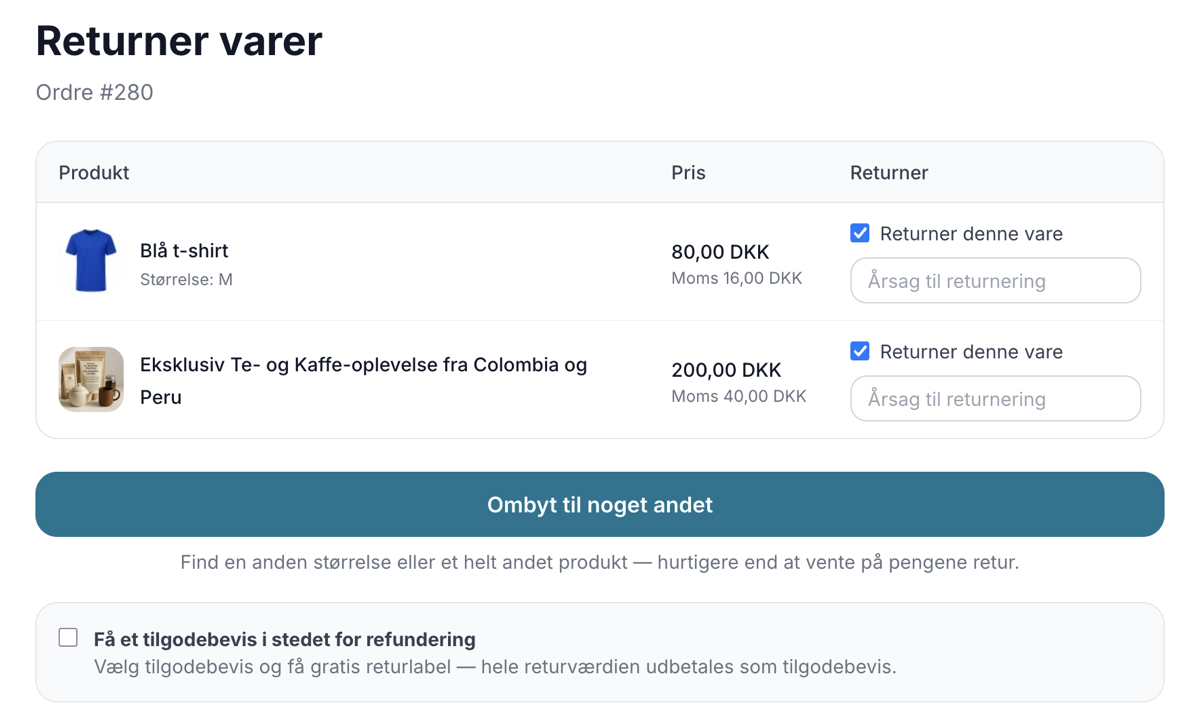
Nu kan dina kunder byta istället för att returnera
Låt kunderna byta till en annan storlek eller en helt annan produkt direkt i returcentret. Behåll intäkterna, spara tid och låt systemet hantera...
Returcenter - hantera returer på ett professionellt sätt
Hantera returer, utfärda kreditnotor och återbetalningar till kundens kort. Med returstatistik och automatisk lagerhantering.
Markera varor som undantas från ångerrätten
Ny funktion: markera specialtillverkade, lättfördärvliga och förseglade hygienartiklar som undantagna från 14-dagars ångerrätten. Kunden informeras...