Leverantörer i Shoporama
Guide till leverantörer i Shoporama: skapa och hantera leverantörer, associera dem med produkter, använd orderlistan, statistik och dropshipping-funktionen.
Leverantörer i Shoporama gör det möjligt för dig att hålla koll på vilka leverantörer som levererar dina produkter. Du kan koppla en leverantör till varje produkt och använda informationen för beställningslistor, statistik och dropshipping.
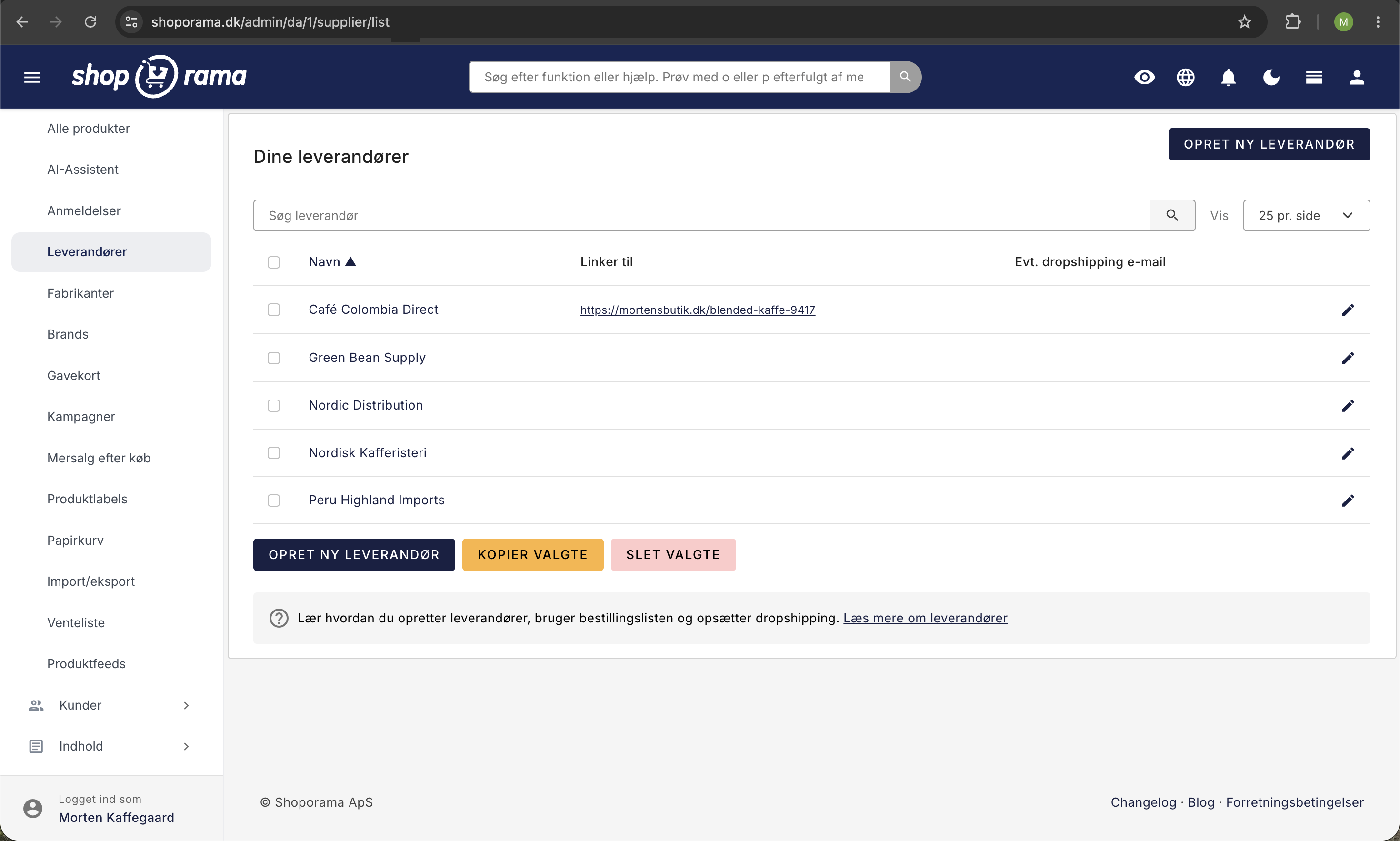
Så här använder du leverantörsöversikten
Översikten under Produkter → Leverantörer är utgångspunkten för allt arbete med leverantörer. Tabellen innehåller:
- Namn: Klicka på namnet för att öppna leverantören. Pennikonen längst till höger gör precis samma sak.
- Länkar till: den adress i din webbshop som leverantören pekar på. Fältet fylls endast i om du har valt något under ”Länk till” på leverantörssidan. Adressen öppnas i ett nytt flikfönster så att du snabbt kan se vad kunderna möter.
- Eventuell dropshipping-e-post: den adress som tar emot ordermeddelandet vid dropshipping. Om fältet är tomt skickas inget.
- Kryssrutan längst till vänster: används för åtgärderna längst ner på sidan.
Sökfältet högst upp söker bland leverantörernas namn, och det räcker att skriva en del av namnet. Om du skriver ”kaffe” hittar du även ”Nordisk Kafferisteri”. Krysset i sökfältet återställer sökningen.
Om du klickar på kolumnrubriken Namn växlar listan mellan A till Å och Å till A, och den lilla pilen vid rubriken visar i vilken riktning listan är sorterad. Till höger väljer du om 10, 25, 50 eller 100 leverantörer ska visas per sida, och det valet sparas till nästa gång du öppnar sidan. Om du har flera sidor växlar du mellan dem med pilarna och sidväljaren bredvid.
Längst ner i listan finns två åtgärder som gäller de markerade leverantörerna. ”Kopiera valda” skapar en kopia i samma butik med ”(kopia)” efter namnet, och både ”Länk till” och dropshipping-e-postadressen överförs till kopian. ”Ta bort valda” frågar först om du är säker och visar namnen på dem som kommer att tas bort. Om du vill markera alla på sidan på en gång kan du använda kryssrutan i tabellrubriken eller trycka på Cmd + A (Ctrl + A i Windows).
Observera att översikten inte visar hur många produkter som finns hos varje leverantör. Den siffran hittar du i produktöversikten, som beskrivs längre ner.
Skapa en leverantör
- Gå till Produkter → Leverantörer i menyn till vänster.
- Klicka på Skapa ny leverantör.
- Ange leverantörens namn.
- Klicka på Skapa leverantör.
Du kan också skapa leverantörer direkt från produktredigeringssidan om du inte har skapat dem i förväg.
Skapa en leverantör mitt i en produkt
Om du först upptäcker under arbetets gång att leverantören saknas behöver du inte lämna produktsidan:
- Öppna produkten under Produkter → Alla produkter.
- Leta reda på fältet Leverantör i fliken Allmänt.
- Klicka på Skapa ny precis under fältet.
- Skriv in leverantörens namn i fönstret och klicka på Skapa.
Leverantören skapas omedelbart och väljs automatiskt för produkten. Bredvid fältet finns länken Hantera, som öppnar leverantörsöversikten i ett nytt flikfönster om du hellre vill fortsätta arbeta där.
Genvägen anger endast namnet. Om leverantören även ska ha en ”Länk till”-sida eller en dropshipping-e-postadress fyller du i dessa fält senare på leverantörens egen sida.
Redigera en leverantör
Klicka på redigeringsikonen bredvid en leverantör i listan. Här kan du ändra följande:
- Namn — Leverantörens namn, som visas på produkter och i statistik.
- Länk till — Koppla leverantören till en kategori eller en landningssida i din webbutik. Det ger leverantören en sida i webbutiken som kunderna kan besöka för att se alla produkter från den aktuella leverantören.
- Dropshipping-e-post — Om leverantören sköter leveransen direkt (dropshipping) kan du ange en e-postadress här. När orderbekräftelsen skickas får leverantören ett eget separat e-postmeddelande, och det innehåller endast varorna från just den leverantören, inte hela beställningen. Det är alltså inte en kopia av kundens orderbekräftelse. Ämnesraden är densamma som på orderbekräftelsen, men med butikens namn inom hakparenteser i början, så att du kan skilja dropshipping-mejlen från varandra. Observera att ditt tema måste innehålla mallen invoice_dropshipping.html för att denna funktion ska fungera.
Så här fungerar ”Länk till” i praktiken
”Länk till” är en rullgardinsmeny med tre delar. Överst står – ingen –, därefter kommer alla dina kategorier under rubriken Kategorier och till sist alla dina landningssidor under Landningssidor. Du kan peka på en plats, inte flera.
Du kan endast välja kategorier och landningssidor från den webbshop du befinner dig i. Om värdet pekar på en annan plats sparas fältet som tomt. Om du väljer – ingen – rensas fältet och kolumnen ”Länkar till” i översikten blir tom igen.
Den mest självklara inställningen är att kombinera fältet med en landningssida. Skapa en landningssida, lägg till kriteriet Leverantör och välj leverantören. Du kan välja flera leverantörer på samma sida om du till exempel vill samla alla dina ekologiska leverantörer på ett ställe. Peka slutligen på leverantörens ”Länk till” på den sidan. Då samlar sidan automatiskt alla produkter från leverantören, även de du lägger till senare. Se Så här skapar du de vanligaste landningssidorna.
Endast ”Namn” måste fyllas i för en leverantör. ”Länk till” och dropshipping-e-postadressen kan lugnt lämnas tomma. Längst ner på sidan finns ”Spara” och ”Spara och redigera”, som båda sparar och låter dig stanna kvar hos leverantören, samt ”Ta bort”, som först ber om en bekräftelse.
Koppla leverantör till produkter
När du redigerar en produkt kan du välja leverantör i produktformuläret. Varje produkt kan ha en leverantör. Leverantören kan visas som en kolumn i produktöversikten i admin, så att du snabbt kan se vem som levererar vad.
Tips: Du kan också ange leverantör för flera produkter samtidigt via massredigering eller CSV-import.
Ange leverantör för flera produkter samtidigt
Om du ska rensa upp i ett helt sortiment är det slöseri med tid att öppna produkterna en i taget:
- Gå till Produkter → Alla produkter och sök eller filtrera fram rätt produkter.
- Markera de produkter som ska ändras. Cmd + A (Ctrl + A på Windows) markerar alla på sidan.
- Klicka på Redigera markerade i fältet längst ner på sidan så öppnas fönstret Massredigering.
- Leta reda på ”Ange leverantör” och välj leverantören i listrutan.
- Klicka på Utför.
I samma rullista finns alternativet Ingen, så du kan också ta bort leverantören från de markerade produkterna i ett enda steg.
Om du importerar produkter från ett kalkylblad heter kolumnen ”supplier” eller ”leverantör”, och du skriver in leverantörens namn där. Om leverantören inte finns i systemet redan skapas den automatiskt. Det är det snabbaste sättet om du ska fördela hundratals produkter på leverantörer från grunden.
Beställningslista
En av de största fördelarna med att använda leverantörer är beställningslistan. Den visar vilka produkter som börjar ta slut i lagret, och du kan filtrera den per leverantör. Det gör det enkelt att göra återbeställningar hos rätt leverantör. Läs mer i Beställningslista och lagerhantering.
Leverantörer i statistiken
Om du har kopplat leverantörer till dina produkter kan du använda Shoporamas statistikverktyg för att analysera försäljningen per leverantör. Det ger dig insikt i vilka leverantörer som säljer bäst och hur stor andel av din omsättning varje leverantör står för. Se Statistik och analys i Shoporama för mer information.
Vad du kan se per leverantör efteråt
När leverantörerna väl är kopplade till produkterna dyker de upp som filter och kolumner på flera ställen i admin. Det är här arbetet lönar sig.
I produktöversikten
I filterraden högst upp finns knappen Leverantörer. Den öppnar ett fönster där du kan markera flera leverantörer samtidigt, och det finns ett sökfält i fönstret om listan är lång. Siffran på knappen visar hur många du har valt. När filtret är inställt visas ovanför tabellen hur många produkter det rör sig om, så det är också så du räknar produkter per leverantör.
Om du vill ha leverantören som en fast kolumn klickar du på Anpassa visning i fältet längst ner och markerar Leverantör. Kolumnen kan sorteras genom att klicka på rubriken, och inställningen gäller för alla användare i webbutiken.
I orderöversikten
I orderöversikten finns samma typ av filterknapp, här kallad ”Leverantör”. Om du väljer en eller flera leverantörer visas endast de beställningar som innehåller produkter från dem. Det är ovärderligt den dag en leverantör meddelar om en felaktig leverans eller en återkallelse och du måste hitta exakt de kunder som berörs.
Under Lager
- Lager → Återbeställning: välj leverantören i rullgardinsmenyn så ser du bara det du ska beställa från just den leverantören. Leverantören visas också som en kolumn i tabellen.
- Lager → Inköpspriser: filtrera efter leverantör för att hitta de varor där inköpspriset saknas eller ser felaktigt ut, innan du beräknar vinstmarginalen.
- Lager → Översikt: leverantör är ett av de filter du kan fälla ut när du vill se lagerbeholdningen för ett sortiment i taget.
Under Statistik
Statistik → Leverantörer visas omsättning exkl. moms, antal betalda order, antal sålda enheter, andel av den totala omsättningen och genomsnittligt ordervärde för varje leverantör under en period som du själv väljer. Siffrorna kan hämtas som en CSV-fil. Andelen är särskilt värd att hålla koll på: om en mycket stor del av omsättningen kommer från en enda leverantör är du sårbar om samarbetet upphör eller priserna stiger. Se Leverantörsstatistik i Shoporama för en genomgång av varje kolumn.
Ladda upp leverantörsföljesedlar
När du tar emot varor från en leverantör kan du ladda upp följesedeln som PDF eller bild, och Shoporama extraherar automatiskt varunummer och antal med hjälp av AI. Det gör lageruppdateringen snabbare och minskar risken för fel. Läs mer i Ladda upp leverantörsföljesedlar för lageruppdatering.
Dropshipping
Dropshipping är en affärsmodell där leverantören skickar varan direkt till kunden. I Shoporama fungerar det så här:
- Skapa leverantören och ange en e-postadress för dropshipping.
- Koppla leverantören till de relevanta produkterna.
- När en kund beställer en produkt från denna leverantör skickas automatiskt ett ordermejl till leverantörens e-postadress.
E-postmeddelandet använder mallen invoice_dropshipping.html från ditt tema. Läs mer om e-postmallar i E-postmallar i ditt tema.
Kopiera leverantörer till andra butiker
Om du har flera webbutiker på Shoporama kan du kopiera leverantörer mellan dem. Markera önskade leverantörer i listan, bläddra ner till kortet Kopiera de valda till annan webbutik, markera den eller de butiker som ska få dem och klicka på knappen Kopiera valda längst ner på själva kortet. Observera att det finns två knappar med texten ”Kopiera valda” på sidan: den i knappraden precis under tabellen skapar en kopia i den webbutik du befinner dig i, medan den inne i kortet är den som kopierar till de markerade webbutikerna. Kortet visas endast om du har fler än en webbutik.
Ta bort leverantörer
Du kan ta bort leverantörer antingen från redigeringssidan (klicka på Ta bort) eller genom att markera dem i listan och klicka på Ta bort valda. Produkterna påverkas inte: de varken tas bort eller tas offline. Däremot raderas kopplingen inte automatiskt. Leverantören försvinner från rullgardinsmenyn på produktsidan, men namnet kan fortfarande finnas kvar i kolumnen Leverantör i produktöversikten tills produkten sparas igen. Om du vill undvika detta ska du ställa in leverantören till Ingen på produkterna med massredigering innan du tar bort själva leverantören.
Tips för god leverantörshantering
- Koppla alltid en leverantör till produkterna — det gör beställningslistan och statistiken betydligt mer värdefull.
- Ange inköpspriser — Ange ett inköpspris för dina produkter så att du kan se vinstmarginalen per leverantör.
- Håll leverantörslistan uppdaterad — Ta bort leverantörer som du inte längre samarbetar med, så att listan blir lätt att navigera i.
- Länka leverantörer till sidor — Använd funktionen ”Länk till” för att ge kunderna en egen leverantörssida.
För utvecklare: leverantören i tema och API
Detta avsnitt är endast relevant om du själv arbetar med temafilerna eller hämtar data via API. Som butiksägare kan du lugnt hoppa över det.
- $product->getSupplierName() returnerar leverantörens namn som ren text, eller en tom sträng om produkten inte har någon leverantör.
- $product->getSupplier() returnerar själva leverantören (eller ingenting om produkten inte har någon), och den har metoderna getName(), getSupplierId() och getRemoteUrl().
- getRemoteUrl() returnerar adressen från ”Länk till”, eller false om fältet inte är ifyllt. Se därför alltid till att kapsla in anropet i en kontroll innan du skapar en länk utifrån det.
Via REST-API:et kan du hämta, skapa och redigera leverantörer. Om du ska ange en leverantör för en produkt kan du antingen skicka leverantörens ID i supplier_id eller namnet i supplier_name. Om du använder namnet skapas leverantören automatiskt om den inte redan finns, precis som vid CSV-import.
Vanliga frågor
Kan en produkt ha flera leverantörer?
Nej. En produkt kan bara ha en leverantör åt gången. Om du köper in samma vara från två leverantörer måste du välja den du använder mest, eller lägga in varan som två separata produkter om du vill kunna skilja dem åt vid återbeställning och i statistiken.
Vad händer med mina produkter om jag råkar radera en leverantör?
De raderas inte och tas inte heller bort från systemet, men kopplingen tas inte bort automatiskt, vilket beskrivs under ”Radera leverantörer” ovan. Om du skapar leverantören på nytt med samma namn blir det en ny leverantör i systemet, och du måste koppla den till produkterna igen. Det gör du snabbast med massredigering.
Hur ser jag hur många produkter jag har hos varje leverantör?
Gå till Produkter → Alla produkter, klicka på filterknappen Leverantörer och välj leverantören. Antalet visas ovanför tabellen som ”Visar X av Y produkter”. I själva leverantörsöversikten visas inte antalet.
Följer dropshipping-e-postadressen med när jag kopierar en leverantör till en annan webbshop?
Nej. När du kopierar till en annan webbshop följer endast namnet med, och du måste själv ange ”Länk till” och dropshipping-e-postadressen i den nya butiken. Om du däremot kopierar inom samma webbutik med ”Kopiera valda” får dubbletten båda fälten med, och namnet får ”(kopia)” efter sig.
Kan jag se vad jag har köpt in från varje leverantör?
Leverantörsstatistiken visar din omsättning exkl. moms, det vill säga vad du har sålt varorna för, inte vad du har betalat för dem. Om du vill se inköpssidan måste produkterna ha inköpspriser. Då kan du använda Lager → Inköpspriser för att hitta de varor som saknar inköpspris, och Varuförbrukning och vinstmarginal för att beräkna täckningsbidraget.
Jag har precis angett leverantörer för alla varor. Räknas de även för gamla order?
Ja. Statistiken baseras på de leverantörer som för närvarande är kopplade till produkterna, inte på hur det såg ut den dag ordern lades. Du får alltså med historiken så snart du har rensat upp i kopplingarna. Om tabellen ändå är tom beror det oftast på tidsperioden: sidan visar som utgångspunkt innevarande år och räknar endast betalda order. Prova genvägen ”Senaste 12 månader” eller ”Senaste året”.
Kan mina kunder se vem leverantören är?
Det beror på ditt tema. Leverantören är avsedd som en intern uppgift, men Delaware och DelawareDK visar den som en rad under ”Produktdetaljer” på produktsidan, om du har aktiverat fliken med produktattribut under ”Design → Temainställningar”. Fältet heter ”Aktivera fliken Produktattribut ” i DelawareDK och ”Enable Product Attributes Tab” i den engelska versionen av Delaware. Om du inte vill visa den skriver du ”supplier” i fältet ”Visa produktattribut ” på samma ställe, så utelämnas raden. I Delaware heter fältet ”Show Product Attributes”. Det äldre Smarty 2-temat Massachusetts, inklusive Massachusetts v2, visar leverantören direkt på produktsidan som ordet ”från” följt av leverantörens namn, precis under artikelnumret, och det finns ingen temainställning för att stänga av den raden. Flera teman använder dessutom leverantörsnamnet som ersättning för varumärket i produktsidans strukturerade data, som Google läser. Om du medvetet vill lyfta fram leverantören utåt är den enklaste lösningen att skapa en landningssida med leverantören som kriterium och peka leverantörens ”Länk till” dit.
Om du har frågor om hantering av leverantörer är du välkommen att kontakta oss på support@shoporama.dk.