Upprätta e-ekonomisk integration
Steg-för-steg-guide för att installera Shoporamas e-conomic-app från App Store och ställa in automatisk överföring av order.
E-conomic är Danmarks mest använda bokföringsprogram för små och medelstora företag. Med Shoporamas officiella e-conomic-app överförs dina beställningar automatiskt som fakturor, och kunderna läggs in som kundfordringar i e-conomic. Så här installerar du appen och kommer igång.
Vad kan integrationen göra?
- Orderöverföring — Order överförs automatiskt som fakturor eller fakturautkast i e-conomic via webhook (i realtid)
- Skuldregistrering — Kunder registreras automatiskt som gäldenärer i e-conomic med adress, telefonnummer, e-postadress och CVR/EAN
- Korrekt momszon — Inhemsk försäljning, EU B2B med omvänd betalningsskyldighet, OSS-försäljning till privatpersoner i EU och export hanteras automatiskt
- Automatisk bokföring — Välj om fakturorna ska bokföras automatiskt eller sparas som utkast
Observera
Den nya e-conomic-appen är enkelriktad: den skickar data från Shoporama till e-conomic, men hämtar inte tillbaka lagerinformation eller produktdata. Lagret hanteras uteslutande i Shoporama. Kreditnotor överförs däremot automatiskt när en order krediteras i Shoporama.
Steg 1: Skapa en API-nyckel i e-conomic
- Logga in på ditt e-conomic-konto på secure.e-conomic.com
- Gå till Inställningar och välj Tillägg
- Hitta API-nycklar och skapa en ny nyckel för Shoporama
- Kopiera nyckeln – du behöver den i nästa steg
Steg 2: Installera e-conomic-appen i Shoporama
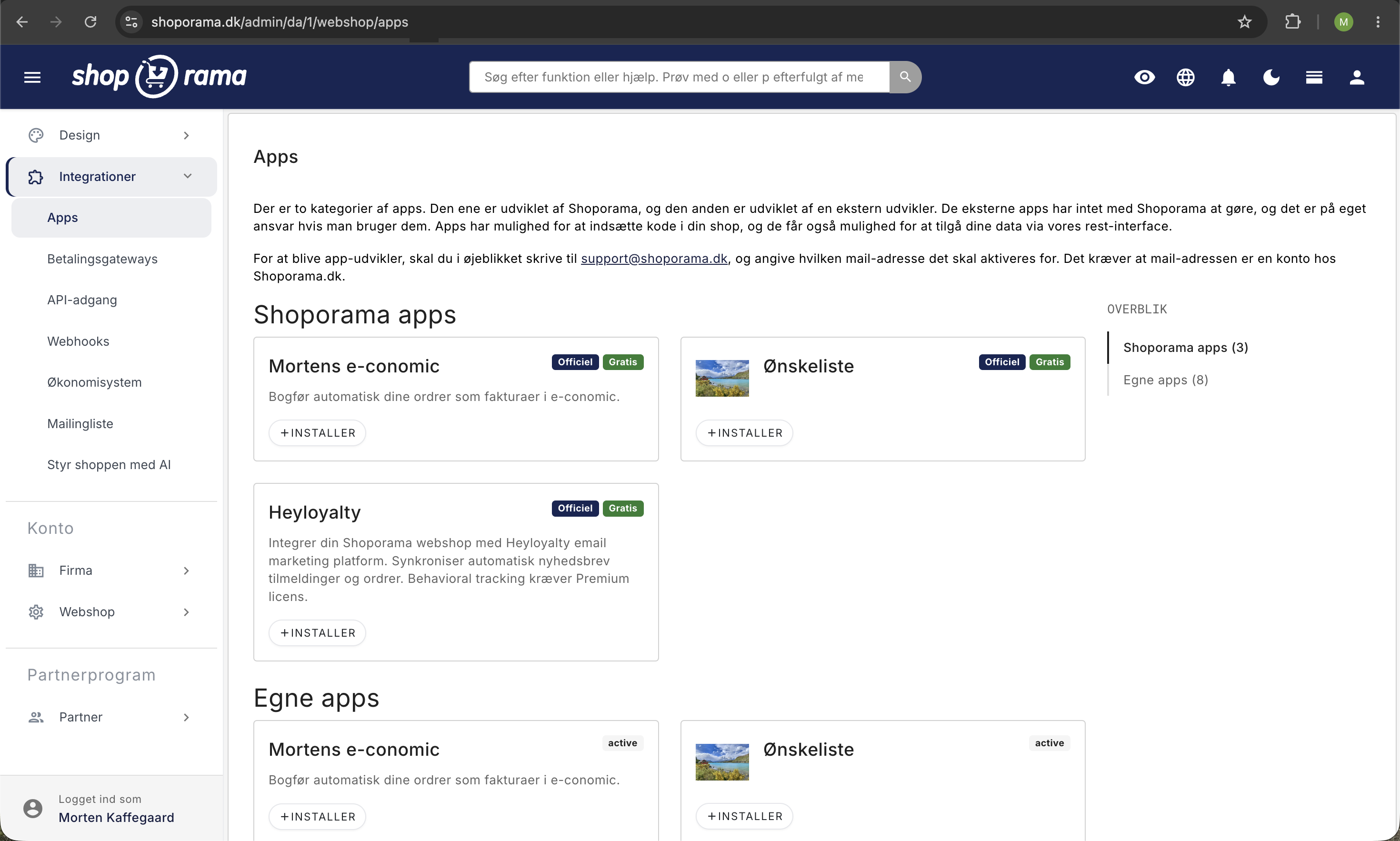
- Logga in på din Shoporama-admin
- Klicka på Appar i menyn till vänster
- Hitta e-conomic i appöversikten
- Klicka på Installera
- Ange din API-nyckel från steg 1 i fältet API-nyckel
- Klicka på Spara
Steg 3: Konfigurera inställningarna
När appen är installerad kan du anpassa hur order överförs. De viktigaste inställningarna är:
- Hemland — Avgör beräkningen av momszonen. Ställ vanligtvis in på Danmark.
- När ska beställningen överföras? — Välj mellan vid skapande, vid betalning eller vid leverans.
- Produktgrupp — Den varugrupp i e-conomic som nya varor tillhör.
- Kundgrupper (privat/företag) — Du kan välja olika kundgrupper för B2C- och B2B-kunder.
- Betalningsvillkor — Olika villkor för kortbetalda beställningar jämfört med EAN-fakturerade B2B-beställningar.
- Layout — Olika fakturalayouter kan väljas per ordertyp.
- Kundnummerstrategi — Välj om kund-ID ska vara telefonnummer, kundnummer eller fast nummer.
- Automatisk bokföring — Ska fakturan bokföras automatiskt eller sparas som utkast?
Rekommendation
Låt fakturorna ligga som utkast de första veckorna, så att du kan granska dem och rätta eventuella fel innan de bokförs. När du är säker på inställningarna kan du aktivera automatisk bokföring.
Steg 4: Testa med en beställning
- Skapa en testbeställning i din webbshop (eller använd en befintlig)
- Vänta till utlösartidpunkten (upprättande, betalning eller leverans)
- Kontrollera i e-conomic att fakturan har skapats korrekt
- Kontrollera att kundens uppgifter är korrekta
- Kontrollera att momszonen är korrekt inställd
I Shoporama-admin får varje beställning automatiskt en etikett som visar status:
- e-conomic-ok — Ordern har överförts utan problem
- e-conomic-pending — Ordern väntar på överföring
- e-conomic-failed — Överföringen misslyckades (klicka på beställningen för att se felmeddelandet)
Överför en misslyckad beställning på nytt
Om en överföring misslyckas kan du manuellt försöka överföra ordern igen genom att ta bort etiketten e-conomic-failed och istället lägga till etiketten e-conomic-pending. Appen försöker då överföra ordern igen.
Välj bokföringsprogram: e-conomic, Dinero eller Billy
Shoporama har inbyggd integration med tre danska bokföringsprogram: e-conomic, Dinero och Billy's Billing. Alla tre ingår i abonnemanget och fyller samma grundläggande funktion: att överföra dina order till bokföringen så att du slipper mata in dem manuellt. Men de är uppbyggda på olika sätt, och skillnaderna märks i vardagen. Om du inte har kommit igång ännu, eller funderar på att byta, kan du använda det här avsnittet för att välja rätt program innan du lägger tid på inställningarna.
De aktiveras på två olika ställen
e-conomic aktiveras som en app. Du hittar den under Integrationer, Appar och installerar den med ett klick, enligt beskrivningen tidigare i den här guiden.
Dinero och Billy aktiveras under Integrationer, Ekonomisystem. Här väljer du programmet i rullgardinsmenyn Leverantör, klickar på Spara och fyller sedan i de fält som dyker upp.
Rullgardinsmenyn kan endast innehålla ett val åt gången, så Dinero och Billy utesluter varandra. Du bör inte heller köra e-conomic-appen samtidigt med någon av de två, såvida du inte medvetet vill att samma order ska bokföras på två ställen.
Var försiktig med EasyPos
I rullgardinsmenyn ”Leverantör” finns även EasyPos. Det är inte ett bokföringsprogram, utan en integration till ett fysiskt kassasystem som hämtar varor och lagernivåer till webbutiken åt andra hållet. Välj inte det av misstag om syftet är att bokföra dina order.
e-conomic
Det mest flexibla av de tre, och det enda där du hinner granska fakturorna innan de bokförs.
- Tre tidpunkter att välja mellan. Beställningen kan överföras när den skapas, när den betalas eller när den skickas. Dinero och Billy har endast de två sista alternativen.
- Du väljer själv debitornumret. Kundnumret i e-conomic kan vara ett unikt nummer, kundens telefonnummer, kundens kundnummer från webbutiken eller ett fast nummer som alla fakturor samlas under.
- Utkast eller bokfört. Du bestämmer själv med inställningen ”Bokför automatiskt överförda fakturor”. Om du stänger av den hamnar fakturorna som utkast som du kan redigera.
- Moms över gränserna. Momszonen ställs in automatiskt utifrån kundens land, så att dansk försäljning, EU-försäljning till företag med omvänd betalningsskyldighet, EU-försäljning till privatpersoner och export till länder utanför EU hanteras separat. Det finns även ett fält för norskt VOEC.
- B2B och B2C hanteras separat. Du kan ställa in olika kundgrupper, betalningsvillkor och fakturalayout för beställningar som betalas med kort samt för beställningar med EAN eller faktura.
- Status direkt på beställningen. Varje beställning får en etikett så att du i beställningslistan kan se om den har gått igenom.
- Artikelnummer hanteras automatiskt. Fakturaraderna använder dina egna artikelnummer (SKU), och appen ser själv till att numret finns i e-conomic.
Dinero
Enkelt att komma igång med, men mindre att justera efteråt. Se den fullständiga guiden i Konfigurera Dinero-integrationen.
- Du loggar in istället för att kopiera en nyckel. Anslutningen skapas med knappen ”Skapa anslutning till Dinero”, som skickar dig vidare till Visma för godkännande.
- Anslutningen måste förnyas. Visma kräver att åtkomsten förnyas ungefär var 30:e dag. Det gör du med knappen ”Förnya anslutning till Dinero”. Om du glömmer det avbryts överföringarna tills du klickar.
- Bokförs omedelbart. Fakturan bokförs och markeras som betald i samma arbetsgång. Det finns inget utkast som du hinner korrigera.
- Fast kontoplan. Du väljer endast vilket konto betalningen ska bokföras på under ”Bokför betalningen på följande konto”. Kontona för varuförsäljning och frakt är fasta och kan inte ändras i Shoporama.
- Två tidpunkter. Beställningen kan överföras när den är betald eller när den har skickats.
- Flera webbutiker kan dela en anslutning. Om du har flera butiker på samma Dinero-konto kan du återanvända anslutningen från en annan butik istället för att skapa en ny, vilket annars skulle stänga ner den första.
- Inget varukatalogsystem. Dina produkter skapas inte i Dinero. Varuraderna anges som text på fakturan.
Billy's Billing
Det enda av de tre som skapar dina produkter i bokföringsprogrammet med både artikelnummer och pris. Se den fullständiga guiden för Billy's Billing-integrationen.
- Enkel API-nyckel. Du kopierar en nyckel från Billy och klistrar in den. Den behöver inte förnyas under tiden.
- Tre val du måste göra först. Du måste ange ett konto där dina produkter ska skapas, en fraktprodukt och en rabattprodukt. Skapa dem i Billy innan du sparar inställningarna i Shoporama.
- Produkterna överförs automatiskt. Dina varor skapas i Billy med artikelnummer och pris. Det kräver dock att alla dina produkter har ett artikelnummer (SKU), annars kan fakturan inte skapas.
- Fakturorna skapas som godkända. Precis som i Dinero finns det inga utkast.
- Betalningen bokförs i ett separat steg. Om du aktiverar alternativet ”Bokför order automatiskt som betald” och väljer ett konto, bokförs betalningen upp till 20 minuter efter fakturan, inte i samma arbetsflöde.
- Två tidpunkter. Ordern kan överföras när den är betald eller när den har skickats.
- Orderprefix. Du kan lägga till ett prefix framför ordernumren så att du kan skilja webbutiksorder från dina övriga fakturor i Billy.
- Automatisk omförsök vid fel. Om en överföring misslyckas försöker Shoporama automatiskt flera gånger innan beställningen markeras som misslyckad.
Vad överförs och när?
Oavsett vilket av de tre programmen du väljer är det samma grundläggande uppgifter som överförs med beställningen till bokföringen:
- Varorader med varunummer, antal och pris exklusive moms
- Moms, beräknad utifrån beställningen
- Frakt som en separat rad
- Rabatter som separata, negativa rader, både kampanjrabatter och rabattkoder
- Kunden som kontakt eller gäldenär med namn, adress, telefonnummer och e-postadress. Företagskunder får sitt EAN-nummer angivet
- ordernumret från webbutiken, så att du kan spåra ordern från bilagan
Tidpunkter du kan välja
- När beställningen skapas. Endast e-conomic. Bilagan finns tillgänglig från det ögonblick kunden klickar på ”Köp”, även om betalningen senare misslyckas.
- När beställningen betalas. Alla tre. Det vanligaste valet, och det du bör använda om du synkroniserar lagret med andra system.
- När ordern skickas. Alla tre. Passar bäst om du ofta gör ändringar i ordern innan paketet skickas iväg.
Hur snabbt går det?
Alla tre är snabba. Överföringarna placeras i en kö som töms var halvminut, så bilagan syns normalt i bokföringen inom en minut efter att den tidpunkt du valt har inträffat. Om du använder Billy finns det dock ett undantag: själva bokföringen av betalningen sker som ett separat steg upp till 20 minuter senare. Om du inte ser något alls efter en kvart har troligen något gått fel, och du bör kontrollera beställningen.
Kreditnotor
Alla tre integrationerna överför kreditnotor automatiskt, oavsett vilken överföringstidpunkt du har valt. Detta gäller i båda riktningarna för en kreditnota: när du godkänner en retur i returcentret och när du själv krediterar med ”Spara och skapa returvaror” längst ner på en order. Kreditnotan skickas vidare som en egen bilaga med webbutikens ordernummer. I Billy kopplas den dessutom direkt till den ursprungliga fakturan, och i e-conomic överförs den som en bilaga med negativa varorader.
Kontrollera beloppet om kunden använde en rabattkod
Kreditnotan innehåller de varorader du väljer att kreditera samt eventuellt fraktkostnaden. Kampanjrabatter och rabattkoder överförs inte, och varoraderna överförs med de fullständiga priserna från beställningen. Om du krediterar en beställning där kunden använde en rabattkod kan kreditnotan därför bli större än vad kunden faktiskt betalade. Korrigera priset på varoraderna i returcentret innan du godkänner returen.
Inget av dem gör det
- Lagret hanteras endast i Shoporama. Ingen av de tre hämtar lagerbeholdningen från bokföringsprogrammet.
- Betalningsstatus går bara åt ett håll. Om du markerar en faktura som betald i bokföringsprogrammet påverkar det inte ordern i Shoporama.
- Gamla order importeras inte automatiskt. Order från tiden innan du aktiverade integrationen måste överföras manuellt om du vill ha med dem.
Så här väljer du i praktiken
Det viktigaste kriteriet är oftast enkelt: välj det program som du eller din bokförare redan använder. Om du har fritt val kan dessa tumregler vara till hjälp:
- Vill du kunna godkänna fakturorna innan de bokförs? Då ska det vara e-conomic. Det är det enda av de tre som låter bilagan ligga kvar som utkast.
- Säljer du mycket utomlands eller till företag? e-conomic har den mest detaljerade hanteringen av momszoner, kundgrupper och betalningsvillkor, och kan skilja mellan kortbetalda order och order på EAN eller faktura. Läs mer om B2B-försäljning i Shoporama.
- Vill du ha dina varor registrerade i bokföringen? Då är Billy det självklara valet. Billy lägger in dina varor med både varunummer och pris. e-conomic lägger endast in varunummer och namn, inte priset, och Dinero lägger inte in några varor alls.
- Vill du helst slippa underhåll? Undvik Dinero. Anslutningen måste förnyas ungefär en gång i månaden, och du märker oftast först att den har gått ut när beställningarna slutar komma in.
- Har du bara några få beställningar per vecka? Då spelar skillnaderna mindre roll. Välj det som är billigast hos leverantören, eller det som din revisor känner sig mest trygg med.
- Driver du flera webbutiker på samma bokföring? Dinero kan dela en anslutning mellan dina butiker. Med e-conomic och Billy ställer du in integrationen separat för varje butik. Se frågan om flera webbutiker nedan.
Kan jag byta senare?
Ja. Du kan byta både från och till alla tre, och du kan göra det mitt i ett räkenskapsår. Två saker är värda att veta:
- Order som redan har överförts flyttas inte med. De finns kvar i det gamla bokföringsprogrammet, så välj ett byte-datum som du kan förklara för din revisor, till exempel den 1:a i en månad.
- Inaktivera det gamla systemet innan du aktiverar det nya. Annars riskerar du att samma order bokförs på två ställen under överlappningsperioden.
Om en enskild order behöver flyttas över i efterhand kan du göra det manuellt. I Dinero och Billy markerar du rutan ”Ordern ska skickas till ekonomi- eller kassasystem” på ordern och sparar. I e-conomic använder du metoden med etiketter som beskrivits tidigare i denna guide.
Vanliga frågor
Hinner jag kontrollera fakturorna innan de bokförs?
Endast i e-conomic. Om du inaktiverar ”Bokför automatiskt överförda fakturor” hamnar bilagorna som utkast, som du kan granska och korrigera innan du bokför dem. Dinero och Billy bokför alltid direkt. Det innebär också att ett fel i upplägget hos de två programmen måste korrigeras med en kreditnota i efterhand, medan det i e-conomic bara kan korrigeras direkt i utkastet.
Vilket program ger bäst spårbarhet tillbaka till webbutiken om revisorn frågar?
Alla tre anger webbutikens ordernummer på bilagan, så att du alltid kan spåra från faktura till order. I e-conomic står ordernumret alltid i fakturans rubrik, och du kan även välja att inkludera det i fältet ”Övrig referens” eller att använda varukorgsnumret där istället. I Billy kan du lägga till ett prefix framför ordernumren, så att webbshopfakturor är lätta att filtrera bort från dina övriga bilagor. Med e-conomic och Billy lägger Shoporama dessutom till en anteckning på ordern med bilagans ID när den har överförts, så att spåret också går åt andra hållet.
Jag förstår inte riktigt skillnaden. Vad ska jag välja?
Välj det bokföringsprogram som du eller din bokförare redan använder. Det är nästan alltid det rätta svaret, och alla tre integrationerna ingår i ditt Shoporama-abonnemang, så det kostar inget extra att välja det ena framför det andra. Om du inte har något bokföringsprogram alls ännu, fråga din revisor vilket program de helst arbetar med.
Måste alla mina produkter ha ett artikelnummer?
Till Billy: ja. Integrationen skapar dina varor i Billy utifrån artikelnumret (SKU), och om en produkt saknar artikelnummer kan fakturan inte skapas. I e-conomic används artikelnumret som produktnummer på fakturaraden, och om produkten inte har något sådant används produktens ID istället, så att överföringen ändå går igenom. I Dinero är det inget krav, eftersom artikelraderna skrivs som text; om produkten har ett artikelnummer ingår det i texten.
Kan flera av mina webbutiker använda samma bokföringssystem?
Ja, men det konfigureras på olika sätt. I Dinero kan du återanvända anslutningen från en av dina andra butiker, och det bör du göra, eftersom om du skapar en ny anslutning från butik nummer två stängs anslutningen för den första. I e-conomic och Billy konfigurerar du integrationen separat för varje webbutik med samma åtkomst. Om du använder Billy ska du ge varje webbutik ett eget orderprefix, så att två order med samma nummer inte hamnar ovanpå varandra i bokföringen.
Vad gör jag om en order inte har överförts till bokföringen?
Först: kontrollera ordern i Shoporama. Om du använder e-conomic visar etiketten på ordern om överföringen lyckades, och du kan skicka ordern igen enligt beskrivningen tidigare i denna guide. Om du använder Dinero eller Billy kan du markera rutan ”Ordern ska skickas till ekonomi- eller kassasystem” och spara, så försöker systemet igen. Om det gäller många beställningar samtidigt är det oftast själva anslutningen som har brutits, och med Dinero beror det oftast på att åtkomsten måste förnyas. Se Felsökning av e-conomic-integrationen för den fullständiga checklistan.
Överförs returvaror och kreditnotor också automatiskt?
Ja. Både när du godkänner en retur i returcentret och när du manuellt krediterar en order skapar Shoporama en kreditnota som automatiskt vidarebefordras till bokföringsprogrammet. Du kan se detta på etiketten på själva kreditnotan. Kontrollera beloppet först om kunden använde en rabattkod, eftersom rabattraderna inte följer med på kreditnotan. Läs mer under Kreditnotor och återbetalningar.
Läs mer
- Så här fungerar e-conomic-integrationen
- Felsökning av e-conomic-integrationen
- Vanliga fel i e-conomic-integrationen
- B2B-försäljning i Shoporama
- Kreditnotor och återbetalningar
Behöver du hjälp? Kontakta oss på support@shoporama.dk.
Relaterade artiklar
Felsökning av e-ekonomisk integration
Guide till felsökning av e-conomic-appen i Shoporama. Åtgärda synkroniseringsproblem, misslyckade överföringar och felaktig bokföring.
Konfigurera Dinero-integration
Guide för att ställa in Dinero-integration med Shoporama för att automatiskt överföra försäljning till kontona.
Billys fakturering integration
Guide för att ställa in Billy's Billing i Shoporama. Överför automatiskt ordrar till dina konton, synkronisera produkter och bokför betalningar.