Redigera produkt
Guide till produktredigeringssidan i Shoporama. Genomgång av alla avsnitt: allmänt, beskrivningar, bilder, kategorier, etiketter, lager, profiler, varianter, mängdrabatt, buntar, kredit, extra fält, sök, relaterade produkter, filer, prenumeration, moms, miljö och prisövervakning.
När du redigerar en produkt i Shoporama öppnas en sida med en lång rad avsnitt som tillsammans styr allt från priser och bilder till SEO, lager och miljödata. Den här guiden går igenom alla avsnitt så att du vet exakt vad de enskilda fälten gör.
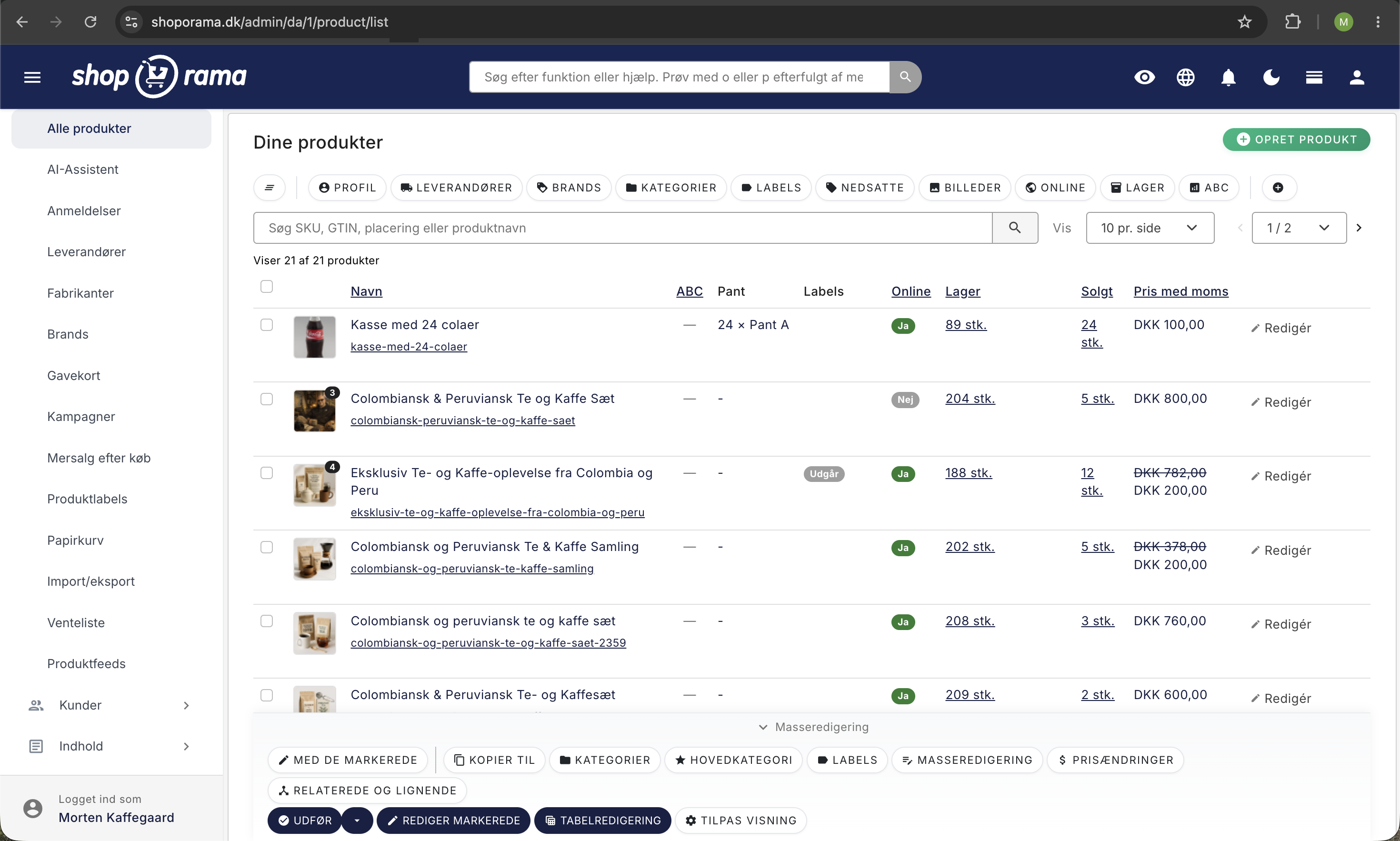
Allmänt
Det första avsnittet innehåller de mest grundläggande produktuppgifterna:
- Namn — produktens titel, som visas i butiken och i sökresultaten.
- Beskrivning — en textredigerare med formateringsfunktioner, där du även kan använda AI-assistenten för att skriva eller förbättra texten.
- Adress (URL) — produktens URL-slug. En bra adress är kort, beskrivande och använder endast gemener, siffror och bindestreck.
- Rekommenderat pris — produktens normalpris. Visas antingen med eller utan moms beroende på dina butiksinställningar. Det finns en liten miniräknarknapp som kan lägga till eller dra av moms.
- Erbjudandepris — ett valfritt rabatterat pris. När detta fält fylls i visas det som det aktuella priset och normalpriset stryks över.
- Inköpspris — inköpspriset exklusive moms. Används för att beräkna vinstmarginal och lagervärde.
- Leverantör — välj den leverantör som produkten kommer från.
- Varumärke — välj det varumärke som produkten tillhör.
- Online/offline — avgör om produkten ska visas i webbutiken.
- Frakt — ett fast fraktpris för just denna produkt. Fyll endast i fältet om fraktkostnaden för produkten ska avvika från dina vanliga fraktregler.
- Vikt i gram — används av fraktregler som beräknas utifrån vikt samt för fraktetiketter.
SEO-fält och kortkoder
Produkten har fält för metatitel och metabeskrivning, som används av sökmotorer. Dessa fält stöder dynamiska kortkoder som automatiskt ersätts med aktuella värden:
- [PRICE] — priset inkl. moms
- [PRICE_EX_VAT] — priset exklusive moms
- [NAME] — produktnamnet
- [STOCK] — antal i lager
- [SUPPLIER] — leverantörens namn
- [BRAND] — varumärkesnamn
- [YEAR] — innevarande år
- [FREESHIPPING] — belopp för fri frakt
En förhandsgranskning från Google visas och uppdateras medan du skriver, så att du kan se hur produkten kommer att visas i sökresultaten.
Fler SEO-inställningar under Fält
Metatiteln och metabeskrivningen finns i avsnittet som heter Fält. Där hittar du också en rad andra inställningar som avgör hur produkten visas på Google, på sociala medier och i dina produktfeeds. Förutom de kortkoder som nämns ovan fungerar även [MONTH] (aktuell månad) och [SEASON] (årstid), både i metafälten och i själva produktbeskrivningen.
Både vid titeln och beskrivningen finns en knapp för AI-förslag som skriver ett utkast åt dig utifrån produktens övriga information. Förhandsvisningen till höger visar både en datorversion och en mobilversion, och den beskär texten till de längder som Google vanligtvis visar: cirka 70 tecken i titeln och 155 tecken i beskrivningen på datorn, samt 65 respektive 120 tecken på mobilen.
- Canonical ID: om du har flera nästan identiska varor kan du här ange vilken som är originalet. Ange produktens ID-nummer, det vill säga siffran i produktens adress i administrationspanelen, inte SKU-numret. Om du anger en produkt som senare raderas eller tas bort från försäljning kommer Shoporama att uppmärksamma detta på startsidan i administrationspanelen, där du kan återställa hänvisningen med ett enda klick.
- Eventuell Google Shopping-titel: en alternativ titel som endast används i Google Shopping-flödet. Praktiskt om butikstiteln är kort och fängslande, men flödet kräver märke, modell och storlek.
- Google-kategori: Googles egen kategorikod för varutypen. Klicka på Sök för att hitta kategorin istället för att slå upp koden manuellt.
- Skick (för Google-feed): välj Ny eller Begagnad. Fältet ingår i feedet så att begagnade varor inte avvisas som nya.
- Primärt sökord: om du skriver in ett sökord här fälls rutan ”SEO-feedback” ut (en betafunktion). Den kontrollerar fyra ställen, och varje ställe ger 25 poäng: adressen, produktnamnet, metatiteln och produktbeskrivningen.
- Open Graph-titel och Open Graph-beskrivning: den titel och text som visas när produkten delas på t.ex. Facebook eller LinkedIn. Om du inte fyller i dem används de vanliga meta-fälten.
- Aktivera ”noindex, follow”: markera varor som du inte vill ska visas i sökresultaten, t.ex. dubbletter eller utgångna modeller. Shoporama utesluter produkten från butikens sitemap.xml, oavsett vilket tema du använder, och de flesta inbyggda teman (dock inte Washington) lägger samtidigt till en noindex, follow-metatagg på produktsidan. Om du använder ett specialanpassat tema måste du se till att det också skriver ut metataggen.
- Dölj i Google Shopping-flödet, Dölj i Partner-ads-flödet och Dölj i PriceRunner-flödet: tre separata kryssrutor som gör att du kan ta bort en artikel från ett flöde utan att påverka de andra. Använd dem för produkter med dålig täckning eller produkter som du inte får marknadsföra.
Vill du få en helhetsbild av hur sökmotoroptimering hänger ihop över produkter, kategorier och sidor, läs då om SEO i Shoporama. Behöver du hjälp med kategorikoden finns det en separat guide till Google Shopping-kategori-ID för produkter.
Tillägg (från temat)
Om ditt tema definierar extra produktfält (tillägg) visas de här. Det kan till exempel vara fält för att styra layout, märkningar eller annan temaspecifik funktionalitet.
Så här fyller du i temautvidgningar
Avsnittet heter Tillägg från ditt tema och visas endast om ditt tema har definierat fält för produkter. Om du inte ser avsnittet har ditt nuvarande tema inga tillägg. Det är temautvecklaren som bestämmer vilka fält som finns och var de visas i butiken. Du fyller i dem, och temat sköter resten.
Beroende på temat kan du stöta på följande fälttyper:
- Text, lång text och textredigerare med formatering
- Siffra, kryssruta och färgväljare
- Datum samt datum med klockslag
- Rullgardinsmeny med ett val och flerval, där du kan markera flera alternativ
- Bild eller flera bilder som du laddar upp direkt i fältet
- Upprepningsfält där du lägger till flera likadana block, t.ex. en lista med egenskaper med rubrik, text och bild. Blocken kan dras runt så att de hamnar i den ordning du vill ha dem
Textfält från tillägg inkluderas automatiskt i butikens interna sökfunktion, såvida inte temautvecklaren har avmarkerat detta för det enskilda fältet. Det innebär att information som författarnamn eller produktgrupp kan hittas av kunderna, även om den inte finns i själva beskrivningen.
Blanda inte ihop tillägg med extrafält: tillägg är färdiga fält från temat, medan extrafält är dina egna nycklar och värden. Läs mer i Tillägg från temat och Utökade fält.
Produktbilder
Avsnittet heter Produktbilder. Ladda upp bilder i formatet PNG, JPEG eller WebP. Du kan ladda upp flera bilder samtidigt och ändra ordningen genom att dra och släppa. Den första bilden används som huvudbild.
Kategorier
Välj vilka kategorier produkten ska visas i. Du kan välja flera kategorier och utse en av dem till huvudkategori. Huvudkategorin används bland annat för brödsmulor och för att leda kunden till rätt plats om produkten senare tas bort från webbplatsen.
Etiketter
Tilldela produktetiketter till produkten. Etiketter kan användas för att filtrera och gruppera produkter i administrationen, och de kan visas som märken i webbutiken.
Lagerhantering
Här hanterar du lagerrelaterad information:
- SKU – ditt eget artikelnummer. Systemet varnar om samma SKU används för flera produkter.
- Sekundärt SKU — ett alternativt artikelnummer.
- GTIN – streckkod (EAN/UPC). Viktigt för Google Shopping.
- MPN – tillverkarens artikelnummer.
- Placering i lagret — ett fritextfält för att ange var varan fysiskt befinner sig.
- Leveranstid — t.ex. ”1–2 dagar”.
- Leveranstid när varan inte finns i lager — alternativ leveranstid som visas när lagerstatusen är 0.
Streckkoder, EAN och MPN
GTIN är varans streckkodsnummer, vanligtvis en EAN-13 med 13 siffror. MPN är tillverkarens eget artikelnummer. De två fälten liknar SKU-fälten, men de har en annan funktion: SKU är ditt eget nummer, medan GTIN och MPN är de nummer som omvärlden känner igen varan på.
Om produkten har varianter får varje variant en egen rad i tabellen under Lagerstyrning med fält för lager, SKU, sekundär SKU, inköpspris, placering, GTIN, MPN och min. lager. Om varje storlek eller färg har sin egen streckkod från leverantören ska den anges för den enskilda varianten och inte bara för produkten. Om du inte använder alla kolumner kan du dölja dem med ögonikonen i tabellrubriken. Detta gäller alla produkter med samma profil. Dina data sparas och kolumnen kan hämtas tillbaka under Produktprofiler i inställningarna.
Så här kan du använda streckkoden:
- Produktfeeds: GTIN och MPN skickas med i Google Shopping-feeden, och GTIN skickas som EAN i PriceRunner-feeden. Det är de nummer som portalerna använder för att känna igen varan som samma vara som andra också säljer.
- Sökning i administrationen: ange streckkoden i produktsökningen så visas varan. Det fungerar även för streckkoder som finns på en variant.
- Sökning i webbutiken: aktivera inställningen ”Sök i namn, SKU-nummer och GTIN” i butikens inställningar. Då kan både kunder och dina egna medarbetare hitta varan genom att söka på streckkoden.
- Varumottagning: på lagersidorna kan du söka efter GTIN så att varan dyker upp, redo att få antal angivet. Med en handskanner går det snabbt, eftersom skannern helt enkelt skriver in siffran i fältet.
- Självbetjänings-POS: kunder och medarbetare skannar varans streckkod med sin egen telefon och lägger varan i varukorgen.
Se till att samma streckkod endast finns på en vara. Om den finns på flera varor kan systemet inte avgöra vilken vara som skannas, och dataflödet riskerar att avvisas.
Profil och varianter
Varje produkt är kopplad till en profil. Profilen definierar vilka varianter (t.ex. storlek, färg) produkten har. Du kan:
- Se och redigera priser per variant
- Lägga till nya varianter direkt från produktsidan
- Byta profil. Tänk på att alla lagerposter tas bort om antingen den nuvarande eller den nya profilen har varianter, och att produktens profilinställningar återställs
Mängdrabatt och stegrabatt
Avsnittet innehåller två typer av mängdrabatt. Mängdrabatt sänker priset med ett fast belopp när kunden köper fler än ett antal som du själv väljer, t.ex. 20 kr i rabatt vid köp av 5 eller fler. Trapprabatt låter dig ange flera volymsteg och ett pris för varje steg. Om produkten har varianter med olika priser tillämpas rabatten per variant.
Paketerbjudanden
Skapa ett paket (bundle) genom att koppla ihop andra produkter. När kunden köper paketet dras lagret från de kopplade produkterna. Du kan söka efter produkter och lägga till dem i paketet.
Så här sätter du ihop ett paket
- Välj varorna. Sök fram de produkter som paketet ska innehålla. Du kan inte välja produkten själv, och du kan inte välja en vara som redan ingår i ett paket.
- Ange antal. Bredvid varje artikel anger du hur många som ska ingå i paketet, under Antal i samlingspaketet. Shoporama visar vad paketet är värt enligt dina försäljningspriser och vad innehållet har kostat att köpa in, så att du kan se hur stor rabatt du faktiskt ger.
- Ange priset på paketet. Du anger priset i fältet ”Rekommenderat pris” under ”Allmänt”, precis som för alla andra produkter. Priset på paketet är oberoende av summan av delarna, så det är du som bestämmer rabatten.
- Bestäm om lagerstatusen ska följa innehållet. Om du aktiverar alternativet ”Lagerstatusen för samlingspaketet ska återspegla lagerstatusen för paketets innehåll” beräknar Shoporama paketets lager som det antal hela paket du kan packa ihop utifrån det som finns i lager. Om du har 10 av den ena varan och 4 av den andra, och det ska vara en av varje i paketet, anges lagerstatusen för paketet som 4.
När en kund köper paketet sker följande:
- Alla varor i paketet läggs till i beställningen, så att den som packar kan se vad som ska läggas i kartongen.
- Varorna dras av från lagret var för sig, precis som om de såldes styckvis.
- Om en vara i paketet har olika varianter måste kunden välja variant i webbutiken innan paketet kan läggas i varukorgen.
- Själva paketet kan inte begränsas till vissa varianter.
- Varorna i paketet ingår inte i prenumerationer.
Om du är osäker på prissättning, lagervärde eller hur paketet visas i webbutiken finns en utförlig genomgång under Samlepakker (Bundles).
Kredit m.m.
Detta avsnitt visas endast om profilen är markerad som finansiell. Här kan du:
- Kredit till datum — skjuta upp betalningsindrivningen till ett visst datum i månaden.
- Kredit i dagar — skjuta upp registreringen ett visst antal dagar.
- Kredit till specifikt datum — skjuta upp registreringen till ett fast datum.
- Kreditbevis — gör produkten till ett presentkort som skapar en unik rabattkod vid köp.
Extra fält
Extra fält är fält som du själv skapar för varje enskild produkt. Du hittar dem i textfältet Extra fält högst upp i avsnittet Fält. Här skriver du in dina egna uppgifter som nyckel och värde, t.ex. ett ISBN-nummer, ett material eller en produktgrupp, som ditt tema och dina produktfeeds kan hämta. De behöver inte skapas i förväg och kan variera från produkt till produkt.
Så här använder du extrafält
Du skriver ett fält per rad i formatet nyckel, likhetstecken och värde:
isbn=9788712345678
material=100 % bomull
produktgrupp=Höst 2026
Nycklarna skrivs automatiskt med små bokstäver när du sparar, så att ISBN=... och isbn=... blir samma fält. Värdet kan vara vad du än behöver.
Vissa nycklar har en fast betydelse eftersom Shoporama själv läser av dem när flödena skapas:
- google-custom-label-2, google-custom-label-3 och google-custom-label-4 blir Googles anpassade etiketter, som du kan skapa regler för i Google Merchant Center, t.ex. en kampanj endast för varor med en viss etikett. De två första etiketterna är upptagna: Shoporama ställer in dem automatiskt på ”rea” och ”bästsäljare”.
- pricerunner-description, pricerunner-condition och pricerunner-category skriver över beskrivningen, skick och kategori för den enskilda varan i PriceRunner-feeden.
De extra fälten följer med när du exporterar dina produkter och kan importeras igen via CSV, så att du kan fylla i dem för många produkter på en gång. Se Importera extra fält för produkter för information om formatet. Ditt tema kan visa fälten på produktsidan, så att till exempel material eller ISBN visas i en liten tabell under beskrivningen.
HTML-fält på produkten
Längst ner i avsnittet Fält kan du lägga in rå HTML för varje enskild produkt. Klicka på Lägg till nytt HTML-fält, ge fältet ett namn och infoga din kod. För varje fält väljer du en placering:
- Lägg inte till automatiskt: koden sparas och ditt tema hämtar den själv där den ska användas.
- Infoga sist i <head>: används vanligtvis för spårningskoder och stilar.
- Infoga längst bak i <head>: används vanligtvis för skript som först ska köras när sidan har laddats.
HTML-fält är praktiska för en storleksguide, en video, en tabell med specifikationer eller en spårningskod som endast ska finnas på just den här produkten. Om du vill ta bort ett fält igen tömmer du textfältet och sparar. Läs mer i HTML-fält: Infoga Cookiebot, GTM och andra skript.
Intern sökning
Lägg till valfria sökord som hjälper kunderna att hitta produkten via butikens sökfunktion. Skriv ett ord per rad. Du kan också välja att helt utesluta produkten från sökningen.
Relaterade produkter
Koppla relaterade produkter som visas på produktsidan (”Andra kunder köpte också” m.m.). Du kan söka efter produkter och lägga till dem. Det finns även ett avsnitt för liknande produkter och omvänt relaterade produkter (produkter som har denna produkt som relaterad).
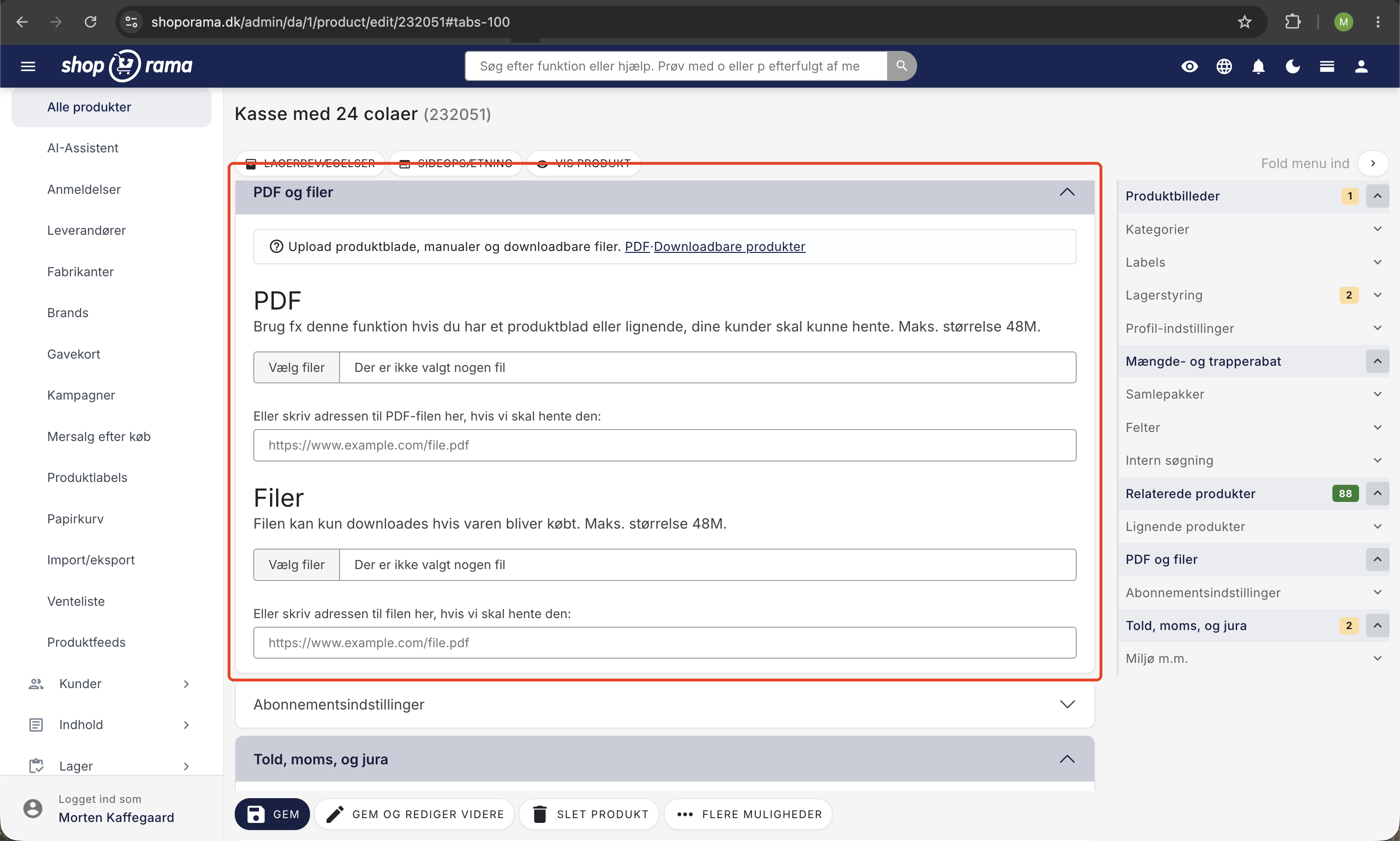
PDF och filer
Avsnittet innehåller två typer av uppladdningar. En PDF kan alla ladda ner från produktsidan, t.ex. ett produktblad eller en manual. En fil kan däremot endast hämtas av kunder som har köpt varan, så den används för nedladdningsbara produkter. Båda kan antingen laddas upp direkt eller hämtas av Shoporama från en adress som du anger.
Prenumerationsinställningar
Om din butik stöder prenumerationer kan du här ange ett särskilt prenumerationspris, välja om prenumerationen löper i dagar, veckor eller månader och ange det minsta antalet timmar från beställning till leverans.
Tull, moms och juridik
Här anger du en valfri momssats för produkten om den avviker från butikens vanliga momssats. På samma ställe anger du tullkod, tullsats och ursprungsland för tull, om varan kräver ålderskontroll, om den är undantagen från ångerrätten och om en pant ska läggas till priset.
Miljö m.m.
Aktivera först alternativet ”Aktivera miljödata för denna produkt ”. Därefter kan du registrera de uppgifter som behövs för EPR-rapportering:
- Förpackning — ange vikten i gram per material (papper/kartong, plast, metall, glas, trä, övrigt).
- Elektronik (WEEE) – vikten på den elektroniska enheten utan batteri och vilken WEEE-kategori den tillhör.
- Batterier — total batterivikt, batterityp samt om batteriet är inbyggt eller kan tas ut.
- Allmänt — ditt tillverkar- eller EPR-registreringsnummer samt en intern anteckning om var siffrorna kommer ifrån.
Se även artikeln Säkerhetsprofiler (GPSR) för mer information om produktsäkerhet.
Prisövervakning
Om du har ställt in prisövervakning kan du här automatiskt anpassa produktens pris utifrån konkurrenternas priser. Ange ett belopp som ska dras av från det lägsta priset och ställ in ett lägsta och högsta pris.
Prishistorik
Under prisfältet i avsnittet Allmänt finns en liten länk, Prishistorik. Den visas endast när prisloggning är aktiverad för butiken, och den öppnar sidan med prishistorik filtrerad på just denna produkt, så att du omedelbart kan se hur priset har utvecklats.
Du aktiverar och inaktiverar prisloggning på sidan Prishistorik i menyn. Tänk på att all tidigare historik raderas om du inaktiverar loggningen igen, så låt den vara aktiverad när den väl har aktiverats.
Varje gång priset eller erbjudandepriset ändras sparas tidpunkten, produkten, varianten samt både priset och erbjudandepriset före och efter. Artikelnumret sparas inte tillsammans med registreringen, men visas: det hämtas från produkten när loggen visas, så om du senare ändrar artikelnumret kommer det nya numret även att visas på de gamla raderna. Detta sker oavsett om ändringen kommer från produktsidan, från en CSV-import eller från API:et. På sidan med prishistorik kan du söka på produkt, artikelnummer eller variant, begränsa sökningen efter datum och hämta allt som en CSV-fil till kalkylbladet.
Loggen utgör samtidigt grunden för att kunna dokumentera det lägsta priset under de senaste 30 dagarna, vilket Omnibusdirektivet kräver när du marknadsför ett nedsatt pris. Hur det tidigare priset visas i webbutiken och vad reglerna kräver beskrivs i Prishistorik och Omnibusdirektivet.
Alternativ för att spara
Längst ner på sidan hittar du flera sätt att spara produkten på:
- Spara — sparar och går tillbaka till produktlistan.
- Spara och fortsätt redigera — sparar och du stannar kvar på redigeringssidan.
- Ta bort produkt – tar bort produkten (kräver bekräftelse).
- Spara och visa — sparar och öppnar produkten i butiken (under ”Fler alternativ”).
- Spara och lägg till varor — sparar och går vidare till lagerläggning (under ”Fler alternativ”).
- Spara och lägg till ny produkt — sparar och skapar en ny produkt (under ”Fler alternativ”).
Tips
Använd kortkommandot Cmd+S (Mac) eller Ctrl+S (Windows) för att snabbt spara produkten utan att behöva klicka.
Navigering
Högst upp på sidan hittar du länkar till lagerrörelser, siduppsättning (om din butik har en siddesigner) och visa produkt i butiken. Till höger finns en sidofält med genvägar till de olika avsnitten.
Vanliga frågor
Vad är skillnaden mellan extrafält och tillägg från temat?
Tillägg är färdiga fält som ditt tema tillhandahåller, t.ex. ett fält för ett video-ID eller en badge-text. De har en etikett, en fälttyp och en fast plats i butiken. Extra fält är dina egna anteckningar i formatet nyckel och värde, som du själv skapar och som inte visas någonstans förrän ditt tema eller ett flöde hämtar dem. Om informationen ska visas i webbutiken utan hjälp från en utvecklare är en utökning den enkla vägen.
Måste jag fylla i metatitel och metabeskrivning för varje enskild produkt?
Nej, men hur väl tomma fält hanteras beror på temat. Delaware, DelawareDK, Montana och MontanaB2B använder produktnamnet som titel och namn, pris samt ett utdrag ur beskrivningen i metabeskrivningen. Alaska2 använder produktnamnet som titel, men visar ingen metabeskrivning alls när fältet är tomt. California gör tvärtom: metabeskrivningen baseras på produktbeskrivningen, medan titeln endast består av butikens namn. Börja med de varor som betyder mest för omsättningen, eller använd kortkoder så att du kan skriva en formulering som fungerar för många produkter, t.ex. en titel med produktnamn, märke och årtal. Då uppdateras texten automatiskt när året byter.
Var placerar jag streckkoden när varan finns i fem storlekar?
På den enskilda varianten. Under Lagerhantering visas varianterna i en tabell, och varje rad har sitt eget GTIN-fält. Om varje storlek har sin egen streckkod från leverantören ska den anges där. GTIN-fältet högst upp i avsnittet används endast när hela produkten har en gemensam streckkod.
Varför kan jag inte välja en specifik vara till mitt samlingspaket?
Därför att den varan i sig är ett samlingspaket. Ett paket kan inte innehålla ett annat paket, och en produkt kan inte heller innehålla sig själv, så båda filtreras bort i sökningen. Om innehållet i två paket ska säljas tillsammans skapar du istället ett nytt paket med alla de enskilda varor som ska ingå.
Kan jag dokumentera mina prisändringar om en revisor eller en myndighet frågar?
Ja, om prisloggning är aktiverad. På sidan Prishistorik anger du en tidsperiod, söker eventuellt på ett artikelnummer och hämtar listan som CSV. Filen innehåller tidpunkt, produkt, artikelnummer, variant samt priset och erbjudandepriset före och efter varje ändring. Logningen gäller endast framåt i tiden, så den måste vara aktiverad innan ändringarna sker.
Vad betyder Canonical ID, och behöver jag använda det?
Det är en hänvisning från en nästan identisk artikel till den som du betraktar som originalet. Om du till exempel har samma produkt i två versioner kan du markera den ena som en kopia av den andra. Om du bara har en version av varje produkt ska du inte använda fältet. Kom ihåg att det är produktens ID-nummer som ska anges, inte SKU-numret, och att Shoporama varnar dig på startsidan om den produkt du pekar på senare raderas eller tas bort från webbplatsen.
Kunderna kan inte hitta varan när de söker på streckkoden. Vad ska jag göra?
Kontrollera inställningen ”Sök i namn, SKU-nummer och GTIN” i butikens inställningar. Om den är avstängd söker butiken endast i namn och beskrivning, och då ger en streckkod inga träffar. I administrationen kan du alltid söka på streckkoden, oavsett inställning.
Jag råkade stänga av prisloggningen. Kan jag få tillbaka historiken?
Nej. När loggningen stängs av raderas den registrerade historiken och den kan inte återställas. Aktivera loggningen igen omedelbart så att nya ändringar registreras från och med nu, och skriv till support@shoporama.dk om du är osäker på vad detta innebär för visningen av tidigare priser.
Behöver du hjälp? Kontakta oss på support@shoporama.dk.