Sök och ersätt: korrigera texten på flera produkter samtidigt
Så här använder du funktionen ”Sök och ersätt” i Shoporama för att korrigera namn, beskrivningar och metatexter för flera produkter samtidigt, och vad du bör tänka på när åtgärden inte går att ångra.
Har du bytt leverantör, ändrat ett varumärke eller upptäckt samma stavfel i 300 produktbeskrivningar? Shoporama har en inbyggd sök-och-ersätt-funktion som byter ut samma textavsnitt i alla de produkter du har markerat. En korrigering som annars skulle ta en halv arbetsdag går nu på mindre än en minut.
Funktionen är snabb, men den är också obarmhärtig. Den sparar omedelbart, visar ingen förhandsgranskning och det finns ingen ångra-knapp. Här får du hela bilden: var du hittar den, vad den påverkar och hur du använder den utan att bränna fingrarna.
Så här hittar du Sök och ersätt
Sök och ersätt har ingen egen punkt i menyn till vänster. Den finns enbart som en åtgärd för de produkter du har markerat i produktöversikten, tillsammans med de övriga massverktygen. Så här kommer du dit:
- Gå till Produkter och sedan Alla produkter i menyn till vänster.
- Markera de produkter du vill redigera. Markeringen högst upp eller längst ner i listan markerar alla produkter på den sida du befinner dig på.
- Längst ner på skärmen finns fältet Massredigering. Om det är hopfällt klickar du på pilen för att fälla ut det.
- Klicka på ”Med de markerade” och välj ”Sök och ersätt” i menyn som öppnas.
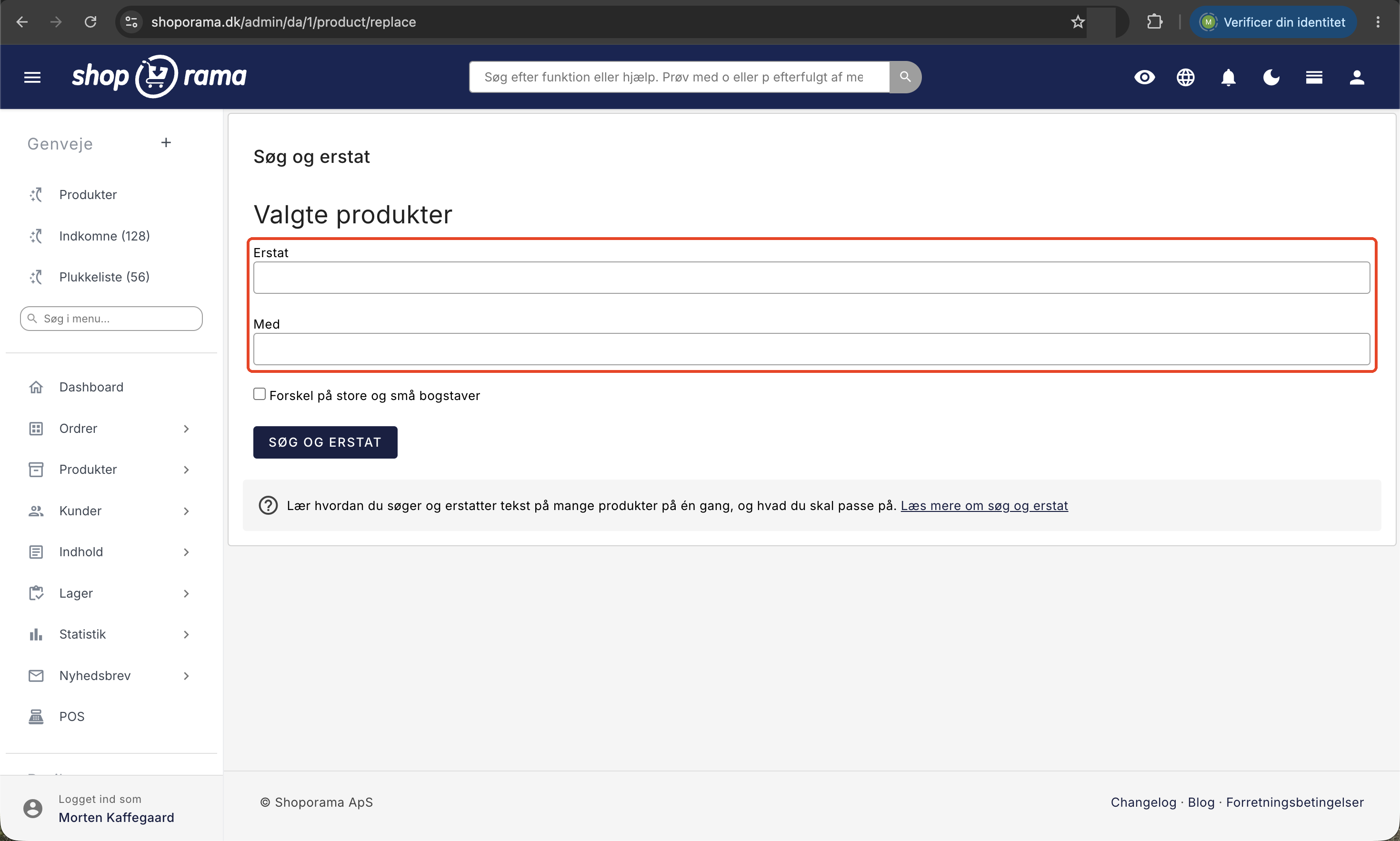
Då öppnas sidan ”Sök och ersätt”. Högst upp visas de valda produkterna under rubriken ”Valda produkter”, så att du hinner kontrollera att det är rätt produkter. Om du är osäker på hur du filtrerar och markerar kan du läsa mer i artikeln om produktöversikten. Observera att alternativet inte visas för leverantörsanvändare och att fältet inte visas på mycket små skärmar, så använd en dator eller en surfplatta i liggande format.
Om du hellre vill skriva in adressen direkt
Du kan också öppna sidan genom att skriva in adressen i webbläsaren. Efter den del av adressen som slutar med din butiks nummer skriver du /product/replace?products= och därefter produkternas ID-nummer åtskilda med kommatecken:
.../product/replace?products=1234,1235,1236Du kan visa produkternas ID-nummer som en kolumn i produktöversikten: klicka på Anpassa visning i massredigeringsfältet och markera Produkt-ID. Observera att du inte omdirigeras när du startar från adressfältet. Ändringen genomförs ändå, men sidan laddas bara om. Om du öppnar sidan helt utan produkter är listan tom, och då händer ingenting, oavsett vad du skriver.
Vilka fält korrigeras
Sök och ersätt söker igenom fem textfält för var och en av de valda produkterna:
- Namn, det vill säga själva produktnamnet
- Listbeskrivning, den korta texten som används på produktkort och listor
- Beskrivning, den långa produkttexten från textredigeraren
- Titel under rubriken ”Google-titel och beskrivning”, det vill säga metatiteln
- Beskrivning på samma ställe, det vill säga metabeskrivningen
Allt annat lämnas orört. Det gäller bland annat:
- Priser, erbjudandepriser och inköpspriser
- Artikelnummer (SKU), GTIN och MPN
- Lagerstatus, kategorier, varumärken och leverantörer
- Produktens adress, det vill säga den URL som kunder och Google känner igen produkten på
- Google Shopping-titel
- Open Graph-titel och Open Graph-beskrivning, som används vid delning på sociala medier
- Extra fält, produktattribut och varianternas egna fält
Att adressen inte ändras är som regel en fördel. Du kan byta namn på 500 produkter utan att en enda länk eller en enda Google-placering flyttas. Om adressen ändå ska följa det nya namnet finns åtgärden Återställ adress i samma meny. Den skapar en ny adress utifrån produktnamnet och upprättar automatiskt en omdirigering från den gamla adressen till den nya, så att ingen hamnar på en felsida.
Steg för steg: så här genomför du ersättningen
- I fältet ”Ersätt” skriver du den text som ska sökas.
- I fältet ”Med” skriver du den text som den ska ersättas med.
- Klicka på knappen ”Sök och ersätt”.
Ändringen sparas omedelbart för alla valda produkter, och du skickas tillbaka till produktöversikten. Det visas inget bekräftelsemeddelande och ingen sammanställning över hur många produkter som ändrades. Om du vill vara säker på att det fungerade måste du öppna några av produkterna och kontrollera.
Stora och små bokstäver
Sökningen skiljer inte mellan stora och små bokstäver för de vanliga bokstäverna a till z. Om du skriver ”sommer” hittar du även ”SOMMER ” och ”Sommer”. Alla tre ersätts med exakt den text du har skrivit i fältet ”Med”, så den ursprungliga användningen av versaler bevaras inte.
Detta gäller inte för de danska bokstäverna æ, ø och å, och för bokstäver med accenter. Om du skriver ”øko” hittar du endast ”øko” med liten ”ø”, medan ”ØKO” och ”Øko” inte påverkas. Kör därför sökningen en gång för varje skrivsätt.
På sidan finns också en kryssruta, ”Skillnad mellan stora och små bokstäver”. I praktiken har det ingen effekt: resultatet blir detsamma, oavsett om du markerar rutan eller inte. Om du behöver ett alternativ som verkligen skiljer mellan stora och små bokstäver, skriv till support@shoporama.dk.
Det går inte att ångra
Det här är den viktigaste meningen i artikeln: det finns varken förhandsgranskning, bekräftelse eller ångerrätt. I samma sekund som du klickar på ”Sök och ersätt” ändras texterna på alla valda produkter, och den gamla texten är borta. Ingen kopia sparas. Därför finns det tre vanor som är väl värda att anamma:
- Testa på en produkt först. Markera en enda produkt, kör ersättningen och titta på resultatet. Ser det rätt ut, upprepar du det på resten.
- Gör en säkerhetskopia. Välj ”Exportera valda produkter” i samma meny. Du får en CSV-fil med bland annat namn, beskrivning, listbeskrivning, metatitel och metabeskrivning, precis som de ser ut just nu.
- Var så exakt som möjligt. Ju längre och mer entydig söktexten är, desto mindre är risken att du träffar på något du inte hade tänkt på.
Var försiktig med orddelar
Funktionen ”Sök och ersätt” hittar textfragmentet oavsett var det står och skiljer inte mellan hela ord och delar av ord. Om du ersätter gul med grön blir morot också grönrot. Lösningen är att göra söktexten längre och mer precis, gärna med mellanslag runt omkring. ”Fri frakt över 499 kr.” är en mycket säkrare söktext än ”frakt”.
Så här raderar du text
Om du lämnar ”Med”-fältet tomt raderas den hittade texten istället för att ersättas. Det är det enklaste sättet att ta bort en utgången kampanjrad, ett gammalt leveranslöfte eller en föråldrad mening från många produktbeskrivningar på en gång. Om du däremot lämnar fältet ”Ersätt” tomt händer ingenting.
När ändringen inte träder i kraft omedelbart
Texterna ändras omedelbart i dina produktdata, men din webbshop kan hinna visa den gamla versionen en stund till, eftersom färdiga sidor sparas i en cache av hastighetsskäl. Funktionen ”Sök och ersätt” rensar inte cachen själv. Om du vill påskynda processen kan du öppna valfri produkt och klicka på Spara. Läs mer i artikeln om cache i Shoporama.
Sökfunktionen i din egen webbshop använder ett sökindex som uppdateras när en produkt sparas på vanligt sätt, och funktionen ”Sök och ersätt” uppdaterar inte indexet. Om du har rättat ord som kunderna söker på bör du öppna de berörda produkterna och spara dem efteråt.
När du behöver använda något annat
- Om varje produkt ska ha sitt eget värde är massredigering och tabellredigering ett kalkylbladsliknande alternativ.
- Om du ska ändra priser använder du Prisändringar i massredigeringsfältet eller en CSV-import.
- Om en text ska uppdateras automatiskt, t.ex. med aktuellt pris eller lagerstatus, är dynamiska taggar i produkttexter rätt väg att gå.
- Om texten ska vara unik för varje produkt är AI-assistenten ett bättre val.
För dig som är tekniskt lagd
Beskrivningsfältet skrivs tillbaka med HTML-koder omvandlade till de tecken de står för. och & blir till ett mellanslag och ett &-tecken, och om du medvetet har skrivit HTML som synlig text blir det till riktig HTML. Detta sker varje gång du använder funktionen ”Sök och ersätt”, även om din söktext inte alls finns i texten.
Beskrivningen är HTML, så du kan även söka och ersätta direkt i själva koden, t.ex. byta ut en domän i alla länkar. Var dock försiktig: en halv HTML-tagg i söktexten kan förstöra markeringen i alla de valda produkterna på en gång.
Funktionen ”Sök och ersätt” skriver direkt i fälten och utför inte den efterbehandling som en vanlig produktsparning gör. Uppdatering av sökindex, produktfeeds till Google Shopping och Klaviyo samt webhooks till dina integrationer utlöses alltså inte. Om de ska meddelas måste produkterna sparas på vanligt sätt.
Vanliga frågor
Jag hittar inte ”Sök och ersätt” i menyn. Var finns den?
Den har ingen egen menypost. Markera först några produkter under Produkter, Alla produkter. Då dyker fältet Massredigering upp längst ner på skärmen, och under Med de markerade hittar du Sök och ersätt.
Kan jag ångra mig om jag förstör mina texter?
Nej. Det finns ingen ångra-knapp och ingen kopia av den gamla texten. Gör därför alltid ett test på en produkt först och ta en säkerhetskopia med ”Exportera valda produkter” innan du sätter igång med många.
Kan jag se vad som ändras innan jag trycker?
Nej, det finns varken förhandsgranskning eller en lista över de platser som hittats. Sidan visar endast vilka produkter du har valt. Det närmaste du kommer är att köra ersättningen på en produkt och titta på resultatet.
Hur vet jag om det fungerade? Jag får ingen bekräftelse.
Du skickas tillbaka till produktöversikten utan bekräftelse. Kontrollera genom att öppna några av produkterna eller genom att söka efter den gamla texten i produktöversikten. Om du inte hittar den längre har den ersatts.
Hur många produkter kan jag välja åt gången?
Det finns ingen fast gräns, men du kan bara markera produkter på den sida du befinner dig på. Ställ in ”Visa” längst ner i produktöversikten på upp till 250 per sida, markera alla, kör ersättningen och upprepa på nästa sida.
Kan jag även ersätta priser, artikelnummer eller lager?
Nej. Endast namn, listbeskrivning, beskrivning, metatitel och metabeskrivning påverkas. Priser, SKU, GTIN, MPN, lager, kategorier och attribut påverkas inte. För siffror och artikelnummer använder du tabellredigering eller en CSV-import.
Vi skriver inte ”Ekologisk” på samma sätt överallt. Omfattar sökningen alla stavningsvarianter?
Inte när ordet börjar med æ, ø eller å. Stora och små bokstäver behandlas endast lika för a till z, så ”Sommer” och ”sommer” träffas av samma sökning, medan ”Øko” och ”øko” måste köras var för sig.
Kan jag ersätta HTML och länkar i beskrivningen?
Ja. Sökningen körs direkt på HTML-koden i beskrivningen, så du kan till exempel byta ut en gammal domän i alla länkar på en gång. Testa alltid på en produkt först. En ofullständig HTML-tagg i söktexten kan förstöra markeringen i alla produkter.
Stöder fälten jokertecken eller reguljära uttryck?
Nej. Det är en vanlig textersättning, tecken för tecken. Stjärnor, frågetecken och andra jokertecken söks efter bokstavligt.
Ändrar det produktens adress så att mina Google-placeringar försvinner?
Nej. Adressen förblir oförändrad, även om du ändrar namnet. Om du vill uppdatera den väljer du själv ”Återställ adress” i menyn ”Med de markerade”, och då skapas automatiskt en omdirigering från den gamla adressen till den nya. Om du är osäker, skriv till support@shoporama.dk innan du klickar på knappen.
Relaterade artiklar
Produktöversikter
Shoporama produktöversiktsguide: Sök, filtrera, sortera och massredigera dina produkter effektivt från produktlistan.
Cache i Shoporama
Hur cachelagring fungerar i Shoporama. Hur ofta cacher byggs, när dina ändringar träder i kraft och hur du tvingar fram en återställning.
Massredigering av produkter
Guide till massredigering av produkter i Shoporama - redigera priser, lager, SEO-fält och mer i ett kalkylbladsliknande gränssnitt.
Dynamiska taggar i produkttexter
Använd dynamiska taggar som [MONTH], [YEAR] och [FREESHIPPING] i produktbeskrivningar och metatitlar för att hålla innehållet aktuellt.
Skriv ut fraktetiketter utan order
Skapa och skriv ut fraktetiketter utan att först lägga en beställning, via ditt eget avtal med PostNord, GLS eller DAO. Skicka en QR-kod till...
Redigera produkt
Guide till produktredigeringssidan i Shoporama. Genomgång av alla avsnitt: allmänt, beskrivningar, bilder, kategorier, etiketter, lager, profiler,...
Temabutiken: hitta och köp ett nytt tema
Så här använder du temabutiken i Shoporama: bläddra bland teman, se detaljer och demo, köp eller teckna ett abonnemang, aktivera temat, uppdatera...