Mailinglisten-Integration: Verbinden Sie Shoporama mit Ihrem Newsletter-Anbieter
Leiten Sie Newsletter-Anmeldungen aus Ihrem Webshop automatisch an Klaviyo, Ubivox, Mailchimp, Campaign Monitor oder Brevo weiter und finden Sie heraus, wann Sie besser das eigene Modul von Shoporama nutzen sollten.
Wenn Sie bereits über ein Newsletter-System verfügen, kann Shoporama Ihre Anmeldungen direkt dorthin weiterleiten. Der Kunde setzt in Ihrem Shop ein Häkchen bei „Newsletter abonnieren“, und schon kurz darauf wird die E-Mail-Adresse in die von Ihnen ausgewählte Liste aufgenommen. So ersparst du dir das manuelle Exportieren und Importieren von Listen und vermeidest die damit verbundenen Doppelbuchungen und Rechtschreibfehler.
Wo findest du die Einstellungen?
Die Seite befindet sich im Admin-Bereich unter „Shop“, „Integrationen“, „Mailingliste“. Sie besteht aus einem Formular mit dem Feld „Anbieter“ ganz oben und darunter den Feldern, die zu dem von dir ausgewählten Anbieter gehören. Du speicherst mit der Schaltfläche „Speichern“. Wenn du „– keine –“ wählst (Standardeinstellung), werden Anmeldungen nirgendwohin weitergeleitet.
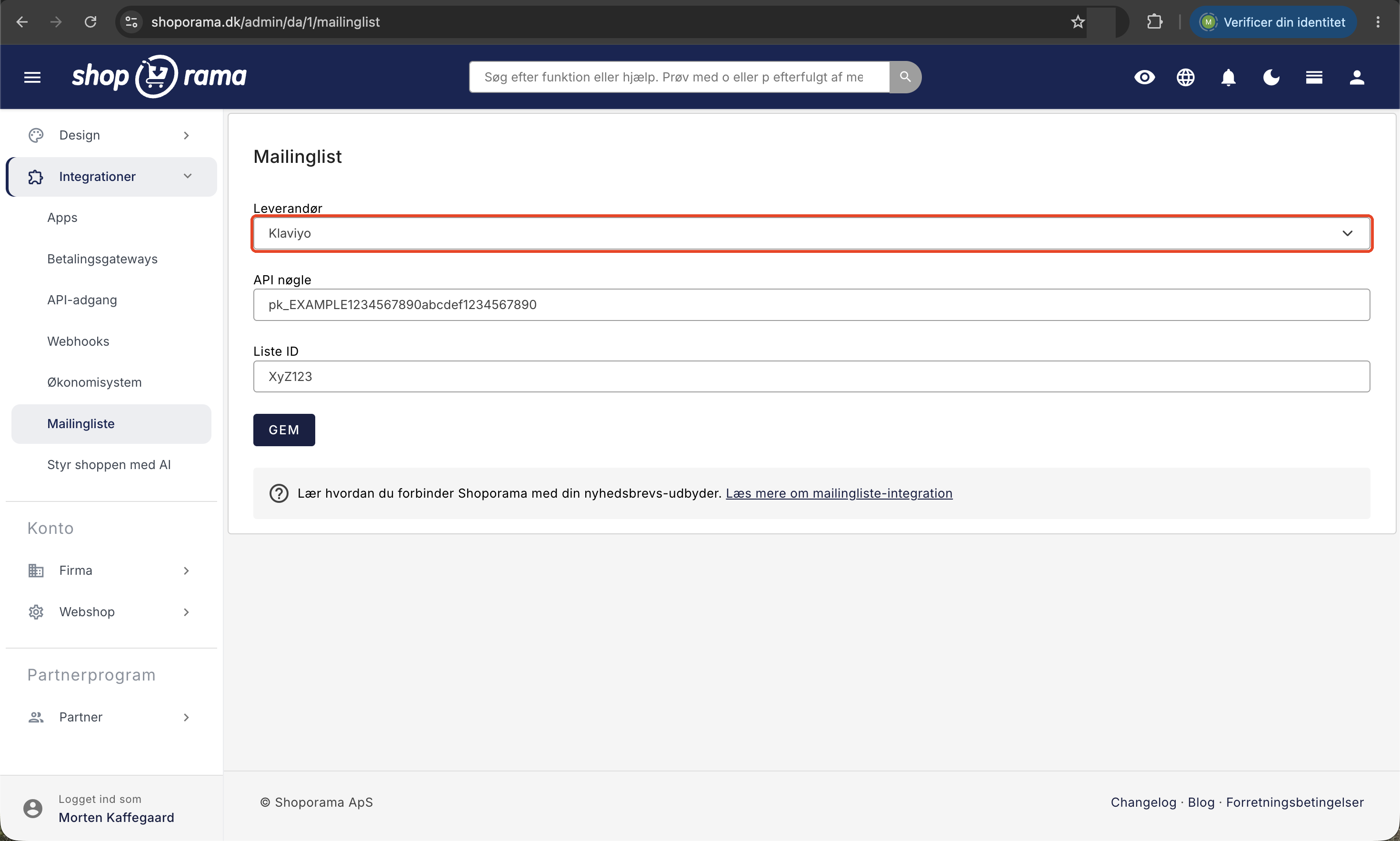
An welche Anbieter kann Shoporama Daten senden?
Im Feld „Anbieter“ kannst du zwischen fünf Diensten wählen:
- Klaviyo
- Ubivox
- Mailchimp
- Campaign Monitor
- Brevo
Auf dieser Seite gibt es keine weiteren Auswahlmöglichkeiten. HeyLoyalty ist beispielsweise als App unter „Shop“, „Integrationen“ und „Apps“ eingerichtet und kann hier nicht ausgewählt werden. Wenn du einen Dienst nutzt, der weder auf der Liste steht noch als App verfügbar ist, kann dein Entwickler die Anbindung über Webhooks oder die REST-API herstellen.
Was wird gesendet und wann?
Shoporama leitet eine Anmeldung weiter, sobald der Kunde aktiv zustimmt. Dies geschieht an drei Stellen, vorausgesetzt, Ihr Theme verfügt über folgende Felder: an der Kasse, wo das Häkchen die Anmeldung bei der Erstellung der Bestellung auslöst, über ein Anmeldeformular im Theme, typischerweise in der Fußzeile, und über das Formular „Benachrichtigen, wenn der Artikel wieder vorrätig ist“, sofern der Kunde gleichzeitig das Kästchen für den Newsletter ankreuzt.
Übermittelt werden die E-Mail-Adresse und der Name des Kunden. Klaviyo, Mailchimp und Brevo erhalten den Namen aufgeteilt in Vor- und Nachname, während Campaign Monitor ihn als einen einzigen Namen erhält. Ubivox erhält nur die E-Mail-Adresse und die Listenauswahl. Der Versand erfolgt in einer Hintergrundwarteschlange, sodass der Kunde nie auf Ihren Anbieter warten muss. Es kann jedoch einen Moment dauern, bis der Kontakt erscheint. Das ist völlig normal.
Einrichtung für jeden Anbieter
Klaviyo
Klaviyo ist die ausgereifteste Integration, da sie sowohl Kunden anmelden als auch Ereignisse aus dem Shop senden kann. Du gibst den öffentlichen Schlüssel und den privaten Schlüssel ein, die beide in deinem Klaviyo-Konto unter „API-Schlüssel“ zu finden sind. Die Seite verlinkt direkt dorthin. Sobald die Schlüssel gespeichert sind, ruft Shoporama deine Listen ab, sodass du im Feld „Deine Kunden für diese Liste anmelden“ die richtige auswählen kannst.
Außerdem gibt es drei Kontrollkästchen:
- „Tracking-Code automatisch in dein Theme einfügen“ fügt das Tracking-Skript von Klaviyo in deine Seiten ein und teilt Klaviyo mit, wer der Besucher ist, sofern der Shop die E-Mail-Adresse kennt. Der Hilfetext warnt davor, diese Option zu aktivieren, wenn Klaviyo bereits in dein Theme integriert ist, wie es beispielsweise beim Alaska-Theme der Fall ist. Andernfalls erhältst du den Code doppelt.
- „Ereignisse verwenden“ ermöglicht es Shoporama, Ereignisse an Klaviyo zu senden, damit du darauf basierend automatische Abläufe erstellen kannst.
- „Double-Opt-in beachten“ ändert in der Praxis nichts daran, was wir an Klaviyo senden. Wenn deine Klaviyo-Empfänger ihre Anmeldung bestätigen müssen, richtest du dies in der Liste innerhalb von Klaviyo ein.
Wenn „Events“ aktiviert ist, sendet Shoporama „Added to Cart“, sobald etwas in den Warenkorb gelegt wird, „Placed Order“ und „Ordered Product“ pro Artikelzeile, wenn die Bestellung erstellt wird, „Paid“ bei Zahlung, „Status: …“ bei Statusänderungen sowie „Add label: …“ und „Remove label: …“, wenn du Labels hinzufügst oder entfernst. Die Ereignisse enthalten die Daten der Bestellung, darunter Artikelzeilen mit Preis, Anzahl, Artikelnummer, Bild, Kategorie und Marke sowie beide Adressen; wenn Sie das Treueprogramm nutzen, wird auch der Punktestand des Kunden mitgesendet. Ereignisse werden nur gesendet, wenn eine E-Mail-Adresse vorhanden ist, der sie zugeordnet werden können. Siehe auch „Klaviyo-Integration einrichten“. Wenn wir Ihre Listen nicht abrufen können, zeigt die Seite ein rotes Fehlerfeld mit einer Meldung von Klaviyo an; fast immer liegt dies an einem falschen oder abgelaufenen privaten Schlüssel.
Brevo
Für Brevo gibst du den API-Schlüssel ein, und die Seite verweist darauf, wo du ihn findest. Sobald der Schlüssel gespeichert ist, ruft Shoporama deine Brevo-Listen in das Feld „Liste“ ab. Das Häkchen bei „Double-Opt-in beachten“ sorgt dafür, dass Brevo eine Bestätigungs-E-Mail versendet und der Kontakt erst dann in die Liste aufgenommen wird, wenn der Kunde auf den Link geklickt hat. Unter „Weiterleitungs-URL für Opt-in“ kannst du angeben, wohin der Kunde anschließend weitergeleitet werden soll. Ist das Feld leer, wird der Kunde auf deine Startseite weitergeleitet.
Zwei Dinge bereiten typischerweise Probleme. Die Dropdown-Liste „Vorlagen-ID für Opt-in“ zeigt nur die Vorlagen in Brevo an, die mit dem Tag „optin“ versehen sind; wenn keine davon dieses Tag enthält, erscheint stattdessen eine gelbe Warnung. Außerdem muss die Vorlage den Bestätigungslink von Brevo {{ params.DOIurl }} enthalten, da der Kunde sonst nichts anklicken kann. Die Seite zeigt Screenshots, wie das Tag gesetzt wird.
Beachte, dass sowohl die Liste als auch die Opt-in-Vorlage ausgewählt sein müssen, bevor Shoporama Daten an Brevo übermittelt. Fehlt eines der beiden Elemente, bricht die Anmeldung ab und du erhältst eine Benachrichtigung im Admin-Bereich. Ist das Double-Opt-in deaktiviert, wird der Kontakt direkt in der Liste angelegt, und bei bekannten Kontakten werden Name und Listenmitgliedschaft aktualisiert. Mehr dazu erfährst du im Artikel über die Brevo-Integration.
Mailchimp
Für Mailchimp gibst du den API-Schlüssel und die Listen-ID ein, wobei die Listen-ID das ist, was Mailchimp als „Audience ID“ bezeichnet. Ein häufiger Fehler ist ein Schlüssel ohne Rechenzentrum: Mailchimp-Schlüssel enden mit einem Code wie -us19. Wenn du nur den ersten Teil kopierst, können wir dein Konto nicht finden. Du erhältst dann eine Benachrichtigung, dass das Rechenzentrum fehlt. Kopiere immer den gesamten Schlüssel.
Beim ersten Mal geben Sie die Listen-ID manuell ein. Sobald sowohl der Schlüssel als auch die ID gespeichert sind, ruft Shoporama Ihre Zielgruppen ab, und das Feld wird künftig zu einer Dropdown-Liste. Der Kontakt wird mit Vor- und Nachnamen in den Feldern „FNAME“ und „LNAME“ angelegt, und bereits bekannte Kontakte werden aktualisiert, anstatt neu angelegt zu werden.
Campaign Monitor
Hier gibst du den API-Schlüssel und die Listen-ID ein. Darüber hinaus verfügt Campaign Monitor über den Abschnitt „Custom fields“, in dem du Informationen zum Kauf an den Kontakt übermitteln kannst. Geben Sie den Feldnamen so ein, wie er in Campaign Monitor lautet, und wählen Sie einen Wert aus: Betrag, Produkt, Kaufdatum, Anzahl der Käufe oder Lieferant. Über die Schaltfläche „Feld hinzufügen“ stehen Ihnen weitere Optionen zur Verfügung. Die Werte können nur ausgefüllt werden, wenn die Anmeldung zusammen mit einer Bestellung erfolgt; wenn sich also jemand über die Fußzeile anmeldet, stehen keine Daten zur Verfügung.
Ubivox
Für Ubivox gibst du den Benutzernamen, das API-Passwort und die API-URL ein. Das Häkchen bei „Anmeldebestätigung senden“ weist Ubivox an, eine Bestätigungs-E-Mail an den Kunden zu senden. Wenn du speicherst, ruft Shoporama sowohl deine Ziele als auch deine E-Mail-Listen ab, sodass die Felder „Ziel“ und „Liste“ zu Dropdown-Listen werden. Hast du kein Ziel mit „shoporama“ im Namen, wird automatisch eines mit dem Namen „Shoporama“ erstellt.
Externer Anbieter oder Shoporamas eigenes Newsletter-Modul?
Dies ist die wichtigste Auswahl auf dieser Seite, und es handelt sich um eine Entweder-oder-Entscheidung. Shoporama verfügt nämlich auch über ein eigenes Newsletter-Modul unter „Newsletter“ im Menü. Auf der Seite „Newsletter, Einrichtung“ befindet sich das Kontrollkästchen „Interne Newsletter-Liste verwenden“.
Solange dieses Kontrollkästchen aktiviert ist, gehen alle Newsletter-Anmeldungen an die eigene Liste von Shoporama und nicht an den Anbieter, den du auf der Mailinglisten-Seite ausgewählt hast. Wenn Sie Empfänger in Klaviyo, Mailchimp, Brevo, Campaign Monitor oder Ubivox sammeln möchten, muss „Interne Newsletter-Liste verwenden“ also deaktiviert sein.
Wählen Sie einen externen Anbieter, wenn:
- Sie bereits Flows, Automatisierungen oder Vorlagen im Einsatz haben und diese nicht neu erstellen möchten.
- Du für mehrere Shops oder Kanäle versendest und die Empfänger an einem Ort zusammenfassen möchtest.
- Sie benötigen erweiterte Segmentierung oder Flows, die auf das Nutzerverhalten reagieren. Wenn Klaviyo und Events aktiviert sind, werden Shop-Daten direkt in solche Flows eingespeist.
- Deine Agentur arbeitet bereits mit einem bestimmten System.
Entscheide dich für das eigene Newsletter-Modul von Shoporama, wenn:
- Du alles an einem Ort haben möchtest und auf ein weiteres Abonnement und einen weiteren Login verzichten möchtest.
- Sie Produkte, Preise und Bilder direkt aus Ihrem eigenen Shop in den Newsletter einbinden möchten.
- Du das Anmelde-Popup, Listen, Segmente oder ein öffentliches Newsletter-Archiv benötigst. Das Popup funktioniert nur mit dem internen Modul.
- Sie versenden relativ wenige E-Mails und möchten lieber nach Verbrauch bezahlen statt ein festes Monatsabonnement abzuschließen.
Erfahren Sie mehr im Artikel über das Newsletter-Modul.
Einwilligung und Dokumentation
Unabhängig davon, welchen Anbieter du nutzt, speichert Shoporama einen Nachweis für jede einzelne Anmeldung: E-Mail-Adresse, IP-Adresse, Browser, von welcher Seite die Anmeldung erfolgte und den Zeitpunkt. Genau diese Nachweise müssen Sie vorlegen können, falls jemand bestreitet, sich angemeldet zu haben. Sie können die Liste als CSV-Datei unter „Kunden“, „Downloads“ über die Schaltfläche „Newsletter-Anmeldungen herunterladen“ abrufen.
Wenn etwas nicht funktioniert
Da die Anmeldungen im Hintergrund gesendet werden, kann Shoporama einen Fehler nicht sofort auf dem Bildschirm anzeigen. Stattdessen landen die Meldungen unter „Benachrichtigungen“ auf dem Glockensymbol oben im Admin-Bereich. Dort wird die Fehlermeldung des Anbieters angezeigt, zum Beispiel, dass der Schlüssel falsch ist oder eine Listen-ID fehlt. Schauen Sie immer zuerst dort nach und gehen Sie dann die Checkliste durch:
- Ist unter „Newsletter“, „Einstellungen“ die Option „Interne Newsletter-Liste verwenden“ deaktiviert?
- Wurde ein Anbieter ausgewählt und wurden sowohl der Schlüssel als auch die Liste gespeichert?
- Verfügt dein Theme überhaupt über ein Häkchen für den Newsletter im Warenkorb oder im Anmeldeformular?
- Bei Brevo: Sind sowohl eine Liste als auch eine Opt-in-Vorlage mit dem Tag „optin“ ausgewählt?
Für technisch Versierte
Das Anmeldefeld im Theme heißt „mailinglist“ und wird zusammen mit der E-Mail versendet. Im Warenkorb bleibt das Häkchen gesetzt, bis die Bestellung erstellt wird. Im Formular für die Lagerbestandsbenachrichtigung werden sowohl „mailinglist“ als auch „newsletter“ als Feldnamen akzeptiert. Bei vorgefertigten Themes wie Delaware, Alaska2 und Montana sind die Felder bereits vorhanden, während sie bei maßgeschneiderten Themes hinzugefügt werden müssen.
Jede Anmeldung löst außerdem das Ereignis „newsletter_subscribe“ aus, unabhängig davon, ob du das interne Modul oder einen externen Anbieter nutzt. Dies ist das Ereignis, auf das Apps wie HeyLoyalty reagieren, und es kann an Ihre eigenen Webhooks weitergeleitet werden. Klaviyo-Ereignisse werden eigenständig über „Ereignisse verwenden“ gesteuert und weiterhin gesendet, auch wenn die Empfänger intern zusammengefasst werden. Wenn Sie Mailchimp verwenden, gibt es außerdem das Feld „mailing_list_ids“ im Produkt: Wenn der Kunde ein Produkt mit Listen-IDs in diesem Feld kauft und dem Newsletter zugestimmt hat, wird er auch in diese Listen eingetragen. Das Feld wird über den Produktimport, den Produktexport oder die REST-API gesetzt.
Häufig gestellte Fragen
Kann ich sowohl Mailchimp als auch Shoporamas eigenen Newsletter gleichzeitig nutzen?
Nein, nicht für normale Anmeldungen. Solange „Interne Newsletter-Liste verwenden“ aktiviert ist, landen alle Anmeldungen auf der eigenen Liste von Shoporama, und der externe Anbieter erhält nichts. Wähle einen Ort, an dem du die Empfänger sammelst, sonst hast du am Ende an beiden Orten nur eine halbe Liste.
Warum erscheint meine Testanmeldung nicht sofort in Klaviyo?
Anmeldungen werden in einer Hintergrundwarteschlange gesendet, daher dauert es in der Regel einen Moment. Wenn sie überhaupt nicht erscheint, überprüfe bitte, ob eine Liste ausgewählt ist, ob der private Schlüssel gespeichert ist und ob unter „Benachrichtigungen“ ein Fehler angezeigt wird. Denke auch daran, dass das Häkchen im Shop gesetzt sein muss.
Eine Kundin ruft an und möchte sich anmelden. Kann ich das für sie erledigen?
Nicht über die Mailinglisten-Seite. Diese leitet Anmeldungen nur weiter, wenn sie aus dem Shop stammen. Wenn du einen Kontakt manuell hinzufügen möchtest, musst du dies bei deinem Anbieter tun. Wenn du stattdessen das eigene Newsletter-Modul von Shoporama verwendest, kannst du Empfänger direkt unter „Newsletter“, „Empfänger“ anlegen.
Wo befindet sich das Kontrollkästchen „Newsletter abonnieren“ in meinem Shop?
Es befindet sich in deinem Theme, typischerweise auf der Adressseite an der Kasse und oft auch als Formular in der Fußzeile. Die vorinstallierten Themes verfügen bereits darüber. Wenn du ein maßgeschneidertes Theme hast, ist es nicht automatisch vorhanden, und dein Entwickler muss das Feld hinzufügen.
Kann ich gegenüber meinem Steuerberater oder der Datenschutzbehörde nachweisen, dass der Kunde zugestimmt hat?
Ja. Shoporama speichert E-Mail-Adresse, IP-Adresse, Browser, die Seite, von der die Anmeldung kam, sowie den Zeitpunkt jeder einzelnen Anmeldung, unabhängig davon, welchen Anbieter du nutzt. Du kannst diese Daten als CSV-Datei unter „Kunden“, „Downloads“ über die Schaltfläche „Newsletter-Anmeldungen herunterladen“ abrufen.
Erhält der Kunde eine Bestätigungs-E-Mail, also ein Double-Opt-in?
Auf der Seite „Mailingliste“ kannst du die Bestätigung für Brevo aktivieren, wo es „Double-Opt-in beachten“ heißt, und für Ubivox, wo es „Anmeldebestätigung senden“ heißt. Bei Brevo musst du außerdem die Vorlage auswählen. Klaviyo hat ein Kontrollkästchen mit dem gleichen Wortlaut wie Brevo, aber die Bestätigung wird in der Praxis über die eigenen Einstellungen der Liste in Klaviyo gesteuert. Das Gleiche gilt für Mailchimp und Campaign Monitor.
Ich wechsle den Anbieter. Werden meine bestehenden Empfänger mit übertragen?
Nein. Wir leiten nur neue Anmeldungen weiter, sobald du die neue Konfiguration gespeichert hast. Alte Empfänger müssen beim alten Anbieter exportiert und beim neuen importiert werden. Wenn du eine Liste derjenigen benötigst, die sich über den Shop angemeldet haben, findest du die CSV-Datei unter „Kunden“, „Downloads“.
Kann ich Bestelldaten mitübertragen, damit ich Flows dazu erstellen kann, was die Kunden gekauft haben?
Ja, mit Klaviyo. Wenn du „Ereignisse verwenden“ aktivierst, senden wir Ereignisse für „In den Warenkorb gelegt“, „Bestellung erstellt“, jede Artikelzeile, Zahlung, Statusänderung und Labels, einschließlich Preise, Artikelnummern, Kategorien und Adressen. Campaign Monitor kann einzelne Werte als benutzerdefinierte Felder übernehmen. Für alles andere nutzt du Webhooks oder die REST-API.
Funktioniert das Anmelde-Popup mit Mailchimp oder Klaviyo?
Nein. Das Popup unter „Newsletter“, „Anmeldeformular“ gehört zu Shoporamas eigenem Newsletter-Modul und setzt voraus, dass „Interne Newsletter-Liste verwenden“ aktiviert ist. Bei einem externen Anbieter verwendest du entweder das Pop-up des Anbieters oder lässt ein Formular im Theme erstellen.
Wir nutzen HeyLoyalty. Warum steht es nicht auf der Liste der Anbieter?
HeyLoyalty ist stattdessen als App konzipiert. Du installierst und richtest sie unter „Shop“, „Integrationen“, „Apps“ ein, und sie greift auf dieselben Newsletter-Anmeldungen zu wie der Rest des Systems. Du musst also auf der Seite „Mailingliste“ keine Auswahl treffen.
Ähnliche Artikel
Klaviyo-Integration einrichten
Anleitung zur Einrichtung der Klaviyo-Integration mit Ihrem Shoporama-Webshop für automatisierte E-Mail-Flows.
Brevo-Integration Newsletter-Anmeldung über Ihren Webshop
Wie Sie Ihren Shoporama-Webshop mit Brevo (ehemals Sendinblue) verbinden können, damit neue Newsletter-Anmeldungen automatisch in Brevo landen....
Newsletter-Modul
Vollständiger Leitfaden zum integrierten Newsletter-Modul von Shoporama. Erfahren Sie, wie Sie Kampagnen erstellen, Empfänger segmentieren,...
Bestandsbenachrichtigung: Benachrichtigen Sie Ihre Kunden, wenn ein Artikel wieder vorrätig ist
Erfahren Sie, wie Sie E-Mail-Benachrichtigungen einrichten, damit Ihre Kunden benachrichtigt werden können, wenn ausverkaufte Produkte in Ihrem...
Abmeldelinks in automatischen E-Mails
Geben Sie Ihren Kunden die Möglichkeit, sich von automatischen Folge-E-Mails nach Käufen und Produktbewertungen abzumelden - mit einem einfachen...
GDPR - Vereinbarung zur Datenverarbeitung
Informationen über die Datenverarbeitungsvereinbarung mit Shoporama gemäß der GDPR.
Webhaken in Shoporama
Vollständige Anleitung zu Webhooks in Shoporama. Lassen Sie sich automatisch über eine URL benachrichtigen, wenn etwas in Ihrem Webshop passiert....