AI-loggen: se hva AI har gjort i nettbutikken din
Revisjonsloggen viser hver handling en AI-assistent har utført i nettbutikken din. Se hva som loggføres, hvordan du filtrerer, og hvordan du bruker loggen når noe går galt.
Når du lar en AI-assistent styre nettbutikken din, dukker det umiddelbart opp ett spørsmål: hva har den egentlig gjort? Revisjonsloggen gir svaret. Den registrerer hver eneste handling som en AI-assistent utfører eller prøver å utføre i nettbutikken din. Når det skjedde, hvilken funksjon som ble brukt, hvilke opplysninger som ble sendt med, om det gikk bra, hva det eventuelt utløste, og hvor lang tid det tok.
Loggføringen skjer automatisk. Du trenger ikke å slå på noe, og du kan ikke slå den av. Så snart du har koblet Claude eller en annen AI-assistent til nettbutikken, begynner oppføringene å strømme inn. Har du ikke kommet i gang ennå, så start med «Styr nettbutikken med AI».
Fordelen er enkel: loggen gjør AI-en til noe du kan holde øye med, i stedet for noe du må stole blindt på. Hvis en pris endres uten at du kan huske hvorfor, tar det under ett minutt å sjekke om det var AI-en. Og hvis AI-en har endret en temainnstilling, en fraktpris, en nettbutikkinnstilling eller stilarket ditt, kan du angre endringen direkte fra loggen.
Slik finner du revisjonsloggen
- Gå til «Integrasjoner » i menyen, og klikk på «Styr nettbutikken med AI».
- Nederst på siden står det hvor mange forespørsler som er loggført. Klikk på lenken «Vis revisjonslogg» ved siden av.
- Siden heter «MCP-revisjonslogg». Lenken «Tilbake til oversikten » øverst fører deg tilbake igjen.
MCP står for Model Context Protocol, den åpne standarden AI-assistenten bruker når den kommuniserer med nettbutikken din. En «MCP-klient» er altså bare programmet du chatter i, for eksempel Claude.
De fire tallene øverst på siden
- Totalt. Hvor mange handlinger som er loggført i nettbutikken, uavhengig av status.
- Vellykkede. Hvor mange som ble utført uten problemer.
- Mislykkede. Hvor mange som gikk galt underveis. Hvis nettbutikkens regler også har avvist noen forespørsler, står det «Mislykkede / avvist» med to tall: først de mislykkede, deretter de avviste.
- Siste aktivitet. Hvor lenge siden AI-en sist var aktiv i butikken, vist som «3 dager siden». Hold musepekeren over teksten for å se det nøyaktige tidspunktet.
Tallet for mislykkede oppfordringer er det du må holde øye med. Avviste anrop er som regel ufarlige, for de ble stoppet før noe ble endret, for eksempel fordi AI-en prøvde noe i et område du har slått av. Hvis antallet feil øker plutselig, er loggen stedet å se etter.
Hva loggen viser for hvert kall
Listen har seks kolonner, med de nyeste handlingene øverst:
- Tidspunkt. Vises som «6 dager siden». Hold musepekeren over datoen og klokkeslettet.
- Bruker. Brukeren som koblet AI-assistenten til nettbutikken. Hvis det står en strek der, kom anropet fra en API-nøkkel som ikke tilhører en bestemt bruker.
- Verktøy. Navnet på funksjonen AI-en brukte, for eksempel product_update eller order_create. Navnene er på engelsk og bygget opp som område pluss handling, så voucher_create betyr «opprett rabattkode».
- Argumenter. Informasjonen som AI-en sendte med. Du ser et kort utdrag og kan klikke for å vise hele innholdet.
- Status. OK, Feil, Avvist eller Venter på godkjenning. Se forklaringen nedenfor.
- Varighet. Hvor mange millisekunder nettbutikken brukte på handlingen. Tallet er mest interessant når noe plutselig tar betydelig lengre tid enn normalt.
Hvis du klikker på teksten under «Argumenter», vises hele innholdet, og du kan lese nøyaktig hva AI-en ba nettbutikken om. Hvis den skrev et blogginnlegg, står hele teksten der. Hvis den korrigerte en pris, står beløpet der. Hvis forespørselen har mislyktes eller blitt avvist, står begrunnelsen i en rød boks rett under når du utvider. Listen viser 50 loggoppføringer om gangen, så filtrene er den raskeste veien frem hvis du har mange oppføringer.
De fire statusene
- OK. Anropet ble utført.
- Feil. Anropet ble forsøkt, men mislyktes i nettbutikken, for eksempel fordi et obligatorisk felt manglet. Feilmeldingen står i den røde boksen når du utvider raden.
- Avvist. Nettbutikkens regler stoppet forespørselen før noe ble endret. Dette skjer for eksempel hvis området er deaktivert eller står på «Kun lesing», hvis tilkoblingens tilgangsnivå ikke passer til verktøyet, eller hvis AI-en har gjort for mange endringer på kort tid. Hold musepekeren over merket for en kort forklaring.
- For godkjenning. Du har slått på «Ekstra sikkerhet», og endringen venter på at du skal godkjenne den. Klikk på merket for å åpne endringen og godkjenne eller avvise den. Hvis du godkjenner den, blir selve utførelsen ført inn i loggen som en ny linje med sin egen status.
Bivirkninger: hva som også ble satt i gang
Noen handlinger gjør mer enn det du ba om. Hvis AI-en setter en ordre til «Sendt», kan kunden motta en e-post, betalingen kan bli trukket, og ordren kan bli sendt videre til regnskapsprogrammet ditt. Hvis den korrigerer et lagerantall, opprettes det en lagerpost. Når du utvider en rad, vises slike opplysninger under «Bivirkninger» med antall, for eksempel «1 kundemail satt i kø» eller «3 lagerposter».
Du kan støte på bivirkninger som e-poster i kø, trekk av betaling, kansellerte betalinger, overføringer til regnskapsprogrammet, bestillinger hos fraktselskapet, webhook-hendelser til integrasjonene dine og lageroppføringer. «Satt i kø» betyr at nettbutikken sender det umiddelbart etterpå, så det er ikke mulig å stoppe det fra loggen.
Bivirkninger kan ikke angres. En e-post som er sendt, er sendt. Hvis du vil at AI-en skal vente på ditt ja til slike ting, må du slå på Ekstra sikkerhet.
Angre en endring fra AI-en
Hvis AI-en har endret en av disse tingene, vises det en «Angre»-knapp ved siden av «OK» i kolonnen «Status»:
- Temainnstillinger, for eksempel farger og skrifttyper.
- Fraktpriser for en fraktmetode i et land.
- Nettbutikkens innstillinger, for eksempel butikknavn, søk og ordremails.
- Stilarket ditt, altså den tilpassede CSS-en som ligger over temaet.
Hvis du klikker på «Angre», blir verdiene satt tilbake til det de var før endringen. Hvis AI-en har endret flere ting i samme kall, for eksempel en hel fargepalett, blir de angret samlet. Når dette er gjort, står det «Endringen er angret» øverst på siden, og knappen forsvinner fra raden.
«Angre» fungerer bare hvis ingen har endret verdiene siden. Hvis du, en kollega eller AI-en selv har rettet en av dem i etterkant, blir ingenting endret, og du får en melding om at noe er endret igjen siden da. Dette sikrer at en nyere endring aldri blir overskrevet. Da må du rette det manuelt i administrasjonen.
Andre endringer, for eksempel på produkter, ordrer, kunder, fraktmetoder, vektintervaller og tematekst, kan ikke angres fra loggen. Muligheten til å angre gjelder så lenge loggoppføringen finnes, altså i opptil 90 dager.
Hva som logges, og hva som ikke gjør det
Det opprettes en loggpost hver gang:
- En AI-assistent henter informasjon, for eksempel en ordreliste eller en salgsstatistikk.
- En AI-assistent endrer noe, for eksempel oppretter et produkt, retter en pris eller oppdaterer en ordre.
- Et forsøk blir avvist. Blokkerte anrop logges også, sammen med begrunnelsen, slik at du kan se at AI-en prøvde, og hvorfor den ikke fikk lov.
- En endring blir lagt ut for godkjenning fordi «Ekstra sikkerhet» er slått på. Når du godkjenner den, blir utførelsen loggført som enda en oppføring.
Følgende er derimot ikke inkludert:
- Dine egne klikk i administrasjonen. Loggen handler utelukkende om AI-assistenten.
- Vanlige API-integrasjoner som frakt- eller regnskapssystemer. De har sin egen logg per nøkkel under «Integrasjoner», «API-tilgang». Se REST API.
- Selve samtalen. Loggen lagrer handlingene, ikke hva du og AI-en skrev til hverandre.
- AI-hjelpen i tekstredigereren. Den skriver tekstforslag til deg og endrer ikke noe i nettbutikken på egen hånd.
Slik filtrerer du i loggen
- Verktøy. En rullegardinliste med «Alle verktøy» øverst. Den viser bare funksjonene som faktisk har blitt brukt i nettbutikken din, slik at du slipper å lete blant hundrevis av navn du aldri har rørt.
- Status. Velg mellom «Alle», «Vellykket», «Mislykket», «Avvist» og «Til godkjenning».
- «Filtrer» aktiverer valget ditt. «Tilbakestill» vises først når du har et aktivt filter, og tømmer begge feltene igjen.
Filtrene fungerer sammen. Hvis du kun vil se produktoppdateringer som har mislyktes, velger du «product_update» under «Verktøy» og «Mislykket» under «Status». Hvis det ikke finnes noen treff, viser siden dette og tilbyr en lenke for å tilbakestille filtrene.
Bruk loggen når noe har gått galt
- Åpne loggen og se på «Siste aktivitet». Hvis tidspunktet ikke stemmer overens med når problemet oppstod, har AI-en neppe noe med det å gjøre.
- Sett «Status» til «Mislykket» og trykk på «Filtrer». Hvis AI-en sier at den ikke fikk lov til noe, velger du «Avvist» i stedet.
- Hvis du kjenner området, kan du også velge et verktøy, for eksempel «product_update» ved feil pris eller «order_update» ved en ordre.
- Utvid «Argumenter ». Nå kan du lese nøyaktig hva som ble sendt. Begrunnelsen står i den røde boksen, og eventuelle bivirkninger står under.
- Hvis det dreier seg om en temainnstilling, en fraktpris, en nettbutikkinnstilling eller stilarket ditt, kan du klikke på «Angre». Alt annet retter du i den vanlige administrasjonen.
De avslagene du oftest møter
Når nettbutikkens regler stopper et anrop, vises raden som «Avvist», og i den røde boksen står en kort begrunnelse. AI-assistenten får samtidig en lengre forklaring på engelsk, slik at den kan fortelle deg hva som skjedde. Her er de vanligste:
- Området er deaktivert («... which the shop owner has disabled for this Shoporama webshop»). Du har satt området til Av under «Tilpass verktøy». Se «Tilpass hvilke verktøy Claude må bruke i nettbutikken din».
- Området er satt til «Bare lesing» («... which the shop owner has set to read-only»). AI-en prøvde å endre noe i et område der den kun har lesetilgang. Velg «Les og rediger» for området hvis den skal kunne endre.
- Manglende rettigheter («krever 'skrive'-tilgang, men det tilkoblede tokenet har kun 'lese'-tilgang»). Tilgangsnivået på tilkoblingen stemmer ikke overens med verktøyet, vanligvis fordi tilkoblingen kun har lesetilgang, mens AI-en forsøkte å endre noe. Det kan også skje omvendt på eldre tilkoblinger med nivået «Skriv», da skriveadgang ikke automatisk gir leseadgang. Koble til på nytt, og velg «Full».
- For mange endringer på kort tid («Too many changes»). En tilkobling kan maksimalt foreta 120 endringer i minuttet og 3 000 i timen. Grensen stopper en AI som har gått i en endeløs sløyfe, før den når hele katalogen. Vent litt, eller be AI-en samle endringene i færre forespørsler.
- For mange elementer i én forespørsel («accepts at most ... items»). Noen verktøy har en grense, for eksempel 25 ordrer per statusendring og 250 kunder per import. AI-en må dele opp oppgaven.
- Temafiler («requires theme-file access on the API token»). Tilgang til temafilene er ikke aktivert på tilkoblingen. Dette er en ekstra sikkerhetsforanstaltning, fordi temafilene styrer hvordan nettbutikken ser ut.
- Begrenset bruker («tilhører en Shoporama-bruker med begrenset tilgang»). Forbindelsen er opprettet av en leverandørbruker, en ordrebehandler eller en bruker som kun har tilgang til bestemte kategorier. De kan ikke bruke AI-forbindelsen, så koble i stedet til en bruker uten begrensninger.
Avviste anrop vises med 0 ms under Varighet. Dette er ikke en visningsfeil. Anropet ble stoppet før nettbutikken rakk å gjøre noe. Anrop med status Feil kommer derimot fra nettbutikken selv, for eksempel hvis et obligatorisk felt manglet.
Loggfilen er like nyttig for det motsatte spørsmålet: «Hva var det egentlig AI-en skrev?» Filtrer etter «blog_create» eller «page_create», utvid argumentene, så står hele teksten der, selv om du senere har redigert den.
Sensitiv informasjon lagres ikke i klartekst
Før en loggpost lagres, går Shoporama gjennom argumentene og skjuler alt som ligner på en hemmelighet. Felter hvis navn inneholder ord som passord, token, secret, API-nøkkel, kortnummer, kredittkort, CVV eller personnummer, får verdien erstattet med [REDACTED]. Dette gjelder også felt dypt inne i en større struktur. Selve tilgangsnøkkelen bak tilkoblingen lagres aldri, kun et avtrykk som ikke kan regnes tilbake.
Vær samtidig oppmerksom på det åpenbare: hvis du ber AI-en om å opprette en telefonbestilling, står kundens navn og adresse i argumentene, akkurat slik det står på bestillingen. Loggene kan kun ses av de som er logget inn i nettbutikkens administrasjon, og oppføringene slettes automatisk etter 90 dager.
Loggene lagres i 90 dager
Loggoppføringer eldre enn 90 dager slettes automatisk, og det samme gjelder muligheten til å angre dem. Oppryddingen skjer automatisk hver natt, og dette fremgår også av teksten øverst på siden. Hvis du trenger en bestemt hendelse som dokumentasjon lenger enn det, bør du ta et skjermbilde eller kopiere den utvidede loggoppføringen over til et dokument mens den fremdeles er der. Det finnes ingen eksportknapp på siden.
Til deg som er teknisk anlagt
- Loggfilen dekker utelukkende anrop til MCP-verktøy. Argumentene lagres som den JSON-fil klienten sendte, med sensitive nøkler maskert først, og svært lange argumenter forkortes.
- Hvert verktøy er klassifisert som «lese»- eller «endre»-verktøy. Et område merket «Kun lese» tillater kun lese-verktøy, og på siden «Tilpass verktøy» er endre-verktøyene merket med «endre».
- En AI-tilkobling har tilgangsnivået «Les» eller «Full», og «Les» er valgt på forhånd når du godkjenner. Eldre tilkoblinger kan ha nivået «Skriv», som ikke gir lesetilgang; hvis AI-en både skal hente og endre, må tilkoblingen ha «Full». Se OAuth, gi apper tilgang til nettbutikken din.
- Varigheten måler kun nettbutikkens egen utførelsestid, ikke AI-ens behandlingstid eller nettverkstid. Avviste anrop og anrop som sendes til godkjenning, logges med 0 ms.
- Begrunnelsen i en avvist serie er en kort engelsk kode etter «Policy:», for eksempel «domain_off» (området er slått av), «domain_read_only» (kun lesing), «scope» (tilkoblingens tilgangsnivå), rate_limit_minute eller rate_limit_hour (tak på endringer), max_items (for mange objekter i ett anrop) og theme_files (manglende tilgang til temafiler).
- Taket på 120 endringer per minutt og 3 000 per time teller kun endrende forespørsler per tilkobling. Avviste forespørsler teller ikke med, og en endring du har godkjent, telles ikke på nytt.
- Loggfilen finnes kun i administrasjonsgrensesnittet. Det finnes ikke noe API-endepunkt for å hente den ut programmatisk.
Ofte stilte spørsmål
Hvordan vet jeg om det var AI-en eller en kollega som endret noe?
Se på tidspunktet. Hvis det finnes en loggpost med status OK i tidsrommet der endringen skjedde, og verktøyet samsvarer med det som ble endret, var det AI-en. Hvis det ikke finnes noen poster rundt det aktuelle tidspunktet, er endringen gjort manuelt, da loggen kun dekker AI-forbindelsen.
Vi er flere som bruker AI. Kan jeg se hvem av oss som sto bak en forespørsel?
Ja. Kolonnen «Bruker» viser hvilken bruker som koblet seg til AI-assistenten. Hvis hver medarbeider kobler seg til med sin egen brukerkonto, kan dere derfor se hvem som sto bak hvert anrop. Hvis dere deler én tilkobling, vil den samme brukeren vises på alle anropene.
Får jeg beskjed hvis noe går galt eller blir avvist?
Nei, det sendes ikke ut en e-post når en samtale mislykkes eller blir avvist. AI-assistenten får selv beskjeden, slik at den kan fortelle deg det i samtalen, og alt står i loggen. Hvis en endring venter på godkjenning fra deg, får du derimot et varsel under klokken øverst i administrasjonsområdet, og tallet ved «Styr butikken med AI» i menyen viser hvor mange som venter.
Kan jeg filtrere etter en bestemt dato eller bla lenger tilbake?
Det finnes ikke noe datofilter, bare «Verktøy» og «Status». Listen viser de nyeste først, og hvis du har mer enn 50 oppføringer, kan du bla videre med sidetallene nederst. Filtrene dine følger med når du blar, slik at du for eksempel kan gå gjennom alle avviste anrop side for side.
Blir det registrert i loggen når noen klikker på «Angre»?
Nei, tilbakekallingen blir ikke en ny linje, og loggen lagrer ikke hvem som klikket. Du kan se at en endring er tilbakekalt ved at «Angre»-knappen er borte fra raden, mens den opprinnelige linjen fortsatt viser «OK» som før. Hvis det skal dokumenteres, må du ta et skjermbilde av meldingen «Endringen er angret.» når den vises.
Kan jeg se i loggen hvilket beløp som ble trukket på en ordre?
Ikke direkte. Under «Bivirkninger» står antallet, for eksempel «1 uttak av betaling satt i kø», men ikke beløpet. Argumentene viser hvilke ordrer og hvilken status AI-en sendte, og beløpet finner du på selve ordren. Hvis du har aktivert «Ekstra sikkerhet», viser forhåndsvisningen på godkjenningssiden for hver ordre hva statusendringen utløser, inkludert beløpet som trekkes, før du godkjenner.
Kan jeg bruke revisjonsloggen som dokumentasjon overfor revisoren min?
Den kan brukes som støtte, men den er ikke et regnskapsbilag. Den viser hva AI-en gjorde, og når. Selve ordrene, fakturaene og det som er overført til regnskapsprogrammet ditt, blir liggende som vanlig. Det er kun loggpostene om AI-ens handlinger som slettes etter 90 dager.
Forsvinner loggpostene hvis jeg fjerner en medarbeider fra nettbutikken?
Nei. Loggen tilhører nettbutikken, så postene blir liggende i de 90 dagene, uansett hvem som har brukt AI-en. Hvis du fjerner medarbeideren under «Firma», «Brukere», blir alle tilkoblingene vedkommende har opprettet via «Logg inn med Shoporama» tilbakekalt, inkludert Claude. Endringer fra tilkoblingene som fortsatt venter på godkjenning, kan da ikke gjennomføres.
Jeg har fem nettbutikker. Er loggen felles for dem alle?
Nei. Hver nettbutikk har sin egen logg, og du ser bare oppføringer fra den butikken du befinner deg i. Hvis du skal se i en annen butikk, bytter du butikk i administrasjonen og åpner loggen der.
Hva gjør jeg hvis jeg ser handlinger jeg ikke selv har bedt om?
Avbryt tilkoblingen. Avbryt Shoporama-integrasjonen i AI-klienten du bruker, og fjern tilgangen under «Integrasjoner», «API-tilgang». Send deretter en e-post til support@shoporama.dk med tidspunktet, så ser vi nærmere på det sammen med deg. Hvis du i fremtiden ønsker å godkjenne endringer knyttet til e-post, betalinger og slettinger før de utføres, må du slå på Ekstra sikkerhet.
Har du spørsmål om revisjonsloggen eller om AI-integrasjonen generelt, er du velkommen til å skrive til support@shoporama.dk.
Relaterte artikler
Styr nettbutikken med AI: Kom i gang med Claude og MCP
Koble Shoporama-butikken din til en AI-assistent via MCP, og be den om å opprette bestillinger, rabattkoder og forsidebilder. Se hvordan det settes...
REST API
Komplett guide til Shoporamas REST API: autentisering, alle endepunkter, eksempler og Swagger-dokumentasjon.
Tilpass hvilke verktøy Claude kan bruke i butikken din
OAuth - gi apper tilgang til nettbutikken din
Finn ut hvordan OAuth fungerer i Shoporama. Gi tredjepartsapper sikker tilgang til nettbutikken din uten å dele passordet ditt.
Menyer og navigasjon
Lær hvordan du oppretter og redigerer menyer i nettbutikken din. Veiledningen går gjennom ulike typer menypunkter, hierarki, plasseringer,...
Kopier et produkt med Claude eller REST API
Slik dupliserer du et produkt i Shoporama ved hjelp av Claude eller REST API. Kopien blir alltid et utkast, og du kan endre navn, EAN, SKU, pris og...
Lag nyhetsbrev med AI
Kategorier i nettbutikken din
Lær hvordan du oppretter og administrerer kategorier i Shoporama-nettbutikken din. Guide til hierarkisk struktur, SEO-innstillinger, import via...
Finn eller opprett en API-nøkkel
Guide til hvordan du finner API-nøkkelen din i Shoporama, som brukes til integrasjoner med blant annet Shipmondo.
Ekstra sikkerhet: godkjenn endringene fra Claude
Med «Ekstra sikkerhet» utfører Claude ikke endringer som innebærer sending av e-post, overføring av penger eller som ikke kan angres før du har...
Relaterte funksjoner
AI i nettbutikken
AI brukes i nettbutikker til produkttekstforfattere, SEO, kundesupport og chat. Shoporama har innebygd kunstig intelligens på flere nivåer.
Claude (AI-assistent)
Claude er en AI-assistent fra Anthropic som kan integreres med Shoporamas nettbutikker via MCP og styre butikken via chat på dansk.
Modellkontekstprotokoll (MCP)
MCP er en åpen protokoll som gir AI-assistenter som Claude sikker tilgang til nettbutikker og andre systemer. Shoporama støtter MCP fullt ut.
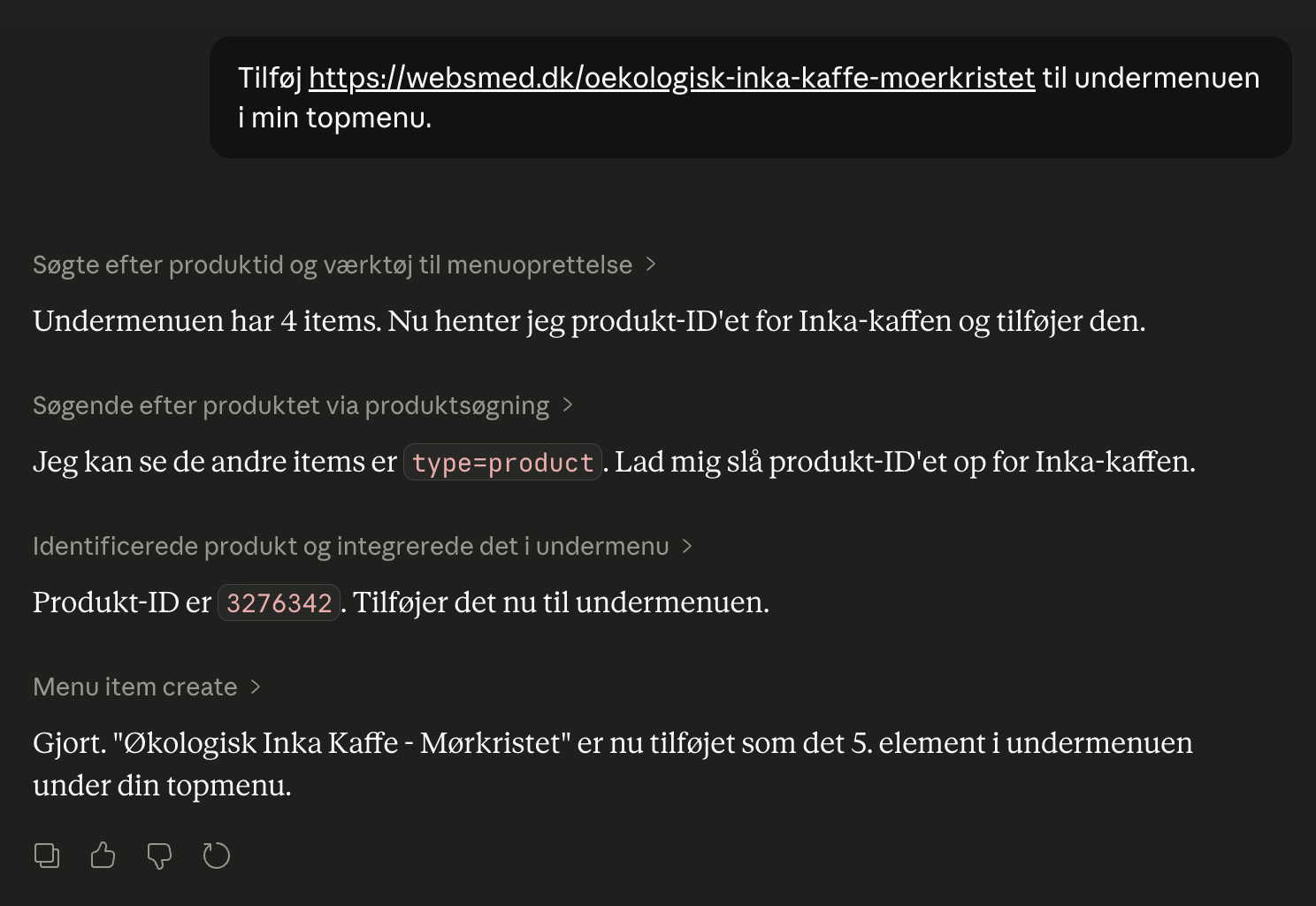
Nå kan du styre hele nettbutikken din ved å chatte
Start kampanjer, opprett produkter og se salgstall via chat på dansk. Shoporamas nye AI-integrasjon med Claude sparer deg for mange timers...
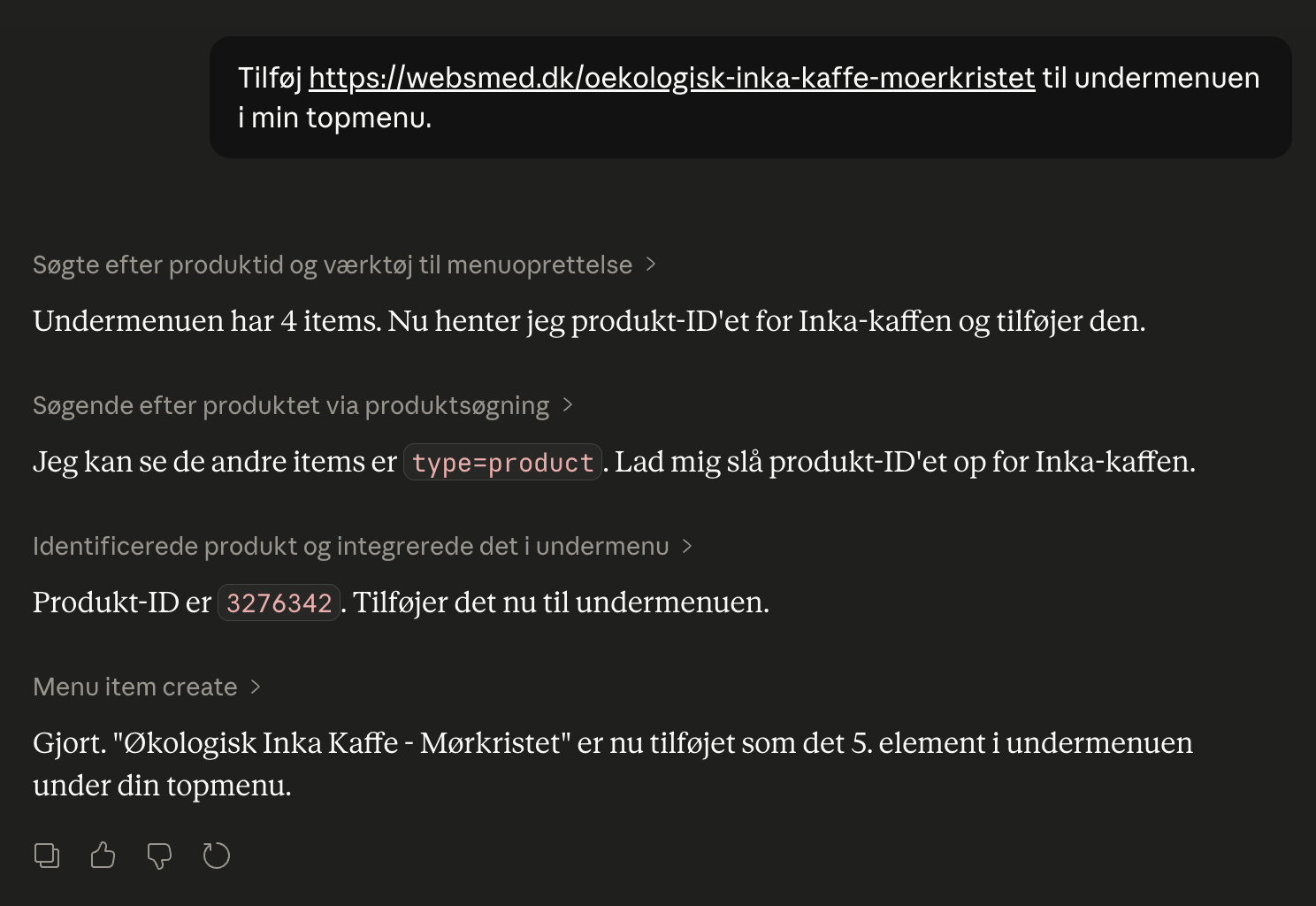
Styr butikken med kunstig intelligens
Chat med nettbutikken din på dansk. Koble Shoporama til Claude og administrer produkter, bestillinger, kampanjer og innhold direkte fra chatten.
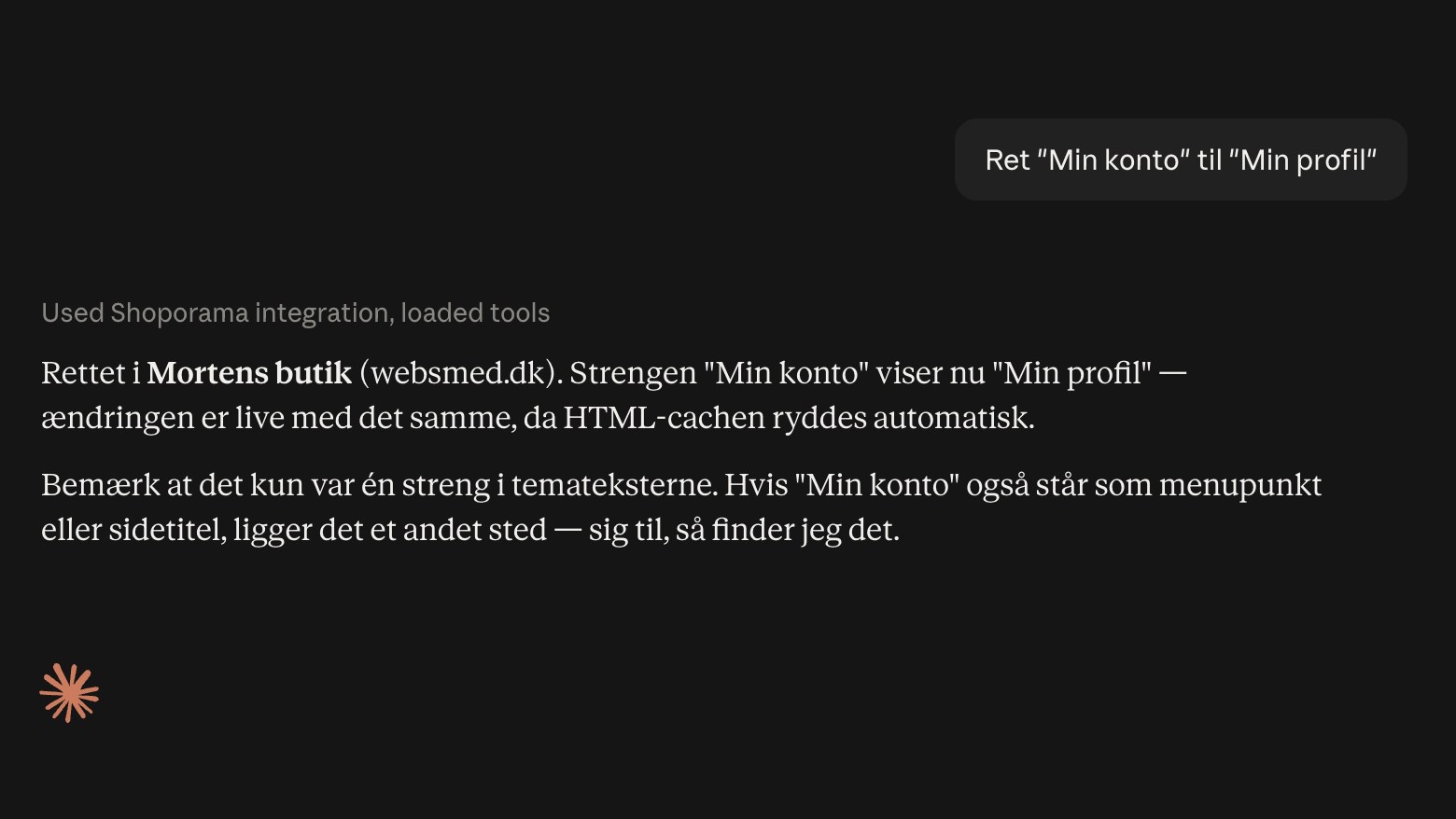
Nå kan AI-en rette tekstene i nettbutikken din
Be AI-en om å rette eller oversette tekstene i nettbutikken din, fra knapper til ordrebekreftelser. Endringen trer i kraft umiddelbart.
Styr nettbutikken med AI: koble Claude til nettbutikken din
Koble Claude til Shoporama-butikken din via MCP. Velg tilgangsnivå, skriv gode innledende meldinger, og bestem selv hva AI-en skal gjøre i...