Integration med e-postlista: koppla Shoporama till din nyhetsbrevsleverantör
Vidarebefordra automatiska nyhetsbrev från din webbshop till Klaviyo, Ubivox, Mailchimp, Campaign Monitor eller Brevo, och se när det är bättre att använda Shoporamas eget tillägg.
Om du redan har ett system för nyhetsbrev kan Shoporama skicka dina prenumeranter direkt dit. Kunden markerar rutan ”prenumerera på nyhetsbrev” i din webbutik, och strax därefter hamnar e-postadressen på den lista som du själv har valt. Du slipper exportera och importera listor manuellt och undviker därmed dubbletter och stavfel.
Var hittar du inställningarna?
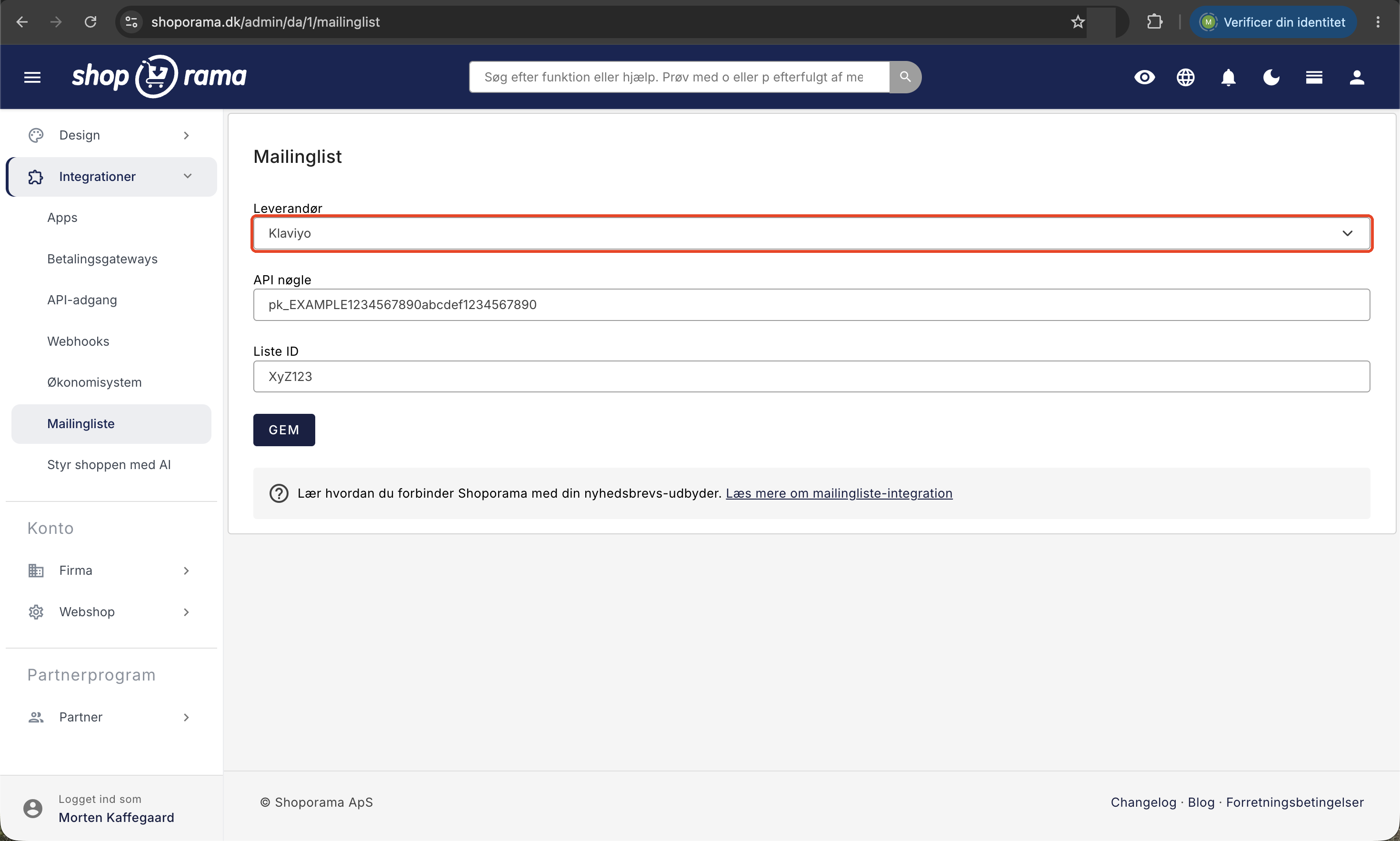
Sidan finns i admin under Butik, Integrationer, E-postlista. Den består av ett formulär med fältet Leverantör högst upp, och därunder de fält som hör till den leverantör du väljer. Du sparar med knappen Spara. Om du väljer – ingen –, vilket är standard, vidarebefordras inte anmälningarna någonstans.
Vilka leverantörer kan Shoporama skicka till?
I fältet Leverantör väljer du mellan fem tjänster:
- Klaviyo
- Ubivox
- Mailchimp
- Campaign Monitor
- Brevo
Det finns inga andra alternativ på sidan. HeyLoyalty finns till exempel som en app under Butik, Integrationer, Appar, och är inte något du väljer här. Om du använder en tjänst som varken finns med på listan eller finns som app kan din utvecklare skapa kopplingen via webhooks eller REST-API:et.
Vad skickas, och när?
Shoporama vidarebefordrar en registrering när kunden aktivt säger ja. Det sker på tre ställen, förutsatt att ditt tema har följande fält: i kassan, där kryssrutan utlöser anmälan när beställningen skapas, från ett anmälningsformulär i temat, vanligtvis i sidfoten, och från formuläret ”meddela när varan finns i lager igen”, om kunden samtidigt kryssar i för nyhetsbrevet.
Det som skickas är kundens e-postadress och namn. Klaviyo, Mailchimp och Brevo får namnet uppdelat i för- och efternamn, medan Campaign Monitor får det som ett sammanfattat namn. Ubivox tar endast emot e-postadressen och listvalet. Utskicket sker i en bakgrundskö, så att kunden aldrig behöver vänta på din leverantör. Däremot kan det ta en stund innan kontakten dyker upp. Det är helt normalt.
Inställningar för varje leverantör
Klaviyo
Klaviyo är den mest fullständiga integrationen, eftersom den både kan registrera kunder och skicka händelser från webbutiken. Du fyller i offentlig nyckel och privat nyckel, som båda hämtas från ditt Klaviyo-konto under API-nycklar. Sidan länkar direkt dit. När nycklarna har sparats hämtar Shoporama dina listor, så att du kan välja rätt lista i fältet ”Registrera dina kunder till denna lista”.
Dessutom finns det tre kryssrutor:
- ”Infoga automatisk spårningskod i ditt tema” lägger in Klaviyos spårningsskript på dina sidor och talar om för Klaviyo vem besökaren är, om butiken känner till e-postadressen. Hjälptexten varnar för att du inte ska aktivera den om Klaviyo redan är inbyggt i ditt tema, vilket till exempel är fallet i Alaska-temat. Annars får du koden två gånger.
- ”Använd händelser” låter Shoporama skicka händelser till Klaviyo, så att du kan bygga automatiska flöden utifrån dem.
- ”Respektera dubbel opt-in” förändrar i praktiken inte vad vi skickar till Klaviyo. Om dina Klaviyo-mottagare ska bekräfta sin anmälan ställer du in det i listan inne i Klaviyo.
När händelser är aktiverade skickar Shoporama ”Added to Cart” när något läggs i varukorgen, ”Placed Order” och ”Ordered Product” per varurad när beställningen skapas, ”Paid” vid betalning, ”Status: ...” vid statusändringar, samt ”Add label: ...” och ”Remove label: ...” när du lägger till eller tar bort etiketter. Händelserna innehåller orderdata, bland annat varorader med pris, antal, varunummer, bild, kategori och märke, samt båda adresserna, och om du använder lojalitetsprogrammet följer kundens poängsaldo med. Händelser skickas endast när det finns en e-postadress att koppla dem till. Se även Konfigurera Klaviyo-integrationen. Om vi inte kan hämta dina listor visas en röd felruta på sidan med ett meddelande från Klaviyo, och det beror nästan alltid på en felaktig eller utgången privatnyckel.
Brevo
För Brevo fyller du i API-nyckeln, och sidan länkar till var du hittar den. När nyckeln har sparats hämtar Shoporama dina Brevo-listor till fältet Lista. Om du markerar rutan ”Respektera dubbel opt-in” skickar Brevo ett bekräftelsemejl, och kontakten läggs först till i listan när kunden har klickat på länken. I ”Omdirigerings-URL till opt-in” kan du ange vart kunden ska skickas efteråt. Om fältet är tomt skickas kunden till din startsida.
Två saker brukar ofta ställa till problem. Rullgardinsmenyn ”Mall-ID för opt-in” visar endast de mallar i Brevo som har taggats med ”optin”, och om ingen av dem har det får du istället en gul varning. Mallen måste dessutom innehålla Brevos bekräftelselänk {{ params.DOIurl }}, annars har kunden inget att klicka på. Sidan visar skärmdumpar som illustrerar hur taggen läggs till.
Observera att både listan och opt-in-mallen måste vara valda innan Shoporama skickar något till Brevo. Om någon av delarna saknas avbryts registreringen och du får en notis i admin. Om dubbelopt-in är avstängt skapas kontakten direkt i listan, och befintliga kontakter får uppdaterat namn och listmedlemskap. Läs mer i artikeln om Brevo-integrationen.
Mailchimp
För Mailchimp fyller du i API-nyckel och list-ID, där list-ID:t är det som Mailchimp kallar Audience ID. Det vanligaste misstaget är en nyckel utan datacenter: Mailchimps nycklar slutar på en kod som -us19, och om du bara kopierar den första delen kan vi inte hitta ditt konto. Då får du ett meddelande om att datacentret saknas. Kopiera alltid hela nyckeln.
Första gången anger du list-ID:t manuellt. När både nyckeln och ID:t har sparats hämtar Shoporama dina målgrupper, och fältet förvandlas därefter till en rullista. Kontakten skapas med för- och efternamn i fälten FNAME och LNAME, och kända kontakter uppdateras istället för att skapas på nytt.
Campaign Monitor
Här fyller du i API-nyckeln och list-ID:t. Dessutom har Campaign Monitor avsnittet Custom fields, där du kan överföra information om köpet till kontakten. Du anger fältets namn, så som det heter i Campaign Monitor, och väljer ett värde: Belopp, Produkt, Köpdatum, Antal köp eller Leverantör. Knappen Lägg till fält ger dig fler alternativ. Värdena kan endast fyllas i när registreringen sker i samband med en beställning, så om någon registrerar sig via sidfoten finns det inga uppgifter att hämta.
Ubivox
För Ubivox fyller du i Användarnamn, API-lösenord och API-URL. Kryssrutan Skicka registreringsbekräftelse ber Ubivox att skicka ett bekräftelsemejl till kunden. När du sparar hämtar Shoporama både dina mål och dina e-postlistor, så att fälten Mål och Lista blir rullgardinsmenyer. Om du inte har ett mål med ”shoporama” i namnet skapas automatiskt ett som heter Shoporama.
Extern leverantör eller Shoporamas egen nyhetsbrevsmodul?
Det här är sidans viktigaste val, och det är ett antingen-eller-val. Shoporama har nämligen också sin egen nyhetsbrevmodul under Nyhetsbrev i menyn. På sidan Nyhetsbrev, Inställningar finns kryssrutan ”Använd intern nyhetsbrevlista”.
Så länge den rutan är markerad skickas alla nyhetsbrevsanmälningar till Shoporamas egen lista, och inte till den leverantör du har valt på sidan för e-postlistor. Om du vill samla mottagare i Klaviyo, Mailchimp, Brevo, Campaign Monitor eller Ubivox måste alltså ”Använd intern nyhetsbrevlista” vara avmarkerad.
Välj en extern leverantör när:
- Du redan har flöden, automatiseringar eller mallar igång och inte vill bygga upp dem från grunden.
- Du skickar ut nyhetsbrev för flera butiker eller kanaler och vill ha mottagarna samlade på ett ställe.
- Du behöver avancerad segmentering eller flöden som reagerar på beteende. Med Klaviyo och händelser aktiverade får du butiksdata direkt in i den typen av flöden.
- Din byrå redan arbetar i ett visst system.
Välj Shoporamas egen nyhetsbrevsmodul när:
- Du vill ha allt på ett ställe och slippa ytterligare ett abonnemang och ännu en inloggning.
- Du vill hämta produkter, priser och bilder direkt till nyhetsbrevet från din egen butik.
- Du behöver popup-fönstret för registrering, listor, segment eller ett offentligt nyhetsbrevsarkiv. Popup-fönstret fungerar endast tillsammans med den interna modulen.
- Du skickar relativt få e-postmeddelanden och vill betala efter förbrukning istället för en fast månadsavgift.
Läs mer i artikeln om nyhetsbrevsmodulen.
Samtycke och dokumentation
Oavsett vilken leverantör du använder sparar Shoporama ett bevis för varje enskild registrering: e-postadress, IP-adress, webbläsare, vilken sida registreringen kom från och tidpunkten. Det är precis den dokumentation du måste kunna visa upp om någon bestrider att de har anmält sig. Du hämtar listan som CSV under Kunder, Nedladdningar med knappen Ladda ner nyhetsbrevsanmälningar.
När något inte fungerar
Eftersom registreringarna skickas i bakgrunden kan Shoporama inte visa ett felmeddelande på skärmen direkt. Istället hamnar meddelandena under ”Notifikationer” vid klockikonen högst upp i adminpanelen. Här visas felmeddelandet från leverantören, till exempel att nyckeln är felaktig eller att ett list-ID saknas. Titta alltid där först och gå sedan igenom checklistan:
- Är ”Använd intern nyhetsbrevlista” avmarkerat under Nyhetsbrev, Inställningar?
- Har du valt en leverantör, och har både nyckel och lista sparats?
- Har ditt tema överhuvudtaget en bockmarkering för nyhetsbrev i kassan eller i ett anmälningsformulär?
- För Brevo: har du både valt en lista och en opt-in-mall med taggen optin?
För dig som är tekniskt kunnig
Anmälningsfältet i temat heter mailinglist och skickas tillsammans med e-postmeddelandet. I kassan sparas kryssrutan tills beställningen skapas. I formuläret för lagermeddelanden accepteras både ”mailinglist” och ”newsletter” som fältnamn. Inbyggda teman som Delaware, Alaska2 och Montana har fälten redan, medan specialbyggda teman måste få dem tillagda.
Varje anmälan utlöser dessutom händelsen newsletter_subscribe, oavsett om du använder den interna modulen eller en extern leverantör. Det är den händelse som appar som HeyLoyalty lyssnar på, och den kan vidarebefordras till dina egna webhooks. Klaviyo-händelser styrs självständigt av ”Använd händelser” och skickas fortsatt, även om mottagarna samlas internt. Om du använder Mailchimp finns dessutom fältet mailing_list_ids på produkten: om kunden köper en produkt med list-ID:n i fältet och har samtyckt till nyhetsbrevet, registreras kunden även på dessa listor. Fältet ställs in via produktimport, produktexport eller REST-API:et.
Vanliga frågor
Kan jag använda både Mailchimp och Shoporamas eget nyhetsbrev samtidigt?
Nej, inte för vanliga anmälningar. Så länge ”Använd intern nyhetsbrevlista” är aktiverat hamnar alla anmälningar på Shoporamas egen lista, och den externa leverantören får ingenting. Välj ett ställe att samla mottagarna på, annars slutar det med en halv lista på varje ställe.
Varför syns inte min testregistrering i Klaviyo direkt?
Registreringar skickas i en bakgrundskö, så det tar vanligtvis en stund. Om den inte dyker upp alls, kontrollera att en lista är vald, att den privata nyckeln är sparad och om det finns något fel under ”Notifikationer”. Kom också ihåg att kryssrutan i webbutiken måste vara markerad.
En kund ringer och vill anmäla sig. Kan jag göra det åt henne?
Inte från sidan för e-postlistan. Den vidarebefordrar endast anmälningar när de kommer från webbutiken. Om du vill lägga till en kontakt manuellt gör du det hos din leverantör. Om du istället använder Shoporamas eget nyhetsbrevsmodul kan du skapa mottagare direkt under Nyhetsbrev, Mottagare.
Var finns kryssrutan ”anmäl dig till nyhetsbrevet” i min butik?
Den finns i ditt tema, vanligtvis på adressraden i kassan och ofta även som ett formulär i sidfoten. De inbyggda temana har den redan. Om du har ett specialanpassat tema finns den inte automatiskt, och din utvecklare måste lägga till fältet.
Kan jag dokumentera för min revisor eller Datatilsynet att kunden har gett sitt samtycke?
Ja. Shoporama sparar e-postadress, IP-adress, webbläsare, vilken sida registreringen kom från och tidpunkt för varje enskild registrering, oavsett vilken leverantör du använder. Du hämtar det som CSV under Kunder, Nedladdningar med knappen Ladda ner nyhetsbrevsregistreringar.
Får kunden ett bekräftelsemejl, det vill säga dubbel opt-in?
På sidan för e-postlistor kan du aktivera bekräftelse för Brevo, där det står ”Respektera double opt-in”, och för Ubivox, där det står ”Skicka anmälningsbekräftelse”. Hos Brevo måste du också välja mall. Klaviyo har en kryssruta med samma formulering som Brevos, men bekräftelsen styrs i praktiken av listans egna inställningar inuti Klaviyo. Detsamma gäller Mailchimp och Campaign Monitor.
Jag byter leverantör. Flyttas mina befintliga mottagare med?
Nej. Vi vidarebefordrar endast nya anmälningar från och med det ögonblick du har sparat den nya inställningen. Gamla mottagare måste exporteras från den gamla leverantören och importeras till den nya. Om du behöver en lista över dem som registrerat sig via webbutiken finns CSV-filen under Kunder, Nedladdningar.
Kan jag få med orderdata så att jag kan skapa flöden baserade på vad folk har köpt?
Ja, med Klaviyo. Om du aktiverar ”Använd händelser” skickar vi händelser för lagt i varukorgen, skapad beställning, varje varorad, betalning, statusändring och etiketter, inklusive priser, varunummer, kategorier och adresser. Campaign Monitor kan hämta enskilda värden som anpassade fält. För allt annat använder du webhooks eller REST-API:et.
Fungerar popup-fönstret för prenumeration tillsammans med Mailchimp eller Klaviyo?
Nej. Popup-fönstret under Nyhetsbrev, Anmälningsformulär tillhör Shoporamas egen nyhetsbrevsmodul och kräver att alternativet ”Använd intern nyhetsbrevlista” är aktiverat. Med en extern leverantör använder du antingen leverantörens eget popup-fönster eller låter skapa ett formulär i temat.
Vi använder HeyLoyalty. Varför finns det inte med på listan över leverantörer?
HeyLoyalty är istället utformat som en app. Du installerar och konfigurerar den under Butik, Integrationer, Appar, och den lyssnar på samma nyhetsbrevsanmälningar som resten av systemet. Du behöver alltså inte välja något på sidan för e-postlistor.
Relaterade artiklar
Ställ in Klaviyo-integration
Guide för att sätta upp Klaviyo-integration med din Shoporama-webbshop för automatiserade e-postflöden.
Brevo-integration för registrering av nyhetsbrev från din webbshop
Så här kopplar du din Shoporama-webbshop till Brevo (fd Sendinblue) så att nya nyhetsbrevsprenumerationer automatiskt landar i Brevo. Läs vad...
Modul för nyhetsbrev
Komplett guide till Shoporamas inbyggda nyhetsbrevsmodul. Lär dig hur du skapar kampanjer, segmenterar mottagare, använder A/B-testning, ställer in...
Lageravisering: Meddela dina kunder när artiklar finns i lager igen
Lär dig hur du ställer in e-postmeddelanden så att dina kunder kan meddelas när slutsålda produkter finns i lager igen i din Shoporama-webbutik.
Avregistreringslänkar i automatiska e-postmeddelanden
Ge dina kunder möjlighet att avregistrera sig från automatiska uppföljningsmejl efter köp och produktrecensioner - med en enkel länk i mejlet.
GDPR - Personuppgiftsbiträdesavtal
Information om personuppgiftsbiträdesavtalet med Shoporama i enlighet med GDPR.
Webhooks i Shoporama
Komplett guide till webhooks i Shoporama. Få ett automatiskt meddelande på en URL när något händer i din webbshop. Lista över alla händelser,...