Kategorien in Ihrem Online Shop
Erfahren Sie, wie Sie Kategorien in Ihrem Shoporama-Onlineshop erstellen und verwalten können. Anleitung zur hierarchischen Struktur, SEO-Einstellungen, Importieren über CSV, Sortieren und Tipps für eine gute Kategoriestruktur.
Kategorien bilden das Rückgrat der Navigation in Ihrem Webshop. Sie bieten Ihren Kunden einen Überblick über Ihr Sortiment und helfen ihnen, schnell das zu finden, wonach sie suchen. Eine gut organisierte Kategoriestruktur verbessert sowohl das Nutzererlebnis als auch Ihre Sichtbarkeit in Suchmaschinen.
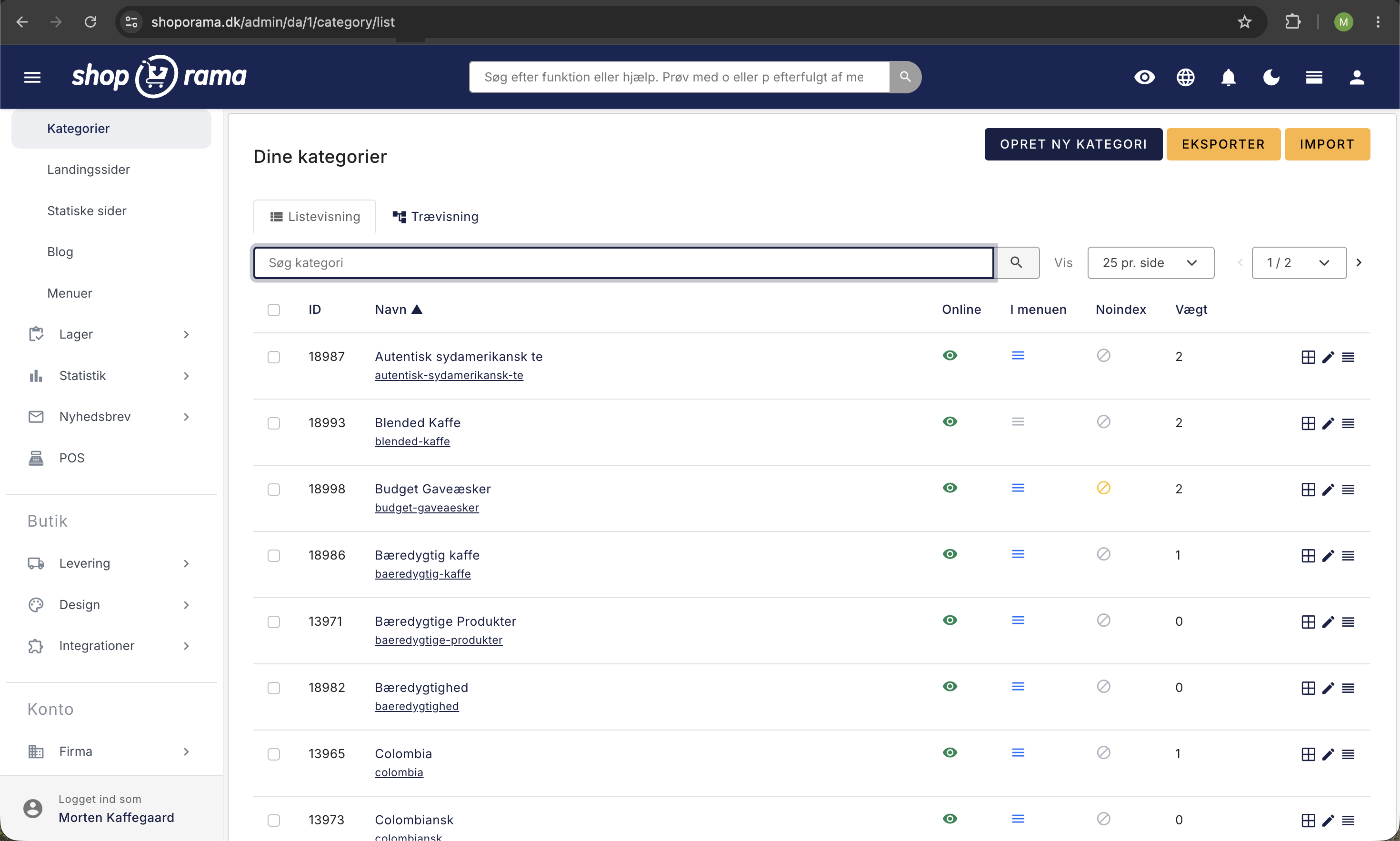
Eine neue Kategorie erstellen
- Gehe im Admin-Bereich im linken Menü zu „Inhalt“ → „Kategorien “.
- Klicken Sie auf „Neue Kategorie erstellen“.
- Geben Sie einen Namen für die Kategorie ein.
- Wählen Sie gegebenenfalls eine übergeordnete Kategorie aus, wenn die neue Kategorie eine Unterkategorie sein soll.
- Klicken Sie auf „Erstellen“.
Die Kategorie wird mit einer automatisch generierten URL erstellt, die auf dem Namen basiert. Sie können die URL später jederzeit ändern.
Hierarchische Kategoriestruktur
Shoporama unterstützt mehrstufige Kategorien. Sie können Hauptkategorien erstellen und diesen Unterkategorien zuordnen. So können Sie eine logische Baumstruktur aufbauen, z. B.:
- Kleidung (Hauptkategorie)
- T-Shirts
- Hosen
- Jacken
- Schuhe (Hauptkategorie)
- Sneaker
- Stiefel
Sie können die Position einer Kategorie in der Hierarchie über das Feld „Unterkategorie“ auf der Bearbeitungsseite ändern. Beachten Sie, dass eine Kategorie nicht als Unterkategorie von sich selbst oder einer ihrer eigenen Unterkategorien festgelegt werden kann.
Listenansicht und Baumansicht
Oben auf der Kategorieseite kannst du zwischen der Listenansicht und der Baumansicht wechseln. Shoporama speichert deine Auswahl für den nächsten Besuch auf dieser Seite.
Listenansicht
Die Listenansicht ist eine einfache Tabelle aller Ihrer Kategorien. Sie eignet sich am besten, wenn Sie viele Kategorien haben und eine bestimmte Kategorie suchen.
- Klicke auf eine Spaltenüberschrift, um nach ID, Name, Online, im Menü, noindex oder Gewicht zu sortieren. Klicke erneut, um die Reihenfolge umzukehren.
- Das Suchfeld filtert die Liste bereits während der Eingabe.
- Du kannst selbst wählen, ob du 10, 25, 50 oder 100 Kategorien pro Seite anzeigen möchtest.
- Das Kontrollkästchen in der oberen linken Ecke der Tabelle markiert alle Kategorien auf der angezeigten Seite auf einmal.
Baumansicht
Die Baumansicht zeigt die gesamte Hierarchie an, sodass du sehen kannst, welche Unterkategorien zu welchen Hauptkategorien gehören. Diese Ansicht solltest du verwenden, wenn du an der Struktur und Reihenfolge arbeitest.
- Klicken Sie auf den Pfeil neben einer Kategorie, um deren Unterkategorien ein- oder auszublenden.
- Die Schnellzugriffe „Auf Ebene 1, 2 oder 3 einklappen“ klappen die gesamte Baumstruktur bis genau zu dieser Ebene ein oder aus. „Alle einklappen“ und „Alle ausklappen“ bewirken dasselbe für die gesamte Baumstruktur auf einmal.
- Das Suchfeld blendet alles außer den treffenden Kategorien und deren übergeordneten Kategorien aus, sodass du sehen kannst, wo sie sich in der Struktur befinden.
- Der Zähler zeigt an, wie viele Kategorien du markiert hast, und „Nur ausgewählte anzeigen“ blendet den Rest aus. Das ist eine gute abschließende Überprüfung, bevor du etwas kopierst oder löschst.
Wenn du mehr als 50 Kategorien hast, öffnet sich die Baumstruktur eingeklappt, damit du nicht in den Zeilen versinkst. Dein Browser merkt sich, welche Zweige du ausgeklappt hattest, sodass du beim nächsten Mal an derselben Stelle landest. Die Startseite-Kategorie ist mit dem Label „Startseite“ gekennzeichnet und steht immer ganz oben.
Eine Kategorie in eine andere übergeordnete Kategorie verschieben
Wenn du nur eine einzelne Kategorie an eine andere Stelle in der Struktur verschieben möchtest, musst du die Bearbeitungsseite nicht öffnen. In der Baumansicht verfügt jede Kategorie rechts außen über ein Verschieben-Symbol mit der Bezeichnung „Verschieben nach...“.
- Wechseln Sie zur Baumansicht.
- Klicken Sie auf das Verschieben-Symbol neben der Kategorie, die Sie verschieben möchten.
- Wähle die neue übergeordnete Kategorie im Fenster „Kategorie verschieben“ aus. Wenn du viele Kategorien hast, kannst du im Feld oben nach dem Namen suchen.
- Soll die Kategorie stattdessen eine Hauptkategorie sein, wähle „Stammebene (kein übergeordnetes Element) “ ganz oben in der Liste aus.
- Klicken Sie auf „Verschieben“. Die Seite wird aktualisiert, und die Kategorie befindet sich an ihrer neuen Position.
Die Unterkategorien der Kategorie werden mitverschoben, sodass der gesamte Zweig als Ganzes verschoben wird. Die aktuelle übergeordnete Kategorie ist in der Liste hervorgehoben, und die Kategorie selbst sowie ihre Unterkategorien sind ausgeblendet, damit du sie nicht versehentlich in sich selbst verschieben kannst.
Drei Arten von Verschiebungen werden abgelehnt, und Sie erhalten stattdessen eine Meldung:
- Die Startseite-Kategorie kann nicht unter eine andere Kategorie verschoben werden.
- Eine Kategorie kann nicht ihre eigene übergeordnete Kategorie sein.
- Eine Kategorie kann nicht in ihre eigene Unterkategorie verschoben werden, da dies zu einer zirkulären Struktur führen würde.
Die Adresse (URL) der Kategorie ändert sich beim Verschieben nicht. Sie basiert auf dem eigenen URL-Feld der Kategorie und nicht auf dem Pfad durch die Hierarchie, sodass alte Links, Anzeigen und Lesezeichen nach einer Umstrukturierung weiterhin funktionieren.
Eine Kategorie bearbeiten
Klicke auf eine Kategorie in der Liste, um sie zu bearbeiten. Hier findest du die folgenden Felder und Einstellungen:
- Name: Der Name der Kategorie, der im Menü und auf der Seite angezeigt wird.
- Adresse: Die SEO-freundliche URL der Kategorie. Wird automatisch aus dem Namen generiert, kann aber angepasst werden.
- Unterkategorie: Wähle eine übergeordnete Kategorieaus oder wähle „Keine“ für eine Hauptkategorie.
- Beschreibung A und B: Zwei Textfelder für Kategoriebeschreibungen. In der Regel wird Beschreibung A oben und Beschreibung B unten auf der Kategorieseite angezeigt. Weitere Informationen findest du unter „Der Unterschied zwischen Beschreibung A und B“.
- Im Menü legen Sie fest, ob die Kategorie in der Navigation des Online-Shops angezeigt wird.
- „Online“ steuert, ob die Kategorie als Seite im Shop verfügbar ist. Eine Kategorie, die nicht online ist, kann von Kunden nicht aufgerufen werden.
Bilder in Kategorien
Sie können zu jeder Kategorie ein oder mehrere Bilder hochladen. Die Bilder können für Kategoriebanner, Symbole im Menü oder visuelle Übersichten verwendet werden. Sie laden Bilder unter dem Reiter „Bilder“ auf der Bearbeitungsseite hoch.
Die Reihenfolge der Bilder lässt sich per Drag-and-Drop ändern, und Sie können jedem Bild eine Bildbeschreibung (Alt-Text) hinzufügen. Außerdem können Sie auswählen, welches Bild als Open-Graph-Bild verwendet werden soll, wenn die Kategorie in sozialen Medien geteilt wird.
SEO-Einstellungen
Unter dem Reiter „Felder für Suchmaschinen “ finden Sie eine Reihe von Optionen, um die Kategorie für Google und andere Suchmaschinen zu optimieren. Eine vollständige Übersicht finden Sie unter „SEO in Shoporama“.
- Titel (Meta-Titel): Der Titel, der in den Suchergebnissen angezeigt wird. Empfohlene Länge: 50–70 Zeichen.
- Beschreibung (Meta-Beschreibung): Der Text unter dem Titel in den Suchergebnissen. Empfohlene Länge: unter 160 Zeichen.
- Canonical: Verweisen Sie auf die Kategorie, die die „richtige“ Version darstellt, falls derselbe Inhalt an mehreren Stellen vorhanden ist.
- Open Graph: Titel und Beschreibung für soziale Medien (Facebook, LinkedIn usw.).
- Primäres Suchwort: Das wichtigste Suchwort für die Kategorie, das vom KI-Assistenten zur Generierung von Vorschlägen verwendet wird.
- Google-Kategorie: Ordne eine Google-Produktkategorie zu, die in deinem Google Shopping-Feed verwendet wird.
- Noindex: Aktivieren Sie diese Option, um Suchmaschinen anzuweisen, diese Kategorie nicht zu indexieren. Weitere Informationen finden Sie unter „Noindex für eine Seite, ein Produkt oder eine Kategorie festlegen“.
Sie können dynamische Variablen im Meta-Titel und in der Meta-Beschreibung verwenden: [YEAR] (Jahr), [MONTH] (Monat), [SEASON] (Jahreszeit) und [FREESHIPPING] (Grenzwert für kostenlosen Versand).
Sortierung von Produkten
Sie können festlegen, wie Produkte innerhalb einer Kategorie sortiert werden. Unter „Erweitert“ finden Sie das Feld „Sortierung“ mit folgenden Optionen:
- „Normal“, Standard-Sortierung basierend auf der Reihenfolge, die Sie manuell festlegen.
- „Lagerware oben“: Produkte, die auf Lager sind, werden vor ausverkauften Artikeln angezeigt.
- Alphabetisch: Sortiert die Produkte nach Namen von A bis Z.
- Produktbewertung: Sortiert nach der Bewertung der Produkte, die unter anderem auf Verkaufszahlen, Lagerbestand, Bewertungen und der Aktualität des Produkts basiert.
- „Neueste“: Zeigt die zuletzt hinzugefügten Produkte zuerst an. Geeignet für Kategorien mit regelmäßigem Austausch oder Neuheitenlisten.
- „Lagerware und Bild zuerst“: Artikel auf Lager mit Bild werden zuerst angezeigt, danach Artikel auf Lager ohne Bild, dann ausverkaufte Artikel mit Bild und schließlich ausverkaufte Artikel ohne Bild.
- Zufällig: Zeigt Produkte in zufälliger Reihenfolge an.
Sie können Produkte auch manuell per Drag-and-Drop über den Link „Produktreihenfolge“ auf der Kategorieseite sortieren. Eine detaillierte Anleitung finden Sie unter „Sortierung von Produkten in Kategorien “.
Reihenfolge der Kategorien
In der Baumansicht verfügt jede Kategorie über ein kleines Zahlenfeld ganz rechts. Die Zahl gibt die Gewichtung der Kategorie an, also ihre Reihenfolge, wobei niedrigere Zahlen zuerst angezeigt werden. Passen Sie die Zahlen an und klicken Sie auf „Reihenfolge speichern“. In der Listenansicht kannst du die Gewichtung in der Spalte „Gewichtung“ sehen und danach sortieren, die Zahlen selbst bearbeitest du jedoch in der Baumansicht.
„Online“, „Im Menü“ und „noindex“ direkt in der Liste aktivieren und deaktivieren
Du musst eine Kategorie nicht öffnen, um die drei am häufigsten verwendeten Einstellungen zu ändern. Sowohl in der Listenansicht als auch in der Baumansicht verfügt jede Kategorie über drei Symbole, auf die du klicken kannst:
- „Online“, dargestellt als Auge. Ein grünes Auge bedeutet, dass die Kategorie online ist. Ein graues, durchgestrichenes Auge bedeutet, dass sie offline geschaltet wurde.
- Im Menü, dargestellt als Menüsymbol. Blau bedeutet, dass die Kategorie in der Navigation des Webshops enthalten ist. Grau bedeutet, dass sie im Menü ausgeblendet ist.
- „Noindex“, dargestellt als Verbotssymbol. Gelb bedeutet, dass Suchmaschinen angewiesen werden, die Kategorie nicht zu indexieren. Grau bedeutet, dass sie gerne indexiert werden darf.
Die Änderung wird sofort gespeichert, du musst also anschließend nicht auf „Speichern“ klicken. So lässt sich die gesamte Liste schnell durchgehen, wenn du beispielsweise vor einer Kampagne das Menü aufräumen möchtest.
Die drei Einstellungen sind voneinander unabhängig, und genau das ist der Sinn der Sache. Eine Kategorie kann durchaus online sein, ohne im Menü zu erscheinen, wenn du nur in einem Newsletter oder einer Anzeige darauf verlinkst. Und eine Kategorie kann im Menü erscheinen, während „noindex“ aktiviert ist, wenn sie für die Kunden nützlich ist, aber nichts in den Suchergebnissen zu suchen hat.
Kategorien per CSV importieren
Wenn du viele Kategorien hast, kannst du diese aus einer CSV-Datei importieren. Gehe zu Kategorien → Importieren. Du kannst folgende Felder importieren:
- Name, Beschreibung A und B, Meta-Titel, Meta-Beschreibung
- URL (Adresse), Bild-URLs, Tags
- Übergeordnete Kategorie (über Name oder ID)
- Reihenfolge, Im Menü, Online, Noindex
- Google-Kategorie, Sortierung, Zusatzfelder
Die CSV-Datei muss eine Kopfzeile enthalten, und du kannst beim Hochladen das Trennzeichen und die Kodierung auswählen. Shoporama ordnet die Felder aus der Datei automatisch den entsprechenden Spalten zu. Eine detaillierte Anleitung findest du unter „Kategorien per CSV importieren “.
Du kannst auch alle deine Kategorien als CSV-Datei über „Kategorien“ → „Exportieren“ exportieren. Dies ist nützlich für Backups oder um viele Kategorien in einer Tabellenkalkulation zu bearbeiten.
Erweiterte Einstellungen
Unter dem Reiter „Erweitert“ findest du weitere Einstellungen:
- Tag, ein internes Tag zur Verwendung in Ihren Vorlagen, z. B. um bestimmte Kategorien anders zu gestalten.
- „Weiterleiten zu URL, wenn keine Artikel vorhanden sind“: Geben Sie eine absolute URL an, zu der der Kunde automatisch weitergeleitet wird, wenn die Kategorie keine Produkte enthält.
- „Bei der Suche im Webshop ignorieren“: Schließe die Kategorie von der internen Suchfunktion des Shops aus.
- Zusatzfelder: Füge der Kategorie zusätzliche Schlüssel-Wert-Paare hinzu (z. B. zur Verwendung in deinem Theme).
- Optionale Begriffe für die interne Suche im Shop: Füge zusätzliche Suchbegriffe hinzu, damit die Kategorie auch bei Suchanfragen nach Begriffen angezeigt wird, die nicht im Namen enthalten sind.
Kategorien kopieren und löschen
In der Kategorieliste kannst du eine oder mehrere Kategorien markieren und „Ausgewählte kopieren“ wählen, um Kopien zu erstellen. Du kannst Kategorien auch mit „Ausgewählte löschen“ löschen. Hast du versehentlich eine Kategorie gelöscht, lies den Abschnitt „Eine gelöschte Kategorie wiederherstellen“.
Mehrere Kategorien auf einmal löschen
Wenn du nach einer Saison aufräumst oder eine alte Struktur umgestalten möchtest, kannst du mehrere Kategorien in einem Arbeitsgang löschen:
- Setzen Sie Häkchen neben die Kategorien, die Sie entfernen möchten. In der Baumansicht können Sie mit „Nur ausgewählte anzeigen“ Ihre Auswahl zunächst überprüfen.
- Klicken Sie auf „Ausgewählte löschen“.
- Es öffnet sich ein Fenster mit den Namen aller Kategorien, die gelöscht werden. Überprüfe die Liste.
- Klicke auf „Löschen“, um den Vorgang zu bestätigen, oder auf „Abbrechen“, falls etwas falsch aussieht.
Wenn du keine Kategorien markiert hast, erhältst du die Meldung „Wähle mindestens eine Kategorie aus“, und es passiert nichts.
Was passiert mit Produkten und Unterkategorien?
- Die Produkte werden nicht gelöscht. Sie verlieren lediglich die Zuordnung zur gelöschten Kategorie. Befand sich ein Produkt nur in dieser einen Kategorie, solltest du es in eine andere verschieben, da Kunden es sonst nur über die Suche oder einen direkten Link finden können.
- Auch die Unterkategorien werden nicht gelöscht. Sie rücken nach oben und werden zu Hauptkategorien. Wenn du den gesamten Zweig entfernen möchtest, musst du daher sowohl die Hauptkategorie als auch deren Unterkategorien auswählen.
- Das Löschen kann rückgängig gemacht werden. Die Kategorie verschwindet aus dem Shop und aus der Übersicht, ist aber nicht für immer verschwunden. Siehe „Eine gelöschte Kategorie wiederherstellen“.
URLs von gelöschten Kategorien umleiten
Eine Kategorie, die du online hattest, verfügt in der Regel über Links von Google, aus Newslettern, aus sozialen Medien und möglicherweise von anderen Websites. Wenn du die Kategorie einfach so löschst, führen alle diese Links zu einer Fehlerseite. Deshalb leitet Shoporama dich automatisch zum Schritt „Weiterleitungen für gelöschte Kategorien einrichten“ weiter, sobald du eine oder mehrere Kategorien mit einer Adresse gelöscht hast.
- Für jede gelöschte Kategorie werden links der Name und die alte URL angezeigt.
- Wähle im Feld auf der rechten Seite aus, wohin die alte URL Besucher weiterleiten soll. Du kannst unter deinen Kategorien, Seiten, Landingpages, Blogbeiträgen und Produkten suchen; die Startseite steht ganz oben in der Liste.
- Soll die URL auf eine Seite verweisen, die nicht in der Liste aufgeführt ist, klicken Sie auf „Oder geben Sie eine andere URL ein “ und geben Sie die Adresse selbst ein.
- Klicken Sie auf „Weiterleitungen speichern“.
Wenn du mehrere Kategorien auf einmal gelöscht hast, erscheint das Feld „Alle an den Anfang setzen “. Wähle ein Ziel aus, klicke auf „Übernehmen“, und alle Felder werden mit derselben Seite ausgefüllt. Anschließend kannst du die einzelnen Einträge bearbeiten, die an einen anderen Ort weiterleiten sollen. Das spart viel Zeit, wenn du zehn Unterkategorien zu einer zusammenfasst.
Wenn du ein Feld leer lässt, wird für genau diese Kategorie keine Weiterleitung erstellt. Wenn du diesen Schritt ganz überspringen möchtest, klickst du auf „Überspringen“.
Die Weiterleitungen werden als permanente 301-Weiterleitungen eingerichtet. Diese Art von Weiterleitung teilt Suchmaschinen mit, dass die Seite dauerhaft verschoben wurde, sodass ein Teil des erzielten Rankings auf die neue Seite übertragen wird. Sie können Weiterleitungen jederzeit unter „Webshop → Weiterleitungen“ im Admin-Menü einsehen, bearbeiten und hinzufügen. Weitere Informationen finden Sie im umfassenden Leitfaden zu Weiterleitungen.
Die Startseitenkategorie ist in diesem Schritt nicht enthalten, da sie keine eigenständige Adresse hat, die weitergeleitet werden kann.
Tipps für eine gute Kategoriestruktur
- Halte es einfach und vermeide zu viele Ebenen. 2–3 Ebenen sind in der Regel ausreichend.
- Denken Sie wie der Kunde und verwenden Sie Bezeichnungen, die Ihre Kunden verstehen und nach denen sie suchen.
- Vermeide leere Kategorien – eine Kategorie ohne Produkte sorgt für ein schlechtes Nutzererlebnis. Verwende „Weiterleiten zur URL, wenn keine Artikel mehr vorhanden sind“ oder schalte die Kategorie offline.
- Füllen Sie immer den Meta-Titel und die Meta-Beschreibung aus – das verbessert die Sichtbarkeit bei Google.
- Verwende Beschreibungen; Kategoriebeschreibungen liefern Google mehr Kontext und verbessern deine SEO.
- Verwende Landingpages für kategorieübergreifende Auswahlen: Wenn du Produkte kategorieübergreifend anzeigen möchtest (z. B. „Neuheiten“ oder „Angebote“), nutze stattdessen Landingpages.
Häufig gestellte Fragen
Ich habe versehentlich eine Kategorie gelöscht. Sind meine Produkte nun auch weg?
Nein. Die Produkte bleiben in deinem Shop erhalten und verlieren lediglich die Zuordnung zu der Kategorie, die du gelöscht hast. Du findest sie weiterhin unter „Produkte“ und kannst sie einer anderen Kategorie zuordnen. Die Kategorie selbst kann auch wiederhergestellt werden, siehe „Eine gelöschte Kategorie wiederherstellen“.
Ich habe auf der Seite mit den Weiterleitungen auf „Überspringen“ geklickt. Kann ich das trotzdem noch nachholen?
Ja. Gehe im Admin-Menü zu „Webshop“ → „Weiterleitungen“ und klicke auf „Neu erstellen“. Die alte URL ist die Adresse, die die Kategorie hatte, und du verweist sie dorthin, wo Besucher stattdessen landen sollen. Siehe „Die umfassende Anleitung zu Weiterleitungen“.
Was ist der Unterschied zwischen dem Offline-Schalten und dem Löschen einer Kategorie?
Eine Kategorie, die du offline schaltest, behält ihren gesamten Inhalt, ihre Produkte und ihre Einstellungen bei, aber Kunden können die Seite nicht aufrufen. Dies ist die richtige Lösung für etwas, das später wieder angezeigt werden soll, z. B. eine Saisonkategorie. Wenn du die Kategorie löschst, verschwindet die Verknüpfung zwischen der Kategorie und den Produkten, und die Unterkategorien werden zu Hauptkategorien. Beachte, dass Shoporama beim Löschen einer Kategorie nur Weiterleitungen anbietet. Wenn du eine Kategorie dauerhaft offline schaltest, solltest du selbst eine Weiterleitung unter „Webshop“ → „Weiterleitungen“ einrichten.
Kann ich eine Kategorie aus dem Menü entfernen, ohne sie offline zu nehmen?
Ja. Klicke auf das Menüsymbol neben der Kategorie in der Liste, sodass es grau wird. Die Kategorie verschwindet aus der Navigation, aber die Seite funktioniert weiterhin, und du kannst von Kampagnen, Bannern und Newslettern aus darauf verlinken.
Ich muss einen ganzen Shop umstrukturieren. Wie geht das am schnellsten?
Arbeite in der Baumstrukturansicht. Verwende das Suchfeld, um die Zweige zu finden, das Verschieben-Symbol, um sie unter den richtigen übergeordneten Kategorien zu platzieren, und markiere den Rest zum Löschen in einem Durchgang. Verwende „Nur ausgewählte anzeigen“ als letzte Überprüfung, bevor du löschst, und wähle anschließend „Alle auf die Weiterleitungsseite setzen“, damit alle gelöschten Kategorien auf die neue Sammelkategorie verweisen. Denke daran, dass Unterkategorien einer gelöschten Kategorie auf die oberste Ebene verschoben werden; nimm also den gesamten Zweig mit, wenn er entfernt werden soll.
Lohnt sich der Aufwand für Weiterleitungen wirklich?
Ja, und es dauert weniger als eine Minute. Eine Kategorieseite, die schon eine Weile online ist, verzeichnet fast immer Traffic aus Suchmaschinen, alten Newslettern, Beiträgen in sozialen Medien und Anzeigen. Ohne eine Weiterleitung landet dieser Traffic auf einer Fehlerseite, und Besucher, für deren Gewinnung du bereits bezahlt hast, verschwinden wieder. Mit einer Weiterleitung landen sie auf einer relevanten Seite und können trotzdem kaufen.
Hat das Löschen einer Kategorie Auswirkungen auf meine Bestellungen oder meine Buchhaltung?
Nein. Eine Kategorie dient der Navigation, also der Darstellung von Produkten. Deine Bestellungen, Rechnungen, Kunden und Lagerbestände bleiben unberührt, wenn du eine Kategorie löschst.
Ich kann das Verschieben-Symbol neben meinen Kategorien nicht finden
Das Verschieben-Symbol ist nur in der Baumansicht verfügbar. Klicke oben auf der Kategorieseite auf die Registerkarte „Baumansicht“ – dann erscheint es ganz rechts in jeder Zeile, zusammen mit den Symbolen für die Bearbeitung und die Produktreihenfolge.
Wenn Sie Fragen zur Kategorieneinrichtung haben, können Sie sich gerne unter support@shoporama.dk an uns wenden.