Kategorier i nettbutikken din
Lær hvordan du oppretter og administrerer kategorier i Shoporama-nettbutikken din. Guide til hierarkisk struktur, SEO-innstillinger, import via CSV, sortering og tips for god kategoristruktur.
Kategorier er ryggraden i nettbutikkens navigasjon. De gir kundene dine en oversikt over sortimentet ditt og hjelper dem med å raskt finne det de leter etter. En velorganisert kategoristruktur forbedrer både brukeropplevelsen og synligheten din i søkemotorer.
Opprett en ny kategori
- Gå til Innhold → Kategorier i venstremenyen i admin.
- Klikk på Opprett ny kategori.
- Angi et navn på kategorien.
- Velg eventuelt en overordnet kategori hvis den nye kategorien skal være en underkategori.
- Klikk på Opprett.
Kategorien opprettes med en automatisk generert URL basert på navnet. Du kan alltid endre URL-en senere.
Hierarkisk kategoristruktur
Shoporama støtter kategorier på flere nivåer. Du kan opprette hovedkategorier og knytte underkategorier til dem. Dette gir deg muligheten til å bygge en logisk trestruktur, for eksempel:
- Klær (hovedkategori)
- T-skjorter
- Bukser
- Jakker
- Sko (hovedkategori)
- Joggesko
- Støvler
Du endrer en kategoris plassering i hierarkiet via feltet «Underkategori» på redigeringssiden. Merk at en kategori ikke kan settes som underkategori til seg selv eller til en av sine egne underkategorier.
Listvisning og trevisning
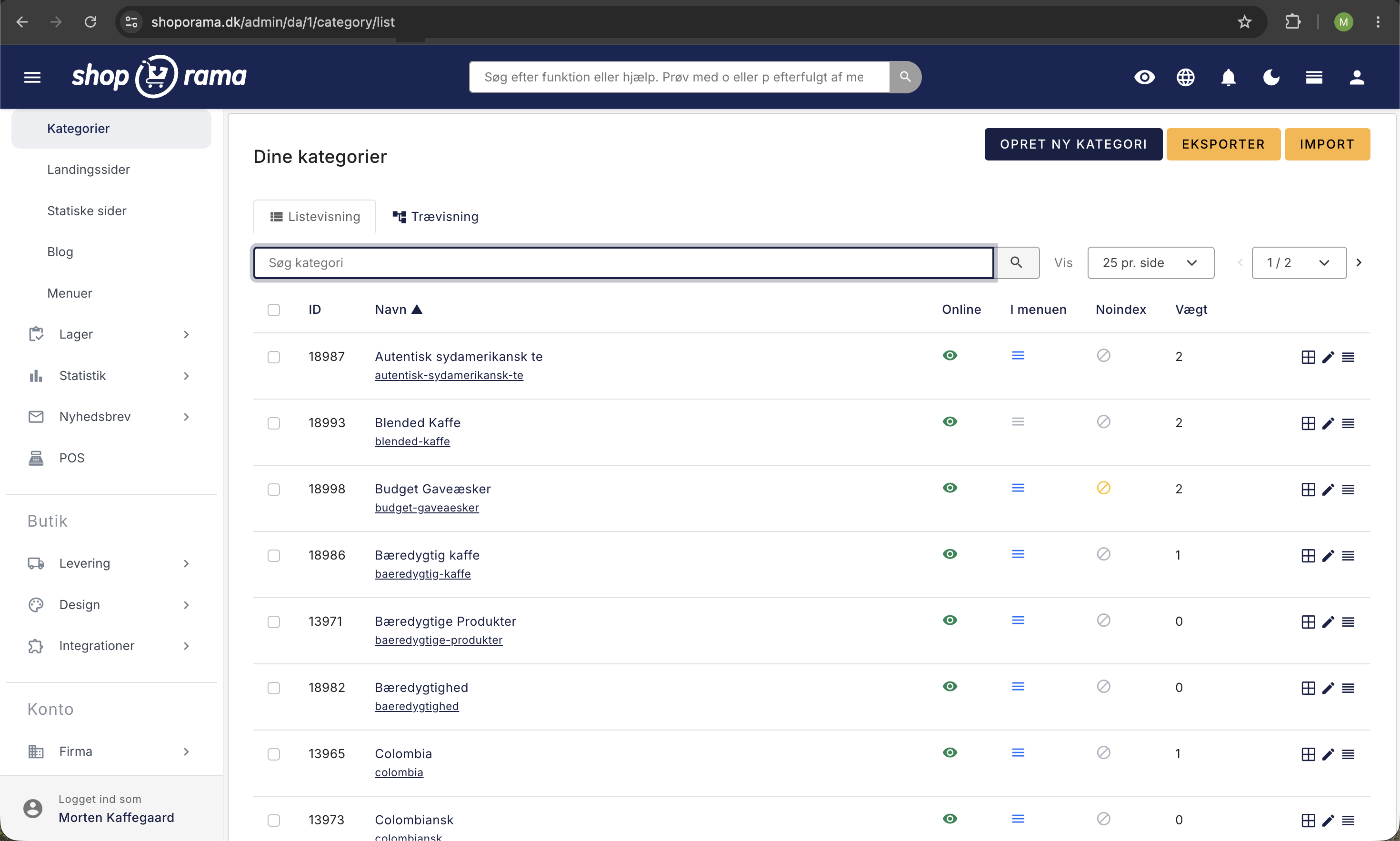
Øverst på kategorisiden kan du veksle mellom listevisning og trevisning. Shoporama husker valget ditt til neste gang du åpner siden.
Listevisning
Listvisningen er en vanlig tabell over alle kategoriene dine. Den er best når du har mange kategorier og skal finne en bestemt.
- Klikk på en kolonneoverskrift for å sortere etter ID, navn, online, i menyen, noindex eller vekt. Klikk igjen for å reversere rekkefølgen.
- Søkefeltet filtrerer listen mens du skriver.
- Du velger selv om du vil se 10, 25, 50 eller 100 kategorier per side.
- Avkryssingsruten øverst til venstre i tabellen merker av alle kategoriene på den viste siden samtidig.
Trevisning
Trevisningen viser hele hierarkiet, slik at du kan se hvilke underkategorier som tilhører hvilke hovedkategorier. Dette er visningen du bør bruke når du arbeider med struktur og rekkefølge.
- Klikk på pilen ved siden av en kategori for å utvide eller skjule underkategoriene.
- Snarveiene «Fold ut til nivå 1», «2» eller «3» folder ut hele treet til akkurat det nivået. «Fold ut alt» og «Fold inn alt» gjør det samme for hele treet på én gang.
- Søkefeltet skjuler alt annet enn de kategoriene som samsvarer, og deres overordnede kategorier, slik at du kan se hvor de befinner seg i strukturen.
- Telleren viser hvor mange kategorier du har merket, og «Vis kun valgte» skjuler resten. Dette er en god siste sjekk før du kopierer eller sletter.
Hvis du har flere enn 50 kategorier, åpnes treet sammenfoldet, slik at du ikke drukner i rader. Nettleseren din husker hvilke grener du hadde foldet ut, slik at du havner på samme sted neste gang. Forsidekategorien er merket med «Forside» og står alltid øverst.
Flytt en kategori til en annen overordnet kategori
Hvis du bare skal flytte en enkelt kategori til et annet sted i strukturen, trenger du ikke å åpne redigeringssiden. I trevisningen har hver kategori et flytt-ikon helt til høyre med tittelen «Flytt til...».
- Bytt til trevisning.
- Klikk på flytt-ikonet ved siden av kategorien du vil flytte.
- Velg den nye overordnede kategorien i vinduet «Flytt kategori». Hvis du har mange kategorier, kan du søke etter navnet i feltet øverst.
- Hvis kategorien i stedet skal være en hovedkategori, velger du «Rotnivå (ingen overordnet) » øverst i listen.
- Klikk på «Flytt». Siden oppdateres, og kategorien vises på sin nye plass.
Kategoriens egne underkategorier følger med, slik at hele grenen flyttes samlet. Den nåværende overordnede kategorien er uthevet i listen, og selve kategorien og dens underkategorier er skjult, slik at du ikke ved et uhell kan flytte den inn i seg selv.
Tre typer flyttinger avvises, og du får en melding i stedet:
- Hovedkategorien kan ikke flyttes inn under en annen kategori.
- En kategori kan ikke være sin egen overordnede kategori.
- En kategori kan ikke flyttes inn under sin egen underkategori, da dette ville skape en endeløs sirkel i strukturen.
Kategoriens adresse (URL) endres ikke når du flytter den. Den er basert på kategoriens eget URL-felt og ikke på stien gjennom hierarkiet, så gamle lenker, annonser og bokmerker fungerer fortsatt etter en omorganisering.
Rediger en kategori
Klikk på en kategori i listen for å redigere den. Her finner du følgende felt og innstillinger:
- Navn, navnet på kategorien, som vises i menyen og på siden.
- Adresse, den SEO-vennlige URL-en til kategorien. Genereres automatisk fra navnet, men kan tilpasses.
- Underkategori til: Velg en overordnet kategori, eller velg «Ingen» for en hovedkategori.
- Beskrivelse A og B, to tekstfelt for kategoribeskrivelser. Vanligvis vises Beskrivelse A øverst og Beskrivelse B nederst på kategorisiden. Les mer i Forskjellen mellom beskrivelse A og B.
- I menyen bestemmer du om kategorien skal vises i nettbutikkens navigasjon.
- «Online» styrer om kategorien er tilgjengelig som en side i nettbutikken. En kategori som ikke er online, kan ikke besøkes av kunder.
Bilder i kategorier
Du kan laste opp ett eller flere bilder til hver kategori. Bildene kan brukes til kategoribannere, ikoner i menyen eller visuelle oversikter. Du laster opp bilder under fanen «Bilder» på redigeringssiden.
Rekkefølgen på bildene kan endres ved å dra og slippe, og du kan legge til en bildetekst (alt-tekst) til hvert bilde. Du kan også velge hvilket bilde som skal brukes som Open Graph-bilde når kategorien deles på sosiale medier.
SEO-innstillinger
Under fanen «Felt for søkemotorer» finner du en rekke muligheter for å optimalisere kategorien for Google og andre søkemotorer. For en fullstendig gjennomgang, se SEO i Shoporama.
- Tittel (metatittel), tittelen som vises i søkeresultatene. Anbefalt lengde: 50–70 tegn.
- Beskrivelse (metabeskrivelse), teksten under tittelen i søkeresultatene. Anbefalt lengde: under 160 tegn.
- Canonical: Angi hvilken kategori som er den «riktige» versjonen, hvis du har det samme innholdet flere steder.
- Open Graph: tittel og beskrivelse for sosiale medier (Facebook, LinkedIn osv.).
- Primært søkeord, det viktigste søkeordet for kategorien, brukes av AI-assistenten til å generere forslag.
- Google-kategori: knytt til en Google-produktkategori som brukes i Google Shopping-feeden din.
- Noindex, aktiver for å be søkemotorer om ikke å indeksere denne kategorien. Les mer i Sett noindex på en side, et produkt eller en kategori.
Du kan bruke dynamiske variabler i metatittel og metabeskrivelse: [YEAR] (årstall), [MONTH] (måned), [SEASON] (årstid) og [FREESHIPPING] (grense for gratis frakt).
Sortering av produkter
Du kan bestemme hvordan produktene skal sorteres innenfor en kategori. Under «Avansert» finner du feltet «Sortering» med følgende alternativer:
- Normal, standardsortering basert på rekkefølgen du selv angir manuelt.
- Lagerprodukter øverst: Produkter på lager vises før utsolgte varer.
- Alfabetisk, sorterer produktene etter navn fra A til Å.
- Produktpoeng, sorterer etter produktenes poengsum, som blant annet er basert på salg, lagerstatus, anmeldelser og hvor nytt produktet er.
- Nyeste, viser de sist opprettede produktene først. Egnet for kategorier med jevnlig utskifting eller nyhetslister.
- Varer på lager og bilde først: Varer på lager med bilde vises først, deretter varer på lager uten bilde, så utsolgte varer med bilde og til slutt utsolgte varer uten bilde.
- Tilfeldig: Viser produktene i tilfeldig rekkefølge.
Du kan også sortere produkter manuelt ved å dra og slippe via lenken «Produktrekkefølge» på kategorisiden. Se «Sortering av produkter i kategorier» for en detaljert veiledning.
Rekkefølge på kategorier
I trevisningen har hver kategori et lite tallfelt helt til høyre. Tallet er kategoriens vekt, altså rekkefølgen, og lavere tall vises først. Juster tallene, og klikk på «Lagre rekkefølge». I listevisningen kan du se vekten i kolonnen «Vekt» og sortere etter den, men selve tallet redigerer du i trevisningen.
Slå «online», «i menyen» og «noindex» av og på direkte i listen
Du trenger ikke å åpne en kategori for å endre de tre mest brukte innstillingene. Både i listevisningen og i trevisningen har hver kategori tre ikoner du kan klikke på:
- «Online», vist som et øye. Et grønt øye betyr at kategorien er online. Et grått, gjennomstreket øye betyr at den er tatt offline.
- I menyen, vist som et menyikon. Blått betyr at kategorien er med i nettbutikkens navigasjon. Grått betyr at den er skjult i menyen.
- Noindex, vist som et forbudsikon. Gult betyr at søkemotorer blir bedt om ikke å indeksere kategorien. Grått betyr at den gjerne kan indekseres.
Endringen lagres umiddelbart, så du trenger ikke å trykke på «Lagre» etterpå. Dette gjør det raskt å gå gjennom hele listen når du for eksempel skal rydde opp i menyen før en kampanje.
De tre innstillingene er uavhengige av hverandre, og det er nettopp poenget. En kategori kan godt være online uten å være i menyen, hvis du bare lenker til den fra et nyhetsbrev eller en annonse. Og en kategori kan være i menyen med «noindex» aktivert, hvis den er nyttig for kundene, men ikke hører hjemme i søkeresultatene.
Importer kategorier via CSV
Hvis du har mange kategorier, kan du importere dem fra en CSV-fil. Gå til Kategorier → Import. Du kan importere følgende felt:
- Navn, Beskrivelse A og B, Metatittel, Metabeskrivelse
- URL (adresse), Bilde-URL-er, Tag
- Overordnet kategori (via navn eller ID)
- Rekkefølge, I menyen, Online, Noindex
- Google-kategori, Sortering, Ekstra felt
CSV-filen må ha en overskriftsrad, og du kan velge skilletegn og koding ved opplasting. Shoporama tilpasser automatisk feltene fra filen til de riktige kolonnene. Se Importer kategorier via CSV for en detaljert veiledning.
Du kan også eksportere alle kategoriene dine som en CSV-fil via Kategorier → Eksporter. Dette er nyttig for sikkerhetskopiering eller for å redigere mange kategorier i et regneark.
Avanserte innstillinger
Under fanen Avansert finner du flere innstillinger:
- Tag, en intern tag for bruk i malene dine, for eksempel for å gi bestemte kategorier en annen stil.
- Videresend til URL hvis det ikke er flere varer: Angi en absolutt URL som kunden automatisk blir sendt til hvis kategorien ikke inneholder noen produkter.
- Ignorer i søk på nettbutikken: Ekskluder kategorien fra den interne søkefunksjonen i nettbutikken.
- Ekstra felt: Legg til ekstra nøkkel-verdi-par til kategorien (f.eks. til bruk i temaet ditt).
- Valgfrie ord for intern søk i nettbutikken: Legg til ekstra søkeord, slik at kategorien også vises ved søk på ord som ikke finnes i navnet.
Kopier og slett kategorier
I kategorilisten kan du merke av én eller flere kategorier og velge «Kopier valgte » for å lage kopier. Du kan også slette kategorier med «Slett valgte». Hvis du ved en feil har slettet en kategori, kan du lese «Gjenopprett en slettet kategori».
Slett flere kategorier samtidig
Hvis du rydder opp etter en sesong, eller skal omorganisere en gammel struktur, kan du slette flere kategorier i samme arbeidsgang:
- Sett hake ved kategoriene du vil fjerne. I trevisningen kan du bruke «Vis kun valgte» for å sjekke utvalget ditt først.
- Klikk på «Slett valgte».
- Det åpnes et vindu med navnene på alle kategoriene som skal slettes. Gå gjennom listen.
- Klikk på «Slett» for å bekrefte, eller «Avbryt» hvis noe ser feil ut.
Hvis du ikke har merket av noen kategorier, får du meldingen «Velg minst én kategori», og ingenting skjer.
Hva skjer med produktene og underkategoriene?
- Produktene blir ikke slettet. De mister bare tilknytningen til den slettede kategorien. Hvis et produkt bare lå i den ene kategorien, bør du plassere det i en annen, ellers kan kundene bare finne det via søk og direkte lenke.
- Underkategoriene blir heller ikke slettet. De rykker opp og blir til hovedkategorier. Hvis du vil fjerne hele grenen, må du derfor merke av både hovedkategorien og dens underkategorier.
- Slettingen kan angres. Kategorien forsvinner fra nettbutikken og fra oversikten, men den er ikke borte for alltid. Se Gjenopprett en slettet kategori.
Omdiriger URL-ene fra slettede kategorier
En kategori du har hatt på nettet, har vanligvis lenker fra Google, nyhetsbrev, sosiale medier og kanskje fra andres nettsider. Hvis du sletter kategorien uten videre, vil alle disse lenkene føre til en feilside. Derfor sender Shoporama deg automatisk videre til trinnet «Konfigurer viderekoblinger for slettede kategorier» så snart du har slettet en eller flere kategorier med en adresse.
- For hver slettet kategori vises navnet og den gamle URL-adressen til venstre.
- Velg i feltet til høyre hvor den gamle URL-adressen skal sende besøkende hen. Du kan søke blant kategoriene, sidene, landingssidene, blogginnleggene og produktene dine, og forsiden ligger øverst på listen.
- Hvis den skal peke til et sted som ikke står på listen, klikker du på «Eller angi en annen URL» og skriver inn adressen selv.
- Klikk på «Lagre viderekoblinger».
Hvis du har slettet flere kategorier samtidig, vises feltet «Sett alle til toppen». Velg en destinasjon, klikk på «Bruk», og alle feltene fylles ut med den samme siden. Deretter kan du redigere de enkelte som skal peke til et annet sted. Dette sparer mye tid når du slår sammen ti underkategorier til én.
Hvis du lar et felt stå tomt, opprettes det ingen viderekobling for akkurat den kategorien. Hvis du vil hoppe over hele trinnet, klikker du på «Hopp over».
Omdirigeringene opprettes som permanente 301-omdirigeringer. Dette er typen som forteller søkemotorene at siden er flyttet for godt, slik at en del av den opptjente rangeringen følger med over til den nye siden. Du kan alltid se, redigere og legge til viderekoblinger under Nettbutikk → Viderekoblinger i administrasjonsmenyen. Les mer i Den store guiden til viderekoblinger.
Forsidekategorien inngår ikke i dette trinnet, fordi den ikke har en egen adresse som kan viderekobles.
Tips til en god kategoristruktur
- Hold det enkelt, unngå for mange nivåer. 2–3 nivåer er vanligvis nok.
- Tenk som kunden, bruk navn som kundene dine forstår og søker etter.
- Unngå tomme kategorier; en kategori uten produkter gir en dårlig opplevelse. Bruk «Omdiriger til URL hvis det ikke er flere varer» eller sett den offline.
- Fyll alltid ut metatittel og metabeskrivelse – det bidrar til synligheten i Google.
- Bruk beskrivelser; kategoribeskrivelser gir Google mer kontekst og forbedrer SEO-en din.
- Bruk landingssider for tverrgående utvalg. Hvis du trenger å vise produkter på tvers av kategorier (f.eks. «Nyheter» eller «Tilbud»), bør du bruke landingssider i stedet.
Ofte stilte spørsmål
Jeg slettet ved et uhell en kategori. Er produktene mine da også borte?
Nei. Produktene forblir i nettbutikken din og mister bare tilknytningen til den kategorien du slettet. Du finner dem fortsatt under «Produkter», og du kan plassere dem i en annen kategori. Selve kategorien kan også gjenopprettes, se Gjenopprett en slettet kategori.
Jeg klikket på «Hopp over» på siden med viderekoblinger. Kan jeg nå den likevel?
Ja. Gå til Nettbutikk → Viderekoblinger i admin-menyen, og klikk på Opprett ny. Den gamle URL-en er adressen kategorien hadde, og du peker den dit hvor besøkende skal ende opp i stedet. Se Den store guiden til viderekoblinger.
Hva er forskjellen mellom å sette en kategori offline og å slette den?
En kategori du setter offline, beholder alt innholdet, produktene og innstillingene, men kundene kan ikke besøke siden. Dette er den riktige løsningen for noe som skal vises igjen senere, for eksempel en sesongkategori. Hvis du sletter kategorien, forsvinner koblingen mellom kategorien og produktene, og underkategoriene blir hovedkategorier. Merk at Shoporama kun tilbyr viderekoblinger når du sletter en kategori. Hvis du setter en kategori permanent offline, bør du selv opprette en viderekobling under Nettbutikk → Viderekoblinger.
Kan jeg fjerne en kategori fra menyen uten å ta den offline?
Ja. Klikk på menyikonet ved siden av kategorien i listen, slik at den blir grå. Kategorien forsvinner fra navigasjonen, men siden fungerer fortsatt, og du kan lenke til den fra kampanjer, bannere og nyhetsbrev.
Jeg skal omstrukturere hele nettbutikken. Hva er den raskeste måten å gjøre det på?
Arbeid i trevisningen. Bruk søkefeltet til å finne grenene, flytt-ikonet til å plassere dem under de riktige overordnede kategoriene, og merk resten for sletting på én gang. Bruk «Vis kun valgte» som en siste sjekk før du sletter, og bruk deretter «Sett alle til» på omdirigeringssiden, slik at alle de slettede kategoriene peker mot den nye samlekategorien. Husk at underkategorier under en slettet kategori flyttes opp til øverste nivå, så ta med hele grenen hvis den skal fjernes.
Er omdirigeringer virkelig verdt bryet?
Ja, og det tar under ett minutt. En kategoriside som har ligget på nettet en stund, har nesten alltid trafikk fra søkemotorer, gamle nyhetsbrev, innlegg på sosiale medier og annonser. Uten en viderekobling havner denne trafikken på en feilside, og besøkende som du allerede har betalt for å få tak i, forsvinner igjen. Med en viderekobling havner de på en relevant side og kan kjøpe likevel.
Påvirker det ordrene mine eller regnskapet mitt å slette en kategori?
Nei. En kategori er en del av navigasjonen, altså en måte å vise frem produkter på. Dine bestillinger, fakturaer, kunder og lagertall påvirkes ikke når du sletter en kategori.
Jeg finner ikke flytt-ikonet ved siden av kategoriene mine
Flytt-ikonet finnes kun i trevisningen. Klikk på fanen «Trevisning» øverst på kategorisiden, så dukker det opp helt til høyre på hver rad, sammen med ikonene for redigering og produktrekkefølge.
Har du spørsmål om kategorisetting, er du velkommen til å kontakte oss på support@shoporama.dk.