Kategorier i din webbshop
Lär dig hur du skapar och hanterar kategorier i din Shoporama-webbutik. Guide till hierarkisk struktur, SEO-inställningar, import via CSV, sortering och tips för bra kategoristruktur.
Kategorier utgör stommen i din webbutiks navigering. De ger dina kunder en översikt över ditt sortiment och hjälper dem att snabbt hitta det de letar efter. En välorganiserad kategoristruktur förbättrar både användarupplevelsen och din synlighet i sökmotorerna.
Skapa en ny kategori
- Gå till Innehåll → Kategorier i vänstermenyn i admin.
- Klicka på Skapa ny kategori.
- Ange ett namn på kategorin.
- Välj eventuellt en överordnad kategori om den nya kategorin ska vara en underkategori.
- Klicka på Skapa.
Kategorin skapas med en automatiskt genererad URL baserad på namnet. Du kan alltid ändra URL:en i efterhand.
Hierarkisk kategoristruktur
Shoporama stöder kategorier på flera nivåer. Du kan skapa huvudkategorier och koppla underkategorier till dem. Det ger dig möjlighet att bygga upp en logisk trädstruktur, t.ex.:
- Kläder (huvudkategori)
- T-shirts
- Byxor
- Jackor
- Skor (huvudkategori)
- Sneakers
- Stövlar
Du ändrar en kategoris placering i hierarkin via fältet Underkategori på redigeringssidan. Observera att en kategori inte kan anges som underkategori till sig själv eller till någon av sina egna underkategorier.
Listvy och trädvy
Högst upp på kategorisidan kan du växla mellan listvy och trädvy. Shoporama kommer ihåg ditt val till nästa gång du öppnar sidan.
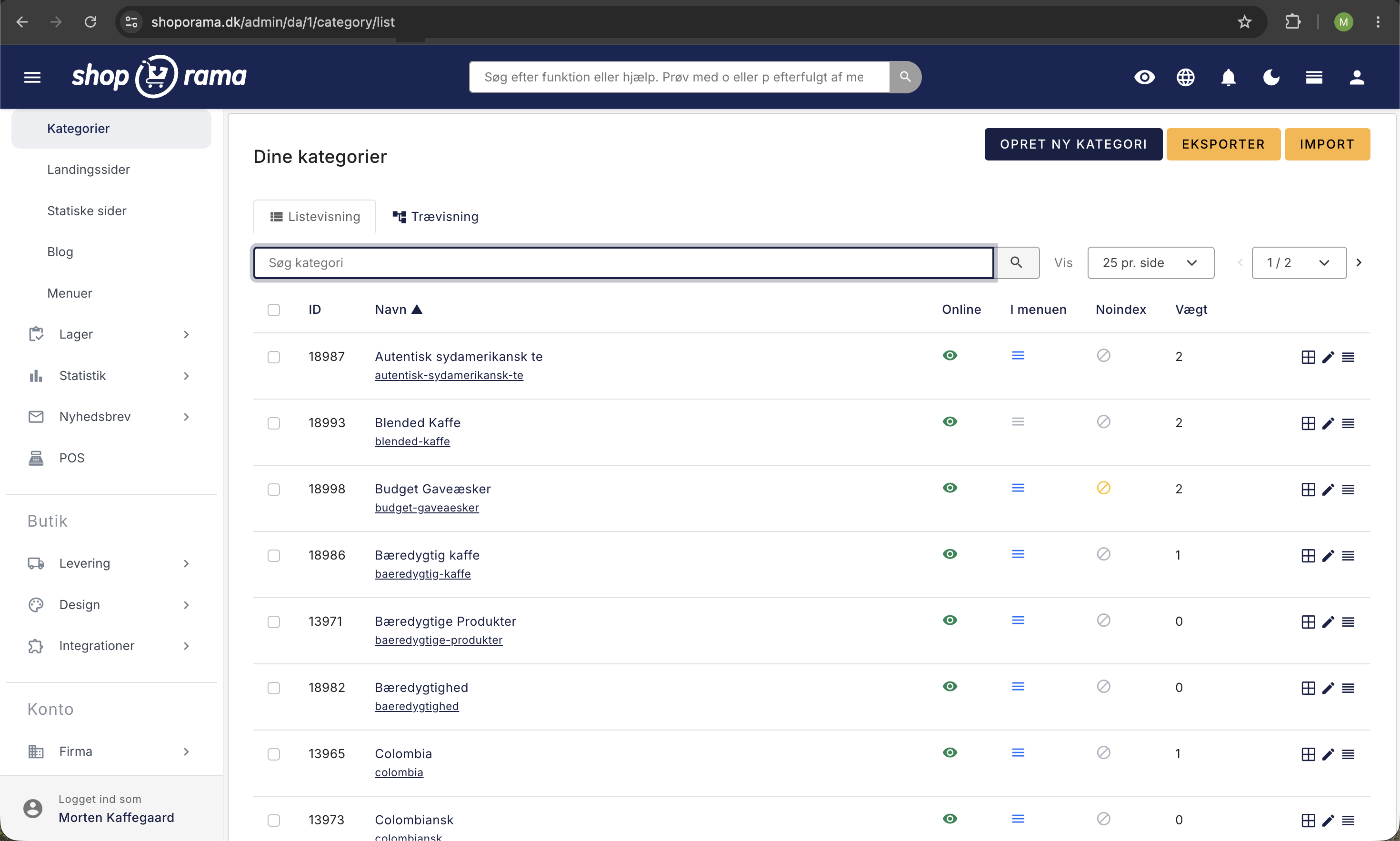
Listvy
Listvyn är en vanlig tabell över alla dina kategorier. Den passar bäst när du har många kategorier och behöver hitta en specifik.
- Klicka på en kolumnrubrik för att sortera efter ID, namn, online, i menyn, noindex eller vikt. Klicka igen för att vända på ordningen.
- Sökfältet filtrerar listan medan du skriver.
- Du väljer själv om du vill se 10, 25, 50 eller 100 kategorier per sida.
- Kryssrutan i tabellens övre vänstra hörn markerar alla kategorier på den visade sidan på en gång.
Trädvy
Trädvyn visar hela hierarkin så att du kan se vilka underkategorier som hör till vilka huvudkategorier. Det är den vyn du ska använda när du arbetar med struktur och ordning.
- Klicka på pilen bredvid en kategori för att fälla ut eller fälla in dess underkategorier.
- Genvägarna ”Vik ut till nivå 1”, ”2” eller ”3” viker ut hela trädet till just den nivån. ”Vik ut alla” och ”Vik in alla” gör samma sak för hela trädet på en gång.
- Sökfältet döljer allt utom de kategorier som matchar sökningen och deras överordnade kategorier, så att du kan se var de befinner sig i strukturen.
- Räknaren visar hur många kategorier du har markerat, och ”Visa endast valda” döljer resten. Det är en bra sista kontroll innan du kopierar eller raderar.
Om du har fler än 50 kategorier öppnas trädet i hopfällt läge, så att du inte drunknar i rader. Din webbläsare kommer ihåg vilka grenar du hade fällit ut, så att du hamnar på samma ställe nästa gång. Försidekategorin är markerad med etiketten ”Forside” och står alltid överst.
Flytta en kategori till en annan överordnad kategori
Om du bara ska flytta en enskild kategori till en annan plats i strukturen behöver du inte öppna redigeringssidan. I trädvyn har varje kategori en flyttikon längst till höger med rubriken Flytta till...
- Byt till trädvyn.
- Klicka på flyttikonen bredvid den kategori du vill flytta.
- Välj den nya överordnade kategorin i fönstret ”Flytta kategori”. Om du har många kategorier kan du söka efter namnet i fältet högst upp.
- Om kategorin istället ska vara en huvudkategori väljer du Rotnivå (ingen överordnad) högst upp i listan.
- Klicka på Flytta. Sidan uppdateras och kategorin hamnar på sin nya plats.
Kategoriens egna underkategorier följer med, så hela grenen flyttas tillsammans. Den nuvarande överordnade kategorin är markerad i listan, och kategorin själv samt dess underkategorier är dolda, så att du inte av misstag kan flytta den in i sig själv.
Tre typer av flyttningar avvisas, och du får istället ett meddelande:
- Huvudkategorin kan inte flyttas in under en annan kategori.
- En kategori kan inte vara sin egen överordnade kategori.
- En kategori kan inte flyttas in under sin egen underkategori, eftersom strukturen då skulle bilda en cirkel.
Kategorins adress (URL) ändras inte när du flyttar den. Den baseras på kategorins eget URL-fält och inte på sökvägen genom hierarkin, så gamla länkar, annonser och bokmärken fungerar fortfarande efter en omplacering.
Redigera en kategori
Klicka på en kategori i listan för att redigera den. Här hittar du följande fält och inställningar:
- Namn, kategorins namn som visas i menyn och på sidan.
- Adress, den SEO-vänliga URL:en till kategorin. Genereras automatiskt utifrån namnet, men kan anpassas.
- Underkategori till: välj en överordnad kategori eller välj ”Ingen” för en huvudkategori.
- Beskrivning A och B, två textfält för kategoribeskrivningar. Vanligtvis visas Beskrivning A överst och Beskrivning B längst ner på kategorisidan. Läs mer i Skillnaden mellan beskrivning A och B.
- I menyn bestämmer du om kategorin ska visas i webbutikens navigering.
- Online styr om kategorin är tillgänglig som sida i webbutiken. En kategori som inte är online kan inte besökas av kunder.
Bilder i kategorier
Du kan ladda upp en eller flera bilder till varje kategori. Bilderna kan användas till kategoribannrar, ikoner i menyn eller visuella översikter. Du laddar upp bilder under fliken Bilder på redigeringssidan.
Bildernas ordning kan ändras med dra-och-släpp, och du kan lägga till en bildtext (alt-text) till varje bild. Du kan också välja vilken bild som ska användas som Open Graph-bild när kategorin delas på sociala medier.
SEO-inställningar
Under fliken Fält för sökmotorer hittar du en rad alternativ för att optimera kategorin för Google och andra sökmotorer. För en fullständig genomgång, se SEO i Shoporama.
- Titel (metatitel), den titel som visas i sökresultaten. Rekommenderad längd: 50–70 tecken.
- Beskrivning (metabeskrivning), texten under titeln i sökresultaten. Rekommenderad längd: under 160 tecken.
- Canonical, peka på den kategori som är den ”riktiga” versionen om du har samma innehåll på flera ställen.
- Open Graph, titel och beskrivning för sociala medier (Facebook, LinkedIn m.fl.).
- Primärt sökord, det viktigaste sökordet för kategorin, används av AI-assistenten för att generera förslag.
- Google-kategori, koppla till en Google-produktkategori som används i ditt Google Shopping-flöde.
- Noindex, aktivera för att be sökmotorerna att inte indexera denna kategori. Läs mer i Sätt noindex på en sida, produkt eller kategori.
Du kan använda dynamiska variabler i metatiteln och metabeskrivningen: [YEAR] (år), [MONTH] (månad), [SEASON] (årstid) och [FREESHIPPING] (gräns för gratis frakt).
Sortering av produkter
Du kan bestämma hur produkter ska sorteras inom en kategori. Under Avancerat hittar du fältet Sortering med följande alternativ:
- Normal, standardsortering baserad på den ordning du själv anger manuellt.
- Lagerprodukter överst, produkter som finns i lager visas före utsålda varor.
- Alfabetisk, sorterar produkter efter namn från A till Z.
- Produktbetyg, sorterar efter produkternas betyg, som bland annat baseras på försäljning, lagerstatus, recensioner och hur ny produkten är.
- Nyaste, visar de senast tillagda produkterna först. Lämpligt för kategorier med regelbundet utbyte eller nyhetslistor.
- Lagerprodukter och bild först: produkter i lager med bild visas först, därefter produkter i lager utan bild, sedan utsålda produkter med bild och slutligen utsålda produkter utan bild.
- Slumpmässig: visar produkter i slumpmässig ordning.
Du kan också sortera produkter manuellt med dra-och-släpp via länken Produktordning på kategorisidan. Se Sortering av produkter i kategorier för en detaljerad guide.
Kategoriernas ordning
I trädvyn har varje kategori ett litet sifferfält längst till höger. Siffran är kategorins vikt, det vill säga dess ordning, och lägre siffror visas först. Ändra siffrorna och klicka på Spara ordning. I listvyn kan du se vikten i kolumnen ”Vikt” och sortera efter den, men själva siffran redigerar du i trädvyn.
Aktivera och inaktivera online, i menyn och noindex direkt i listan
Du behöver inte öppna en kategori för att ändra de tre vanligaste inställningarna. Både i listvyn och i trädvyn har varje kategori tre ikoner som du kan klicka på:
- Online, som visas som ett öga. Ett grönt öga betyder att kategorin är online. Ett grått, överstruket öga betyder att den är offline.
- I menyn, visas som en menyikon. Blått betyder att kategorin ingår i webbutikens navigering. Grått betyder att den är dold i menyn.
- Noindex, visas som en förbjuden-ikon. Gult betyder att sökmotorer ombeds att inte indexera kategorin. Grått betyder att den gärna får indexeras.
Ändringen sparas omedelbart, så du behöver inte klicka på Spara efteråt. Det gör det snabbt att gå igenom hela listan när du till exempel ska rensa upp i menyn inför en kampanj.
De tre inställningarna är oberoende av varandra, och det är just poängen. En kategori kan mycket väl vara online utan att finnas i menyn, om du bara länkar till den från ett nyhetsbrev eller en annons. Och en kategori kan finnas i menyn med noindex aktiverat, om den är användbar för kunderna men inte hör hemma i sökresultaten.
Importera kategorier via CSV
Om du har många kategorier kan du importera dem från en CSV-fil. Gå till Kategorier → Importera. Du kan importera följande fält:
- Namn, Beskrivning A och B, Metatitel, Metabeskrivning
- URL (adress), Bild-URL:er, Taggar
- Övergripande kategori (via namn eller ID)
- Ordning, I menyn, Online, Noindex
- Google-kategori, Sortering, Extra fält
CSV-filen måste ha en rubrikrad, och du kan välja separator och kodning vid uppladdning. Shoporama matchar automatiskt fälten från filen till rätt kolumner. Se Importera kategorier via CSV för en detaljerad guide.
Du kan också exportera alla dina kategorier som en CSV-fil via Kategorier → Exportera. Det är användbart för säkerhetskopiering eller för att redigera många kategorier i ett kalkylblad.
Avancerade inställningar
Under fliken Avancerat hittar du ytterligare inställningar:
- Tagg, en intern tagg som du kan använda i dina mallar, t.ex. för att utforma vissa kategorier på ett annat sätt.
- Omdirigera till URL om det inte finns fler varor: ange en absolut URL som kunden automatiskt skickas till om kategorin inte innehåller några produkter.
- Ignorera vid sökning i webbutiken, uteslut kategorin från den interna sökfunktionen i butiken.
- Extra fält, lägg till extra nyckel-värde-par till kategorin (t.ex. för användning i ditt tema).
- Valfria sökord för intern sökning i webbutiken: lägg till extra sökord så att kategorin också visas vid sökningar på ord som inte ingår i namnet.
Kopiera och ta bort kategorier
I kategorilistan kan du markera en eller flera kategorier och välja Kopiera valda för att skapa kopior. Du kan också ta bort kategorier med Ta bort valda. Om du av misstag har tagit bort en kategori kan du läsa Återställ en borttagen kategori.
Ta bort flera kategorier på en gång
Om du rensar upp efter en säsong eller ska omstrukturera en gammal struktur kan du ta bort flera kategorier i samma steg:
- Markera rutorna bredvid de kategorier du vill ta bort. I trädvyn kan du använda ”Visa endast valda” för att först kontrollera ditt urval.
- Klicka på ”Ta bort valda”.
- Ett fönster öppnas med namnen på alla kategorier som kommer att raderas. Läs igenom listan.
- Klicka på ”Ta bort” för att bekräfta, eller på ”Avbryt” om något ser fel ut.
Om du inte har markerat några kategorier får du meddelandet ”Välj minst en kategori”, och ingenting händer.
Vad händer med produkter och underkategorier?
- Produkterna raderas inte. De förlorar endast kopplingen till den raderade kategorin. Om en produkt endast fanns i den enda kategorin bör du placera den i en annan, annars kan kunderna endast hitta den via sökning och direktlänk.
- Underkategorierna raderas inte heller. De flyttas upp och blir huvudkategorier. Om du vill ta bort hela grenen måste du därför markera både huvudkategorin och dess underkategorier.
- Raderingen kan ångras. Kategorin försvinner från butiken och från översikten, men den är inte borta för alltid. Se Återställ en raderad kategori.
Omdirigera URL:erna från raderade kategorier
En kategori som du har haft online har vanligtvis länkar från Google, nyhetsbrev, sociala medier och kanske från andras webbplatser. Om du raderar kategorin utan vidare kommer alla dessa länkar att leda till en felsida. Därför vidarebefordrar Shoporama dig automatiskt till steget Ställ in omdirigeringar för raderade kategorier så snart du har raderat en eller flera kategorier med en adress.
- För varje borttagen kategori visas namnet och den gamla URL:en till vänster.
- Välj i fältet till höger vart den gamla URL:en ska skicka besökarna. Du kan söka bland dina kategorier, sidor, landningssidor, blogginlägg och produkter, och startsidan ligger högst upp i listan.
- Om den ska peka på en plats som inte finns med i listan klickar du på Eller ange en annan URL och skriver in adressen själv.
- Klicka på Spara omdirigeringar.
Om du har raderat flera kategorier på en gång visas fältet ”Ställ in alla på toppen”. Välj en destination, klicka på ”Tillämpa”, så fylls alla fält i med samma sida. Därefter kan du justera de enskilda som ska leda någon annanstans. Det sparar mycket tid när du slår ihop tio underkategorier till en.
Om du lämnar ett fält tomt skapas ingen omdirigering för just den kategorin. Vill du hoppa över hela steget klickar du på Hoppa över.
Omdirigeringarna skapas som permanenta 301-omdirigeringar. Det är den typ som talar om för sökmotorerna att sidan har flyttats permanent, så att en del av den intjänade placeringen följer med till den nya sidan. Du kan alltid se, redigera och lägga till omdirigeringar under Webbshop → Omdirigeringar i admin-menyn. Läs mer i Den stora guiden till omdirigeringar.
Kategorin ”Forsida” ingår inte i detta steg, eftersom den inte har en egen adress som kan omdirigeras.
Tips för en bra kategoristruktur
- Håll det enkelt, undvik för många nivåer. 2–3 nivåer brukar räcka.
- Tänk som kunden, använd namn som dina kunder förstår och söker efter.
- Undvik tomma kategorier – en kategori utan produkter ger en dålig upplevelse. Använd ”Omdirigera till URL om det inte finns fler varor” eller sätt den i offline-läge.
- Fyll alltid i metatitel och metabeskrivning – det bidrar till synligheten på Google.
- Använd beskrivningar; kategoribeskrivningar ger Google mer sammanhang och förbättrar din SEO.
- Använd landningssidor för tvärgående urval – om du behöver visa produkter över flera kategorier (t.ex. ”Nyheter” eller ”Erbjudanden”), använd då landningssidor istället.
Vanliga frågor
Jag råkade radera en kategori. Har mina produkter då också försvunnit?
Nej. Produkterna finns kvar i din butik och förlorar bara kopplingen till den kategori du raderade. Du hittar dem fortfarande under Produkter och kan placera dem i en annan kategori. Själva kategorin kan också återställas, se Återställ en raderad kategori.
Jag klickade på ”Hoppa över” på sidan med omdirigeringar. Kan jag nå den ändå?
Ja. Gå till Webbutik → Omdirigeringar i admin-menyn och klicka på Skapa ny. Den gamla URL:en är den adress som kategorin hade, och du pekar den dit där besökarna ska hamna istället. Se Den stora guiden till omdirigeringar.
Vad är skillnaden mellan att sätta en kategori offline och att ta bort den?
En kategori som du sätter offline behåller allt sitt innehåll, sina produkter och sina inställningar, men kunderna kan inte besöka sidan. Det är den rätta lösningen för något som ska återkomma, t.ex. en säsongskategori. Om du tar bort kategorin försvinner kopplingen mellan kategorin och produkterna, och underkategorierna flyttas upp till huvudkategorier. Observera att Shoporama endast erbjuder omdirigeringar när du tar bort en kategori. Om du tar en kategori permanent offline bör du själv skapa en omdirigering under Webbshop → Omdirigeringar.
Kan jag ta bort en kategori från menyn utan att ta den offline?
Ja. Klicka på menyikonen bredvid kategorin i listan så att den blir grå. Kategorin försvinner från navigeringen, men sidan fungerar fortfarande och du kan länka till den från kampanjer, banners och nyhetsbrev.
Jag ska lägga om hela webbutiken. Vad är det snabbaste sättet?
Arbeta i trädvyn. Använd sökfältet för att hitta grenarna, flyttikonen för att placera dem under rätt överordnade kategorier och markera resten för borttagning i ett svep. Använd ”Visa endast valda” som en sista kontroll innan du raderar, och använd sedan ”Ställ in alla till” på omdirigeringssidan så att alla borttagna kategorier pekar på den nya samlingskategorin. Kom ihåg att underkategorier under en borttagen kategori flyttas upp till högsta nivån, så ta med hela grenen om den ska bort.
Är omdirigeringar verkligen besväret värt?
Ja, och det tar mindre än en minut. En kategorisida som har legat online en tid har nästan alltid trafik från sökmotorer, gamla nyhetsbrev, inlägg på sociala medier och annonser. Utan en omdirigering hamnar den trafiken på en felsida, och besökare som du redan har betalat för att nå försvinner igen. Med en omdirigering hamnar de på en relevant sida och kan ändå köpa något.
Påverkar det mina beställningar eller min bokföring om jag tar bort en kategori?
Nej. En kategori är en del av navigeringen, alltså ett sätt att visa upp produkterna på. Dina beställningar, fakturor, kunder och lagernivåer påverkas inte när du tar bort en kategori.
Jag hittar inte flyttikonen bredvid mina kategorier
Flyttikonen finns endast i trädvyn. Klicka på fliken Trädvy högst upp på kategorisidan, så dyker den upp längst till höger i varje rad, tillsammans med ikonerna för redigering och produktordning.
Om du har frågor om kategoriinställningar är du välkommen att kontakta oss på support@shoporama.dk.