Styr nettbutikken med AI: Kom i gang med Claude og MCP
Koble Shoporama-butikken din til en AI-assistent via MCP, og be den om å opprette bestillinger, rabattkoder og forsidebilder. Se hvordan det settes opp, hvilke verktøy som finnes og sikkerhetsaspektene.
Tenk deg at du kunne skrive «vis meg dagens bestillinger» eller «opprett en rabattkode på 10 % som heter SOMMER26 og utløper 30. juni», og at nettbutikken din bare gjorde det. Det kan du i Shoporama. Du kobler nettbutikken til en AI-assistent, skriver til den på vanlig dansk, og den utfører handlingene, akkurat som om du selv satt i administrasjonspanelet og klikket deg rundt. Det krever ingen programmering og ingen utvikler.
Hva er MCP i praksis?
MCP står for Model Context Protocol og er en åpen standard for hvordan en AI-assistent kan kommunisere med et annet system. Tenk på det som en universell stikkontakt: Shoporama stiller stikkontakten til disposisjon, og AI-assistenten setter pluggen i.
Uten MCP kan en AI-chat bare snakke om nettbutikken din ut fra det du selv skriver inn i chatten. Med MCP stiller Shoporama en rekke verktøy til rådighet, det vil si konkrete handlinger som «hent en ordre», «opprett et produkt» eller «finn søkeord uten resultater». Når du ber om noe, velger AI-en selv hvilke verktøy som trengs. Shoporama har for øyeblikket over 200 av dem. Fordi MCP er en åpen standard, er du ikke bundet til én bestemt assistent, men veiledningen i admin-panelet tar utgangspunkt i Claude fra Anthropic.
Slik kommer du i gang
Gå til Integrasjoner, Styr butikken med AI. Det er ingen på/av-knapp du må aktivere først. «Aktiveringen» består i at du kobler til en AI-klient. Klikk på Kom i gang, og øverst finner du Din MCP-URL med en Kopier-knapp ved siden av. Det er adressen AI-klienten skal ha, og den ser slik ut:
https://www.shoporama.dk/mcp?mineksempelshop.dk
Den siste delen, altså det som står etter spørsmålstegnet, er domenet til din egen nettbutikk. Dette er lagt til med vilje, slik at du kan koble flere Shoporama-butikker til den samme AI-kontoen. Mer om dette lenger ned. Bruk alltid URL-en som står på din egen side, og kopier den fra den aktuelle butikken. Deretter er det to faner.
claude.ai i nettleseren
- Åpne claude.ai i en nettleser på datamaskinen din, og start en ny chat
- Klikk på + nederst i tekstfeltet, og velg «Connectors», «Add connector» og «Add custom connector»
- Skriv «Shoporama» under «Name», og sett inn MCP-URL-en fra Shoporama under «MCP server URL»
- Klikk på «Continue». Claude finner innloggingsinnstillingene automatisk, så la dem stå og klikk på «Add»
- Klikk på «Connect». Claude åpner et påloggingsvindu for Shoporama. Logg inn, og velg riktig butikk fra listen. Les advarselen nedenfor før du klikker videre
- Velg tilgangsnivå, og klikk på «Godkjenn tilgang»
- Start en ny chat og prøv for eksempel «Vis meg de siste 5 produktene»
Viktig: Sjekk butikkvalget før du godkjenner. Godkjenningssiden viser alle butikkene du har tilgang til, sortert etter navn, og den øverste er valgt på forhånd. Tilgangen blir knyttet til akkurat den butikken du velger, og denne tilknytningen kan ikke endres i etterkant. Det finnes ingen «bytt butikk»-funksjon.
Hvis du har valgt feil, gjør du følgende: fjern tilkoblingen i claude.ai, opprett den på nytt, og velg riktig butikk denne gangen. Logg deretter inn på admin-siden i nettbutikken du ved en feiltakelse valgte, gå til Integrasjoner, API-tilgang, finn linjen med navnet som begynner med OAuth:, og klikk på papirkurven. Da er den gamle tilgangen borte.
Tilpassede tilkoblinger kan kun legges til fra claude.ai i en nettleser, ikke fra mobilappen. Men når tilkoblingen først er lagt til på kontoen din, fungerer den også på mobilen. Da kan du sjekke dagens omsetning eller opprette en telefonordre mens du står på lageret.
Claude Desktop på Mac eller Windows
Claude Desktop bruker en liten hjelpeprosess som heter mcp-remote for å kommunisere med MCP-servere på nettet. Den kjører automatisk via npx, så du trenger ikke å installere noe selv.
- Last ned Claude Desktop fra claude.ai/download
- Åpne Innstillinger, Utvikler, Rediger konfigurasjon
- Legg til blokken nedenfor under mcpServers, med din egen MCP-URL. Husk at den skal avsluttes med nettbutikkens domene
- Lagre filen, og lukk Claude Desktop helt med Cmd+Q eller Alt+F4
- Start programmet på nytt. Første gang du sender en melding, åpnes en nettleser der du logger inn på Shoporama, velger butikk og gir tillatelse
"shoporama": {
  "command": "npx",
  "args": [
    "-y",
    "mcp-remote",
    «https://www.shoporama.dk/mcp?mineksempelshop.dk»
  ]
}
Har du flere nettbutikker? Da får hver nettbutikk sin egen tilkobling
Mange har mer enn én nettbutikk. Et webbyrå kan ha tjue kundebutikker, og en butikk kan ha både en ekte butikk og en testbutikk. Alle disse kan uten problemer være koblet til den samme AI-kontoen samtidig.
Det er derfor MCP-URL-en slutter med nettbutikkens domene. Claude tillater nemlig ikke to tilkoblinger med samme adresse, og uten domenet ville du kun kunne koble til én nettbutikk. Samtidig fungerer domenet som en etikett, slik at du kan se på listen over tilkoblinger hvilken nettbutikk en gitt tilkobling tilhører.
Slik gjør du det:
- Logg inn på admin-siden i den første butikken, gå til Integrasjoner, Styr butikken med AI, klikk på Kom i gang og kopier MCP-URL-en derfra
- Opprett en tilkobling i AI-klienten din med akkurat denne URL-en, og godkjenn med riktig nettbutikk og det tilgangsnivået du ønsker å gi
- Bytt til neste nettbutikk i admin, hent MCP-URL-en derfra, og gjenta prosessen
Tips: Hent alltid URL-en fra den butikken det gjelder. Ikke skriv den av fra en annen butikk og endre domenet manuelt. Domenet i adressen er bare en etikett for deg og AI-klienten din. Shoporama ser helt bort fra den delen, og det er utelukkende tilgangsnøkkelen bak tilkoblingen som avgjør hvilken butikk som åpnes.
Fordelen med denne modellen er at hver nettbutikk står for seg selv. Du kan gi «Les» til de nettbutikkene du bare henter tall fra, og «Full tilgang» til den du jobber i. Du kan fjerne tilgangen til én nettbutikk uten å påvirke de andre, og hver nettbutikk har sin egen revisjonslogg. Til gjengjeld skjer det ingen automatisk overføring mellom butikkene. Hvis du vil flytte en kampanjetekst fra den ene butikken til den andre, må du selv be AI-en om å hente den fra det ene stedet og opprette den på et annet.
Hvis du har både en ekte butikk og en testbutikk aktivert samtidig, må du være ekstra tydelig i meldingen din om hvilken butikk du mener. Endringer i den ekte butikken blir umiddelbart aktive. Et godt råd er å bare ha de tilkoblingene aktivert som du bruker akkurat nå, og å gi tilkoblingene navn som inneholder domenet, i stedet for å kalle dem alle «Shoporama».
Hvilke verktøy får AI-en tilgang til?
Verktøyene er delt inn i 14 områder, som du ser under «Tilpass verktøy». Under hvert område er det en lenke som viser hvor mange verktøy området inneholder. Klikk på den for å få den fullstendige listen med navn. Områdene er:
- Katalog: produkter, varianter, kategorier, merker, leverandører, anmeldelser og lager med lokasjoner, batcher og innkjøpspriser
- Bestillinger: bestillinger, statusoppdateringer, notater, sporing, fraktetiketter, bestillingsetiketter
- Kunder: kunder, kundegrupper, B2B-bedrifter, profilfelt, lojalitetspoeng, kundestatistikk
- Markedsføring: rabattkoder og kampanjer
- Nyhetsbrev: lag nyhetsbrev, moduler, lister og abonnenter. AI-en kan ikke sende
- Sidedesigner: forside, moduler og planlagte sider, for eksempel en Black Friday-forside
- Tema og CSS: temafiler, tilpasset CSS, innstillinger, stilark
- Innhold: blogginnlegg, sider, landingssider, hjelpeartikler
- Bildearkiv: bilder, mapper og alt-tekster i bildearkivet ditt
- Navigasjon: menyer, URL-viderekoblinger, 404-feil
- Statistikk: salg, fortjeneste, produkter, lager, markedsføring, søkeord uten resultater
- Levering: fraktmetoder, fraktpriser, land
- Drift: returer, plukkliste, lageroppføringer, meldinger fra nettbutikken
- Innstillinger: utvalgte innstillinger for nettbutikken
I tillegg finnes det en liten gruppe som heter «Grunninfo». Den er alltid aktiv, slik at AI-en vet hvilken nettbutikk den kommuniserer med, og den kan ikke deaktiveres.
I hverdagen høres det for eksempel slik ut: «Opprett en telefonbestilling på tre svarte ullhatter til Bo Jensen, Vestergade 12, 5000 Odense», «Hvilke 404-feil bør jeg lage omdirigeringer for?», eller «Lag en Black Friday-forside som automatisk går online 28. november og slås av 1. desember». En kampanje eller en tidsplanlagt forside tar vanligvis en halvtime å sette sammen. Beskrevet i én setning tar det under ett minutt, og du rekker å se gjennom resultatet før det går live.
Statistikk og ferdige rapporter
AI-en kan også svare på spørsmål om tallene dine: salg og fortjeneste, bestselgere, varer som ikke selger, konvertering, rabattkoder og nye mot tilbakevendende kunder. Den kan sammenligne med perioden før eller med samme periode i fjor. Det følger med fem ferdige spørsmål: Ukerapport, Innkjøpsforslag, Månedsavslutning, Utsolgte varer og Søk uten resultat. Hvor du finner dem, avhenger av AI-klienten din. Les mer i Statistikk og rapporter med Claude.
Lager, levering, drift og innstillinger
AI-en kan flytte varer mellom lagerlokasjoner, opprette batcher, angi minimumslager og kostpris, hente plukklisten, merke ordrer som plukket og merke returer som mottatt. Den kan justere fraktpriser, grenser for gratis frakt og hvilke fraktmetoder som gjelder i et land, og den kan endre utvalgte innstillinger som butikknavn, søk, lagerstyring og ordremails. I temaet kan den angi flere innstillinger samtidig, og den endrer stylesheetet ditt litt etter litt, slik at resten av CSS-en din ikke blir overskrevet.
Hva AI-en ikke kan
Det er like viktig å vite hvor grensene går. Det finnes ikke verktøy for å:
- Å sende nyhetsbrev. AI-en kan lage et utkast og vise deg en forhåndsvisning, men du må selv sende det ut i administrasjonspanelet
- Å gi refusjon eller endre betalingsinnstillingene dine. Den kan ikke gi refusjon for en betaling, og den kan ikke endre betalingsportaler
- Å endre de grunnleggende innstillingene i butikken din. Brukere, roller, domener, valuta, om prisene vises med eller uten merverdiavgift, e-postserver, valg av tema og abonnementet ditt hos Shoporama rører den ikke
- Opprette eller slette fraktmetoder. Den kan redigere dine eksisterende fraktmetoder, fraktpriser og land, men nye fraktmetoder og vektintervaller må du selv opprette i admin
- Å slette bestillinger. Den kan oppdatere og kansellere en bestilling, men ikke fjerne den
- Å jobbe i en annen nettbutikk enn sin egen. En tilkobling kan bare se den ene nettbutikken den ble godkjent for
Vær oppmerksom på at AI-en godt kan sette i gang prosesser som medfører pengeoverføringer. Hvis den endrer statusen på en ordre til «Sendt» eller «Hentet», kan betalingen bli trukket dersom nettbutikken din trekker betalingen ved forsendelse. Hvis den annullerer en ordre, blir en kortbetaling annullert hos betalingsgatewayen, og dette kan ikke gjøres om. En betaling som allerede er trukket, blir ikke refundert ved annullering. AI-en kan også merke en ordre som betalt, for eksempel etter en bankoverføring. Før statusen endres, kan den vise deg hva endringen vil utløse, og den kan endre status på maksimalt 25 bestillinger om gangen.
Til gjengjeld kan AI-en både lese og redigere kundedata hvis området «Kunder» er satt til «Les og rediger». Hvis du ikke vil at kundene skal være involvert, setter du området til «Bare les» eller «Av» under «Tilpass verktøy».
Og et viktig forbehold: en AI-assistent kan ta feil og misforstå en instruksjon. Behandle den som en dyktig, men ny medarbeider, og be den vise deg hva den vil gjøre før den gjør det ved større endringer. Nye produkter opprettes som skjulte utkast, med mindre du ber AI-en om å publisere dem umiddelbart. Hvis den sletter et produkt ved en feil, er det en midlertidig sletting, slik at du kan hente det tilbake fra papirkurven i menyen eller be AI-en om å gjenopprette det. Vær oppmerksom på at et gjenopprettet produkt kommer tilbake som «offline», så det må settes online igjen.
Velg selv hvilke områder AI-en skal arbeide med
På siden «Tilpass verktøy» velger du for hvert område mellom «Les og rediger», «Bare les» og «Av», og øverst står «Aktive verktøy» med to tall. Tallet oppdateres umiddelbart når du endrer nivå, slik at du kan se effekten før du trykker på «Lagre». Innstillingen gjelder den enkelte nettbutikk, så hvis du har flere nettbutikker koblet til, må du angi den for hver nettbutikk. Områdene dine beholder den tilgangen de hadde, mens de nyeste områdene «Levering», «Drift» og «Innstillinger» starter på «Bare les».
Det er to gode grunner til å begrense tilgangen. Den første er sikkerhet: hvis du vil ha svar om ordrene og kundene dine, men ikke vil at de skal endres, bør du sette områdene til «Kun lesing». Hvis du ikke vil at AI-en skal ha tilgang til for eksempel temaet ditt i det hele tatt, velger du «Av». Den andre er praktisk: når AI-en kobler seg til, henter den hele listen over verktøy, og det tar opp en del av samtalen. Noen får feilmeldingen «This conversation is too long» allerede før de har skrevet noe. Hvis du endrer et nivå midt i en samtale, kan AI-en rekke å prøve seg frem til den kobler seg til på nytt, men forsøket blir avvist av Shoporama og loggført. Flere detaljer finner du under «Tilpass hvilke AI-verktøy som er aktive».
Sikkerhet: tilgang, logg og hvordan du kobler fra
Godkjenningen skjer hos Shoporama
Når du kobler til en AI-klient, blir du sendt videre til en godkjenningsside hos Shoporama som heter «Godkjenn tilgang». Du logger inn med din vanlige Shoporama-konto, og AI-klienten får aldri se passordet ditt. Du velger to ting: hvilken nettbutikk tilgangen gjelder, og hvilket tilgangsnivå den skal ha. Når du kobler til en AI-assistent som Claude, er nivåene «Les» og «Full», og «Les» er valgt på forhånd.
Hvis AI-en både skal kunne se og endre, må du velge «Full». Vil du prøve det ut uten risiko, så behold «Les». Da kan AI-en fortsatt svare på alt om omsetning, bestselgere og lagerstatus, men den kan ikke endre noe. Det er en veldig god måte å starte på.
Leverandørbrukere, ordrebehandlere og brukere som kun har tilgang til bestemte kategorier, kan ikke bruke AI-tilkoblingen. AI-verktøyene fungerer på tvers av hele nettbutikken og kan ikke overholde slike begrensninger, så koble til en bruker uten begrensninger.
Ekstra sikkerhet: godkjenn endringer før de utføres
Under «Tilpass verktøy » kan du slå på «Ekstra sikkerhet ». Da utfører ikke AI-en endringer som sender e-post, overfører penger, sletter eller endrer mange ting på en gang. I stedet venter de på din godkjenning, og AI-en gir deg en lenke til endringen, som er gyldig i 24 timer. Når noe venter, vises det øverst på siden «Styr butikken med AI», og menyen viser antallet. Du ser nøyaktig hva AI-en vil gjøre, og hva det kan medføre, før du klikker på «Godkjenn og utfør» eller «Avvis». Vanlige endringer utføres fortsatt umiddelbart. Les mer i «Ekstra sikkerhet: godkjenn endringer fra Claude».
Alt blir loggført
Hver gang AI-en bruker et verktøy, blir det registrert i en revisjonslogg, som du finner under «Se revisjonslogg» nederst på AI-siden. Der står tidspunkt, hvilket verktøy som ble brukt, hvilke argumenter det fikk med seg, om det ble utført, mislyktes, ble avvist eller venter på godkjenning, hva det eventuelt satte i gang, og hvor lang tid det tok. Loggen føres per nettbutikk, slik at hver tilkobling har sin egen historikk. Loggoppføringer oppbevares i 90 dager. Felter hvis navn inneholder ord som passord, token, secret, API-nøkkel eller kortnummer, får verdien erstattet med [REDACTED] før noe lagres. Selve tilgangsnøkkelen bak tilkoblingen lagres aldri i klartekst. Alt om loggen finnes i AI-revisjonsloggen: se hva AI har gjort i nettbutikken din.
Angre en endring
Hvis AI-en har endret en temainnstilling, en fraktpris, en nettbutikkinnstilling eller stilarket ditt, kan du klikke på «Angre» ved siden av den aktuelle oppføringen i revisjonsloggen. Dette fungerer bare hvis ingen har endret verdien siden den gang. Hvis den er endret på nytt, blir ingenting endret, og du får en melding om dette, slik at en nyere endring aldri blir overskrevet. E-poster og andre bivirkninger som allerede er satt i gang, kan ikke angres.
Innebygde begrensninger
- Tak på endringer. En tilkobling kan maksimalt foreta 120 endringer i minuttet og 3 000 i timen. Dette stopper en AI som har gått i loop, før den når hele katalogen
- Tekst fra kunder er data. Ordrekommentarer, anmeldelser, returbegrunnelser, søkeord og 404-adresser er skrevet av kunder og besøkende. De blir merket for AI-en som data den aldri må følge instruksjoner fra. Dette beskytter mot såkalt «prompt injection», der noen legger inn en melding til AI-en i for eksempel en anmeldelse
- Nye produkter er utkast. Et produkt som AI-en oppretter, er skjult for kundene inntil du ber om å legge det ut på nettet
- Temainnstillinger blir kontrollert. AI-en kan bare angi innstillinger som temaet ditt har, og ugyldige verdier, som en farge i feil format, blir avvist uten at noe lagres. Bilder må hentes fra bildearkivet ditt, og farlig HTML blir fjernet
Slik trekker du tilbake tilgangen
Gå til Integrasjoner, API-tilgang. Tilkoblinger fra AI-integrasjonen står på listen med et navn som begynner med OAuth:. Klikk på papirkurven ved siden av linjen, bekreft, og tilgangen blir umiddelbart fjernet. Dette gjør du for eksempel hvis du har godkjent feil nettbutikk. Husk at siden alltid viser den nettbutikken du befinner deg i akkurat nå, så du må bytte til den feilaktige nettbutikken i admin for å kunne slette tilgangen til den. På samme side kan du se når hver tilgang sist ble brukt, hvilket tilgangsnivå den har, og hvor mye av den daglige kvoten den har brukt. Se også Finn eller opprett en API-nøkkel.
Hvis en medarbeider slutter, er det nok å fjerne vedkommende som bruker i butikken under «Firma», «Brukere». Da blir alle tilgangene som medarbeideren har opprettet via «Logg inn med Shoporama» (Claude, POS-appen og skanner-appen), umiddelbart tilbakekalt. API-nøkler som er opprettet manuelt under «API-tilgang», blir ikke berørt, så disse må du slette selv.
For deg som er teknisk anlagt
Shoporamas MCP-server kommuniserer via JSON-RPC 2.0 over HTTPS mot /mcp. Autentiseringen er standard OAuth 2.0 med autorisasjonskode og PKCE, og klientene oppdager alt dette selv via .well-known-metadata. Klientregistrering skjer dynamisk, så det er ikke noe du trenger å opprette på forhånd. Hvis du vil bruke en annen MCP-klient enn Claude, peker du den bare mot den samme MCP-URL-en.
- Spørringsstrengen med nettbutikkens domene blir ikke lest av serveren. Endepunktet er det samme for alle nettbutikker, og nettbutikken hentes utelukkende basert på det bearer-tokenet som klienten sender med. Domenet er en etikett, ikke en parameter, og du kan derfor ikke bytte nettbutikk ved å endre adressen
- Så godt som alle MCP-verktøy påkaller Shoporamas eksisterende REST-API internt og arver dermed den samme valideringen, de samme tilgangskontrollene og den samme skille mellom nettbutikker. Bare et par oppslagsverktøy, blant annet de som søker i dokumentasjonen, går utenom dette. Se REST API-dokumentasjonen
- Hver godkjenning utsteder sitt eget token med en grense på 10 000 anrop per døgn. Anropene teller med i denne grensen på samme måte som for andre integrasjoner, og forbruket vises på API-tilgangssiden i kolonnen «Daglig grense»
- Verktøyene klassifiseres som lese- eller skriveverktøy, og listen filtreres både etter tokenets tilgangsnivå og områdets nivå under «Tilpass verktøy». Verktøyene har MCP-annotasjoner som «readOnlyHint» og «destructiveHint», slik at klienter kan spørre deg før de endrer noe. Hvis et verktøy likevel blir kalt opp, avvises det med en forklarende feilmelding og logges som «Avvist»
- Taket på 120 endringsanrop per minutt og 3 000 per time gjelder per token. Avviste anrop teller ikke med, og en endring du har godkjent under «Ekstra sikkerhet», telles ikke på nytt. Enkelte verktøy har dessuten en grense per anrop, f.eks. 25 ordrer per statusendring og 250 kunder per import
- Serveren støtter MCP-promptene med de fem ferdige rapportene. De bruker kun de eksisterende verktøyene
- Temainnstillinger valideres mot temaets theme_settings.json, og temaer uten denne filen kan ikke få innstillinger angitt via AI-en. Stylesheetet endres ved å søke og erstatte eller legge til sammen med en hash fra innlesingen, slik at en samtidig endring i admin ikke blir overskrevet
- Enkelte verktøy er fjernet eller erstattet; for eksempel er det tidligere verktøyet for å overskrive hele stilarket erstattet av et som endrer en del om gangen. Hvis en klient med en gammel verktøyliste påkaller et verktøy som er fjernet, får den beskjed om hva den skal bruke i stedet
- Verktøyene for temafiler krever tilgang til temafiler på tilkoblingen. Nye tilkoblinger får dette automatisk, mens eldre må kobles fra og til igjen
- Oppslag i Shoporamas støtteartikler, blogg og ordbok finnes i området Innhold. Hvis du deaktiverer Innhold, mister AI-en også muligheten til å slå opp i dokumentasjonen
Ofte stilte spørsmål
Koster det ekstra å bruke AI i butikken min?
Shoporama krever ikke et eget gebyr for å koble til en AI-klient. Anropene teller med i den daglige grensen for tilgangen som AI-en bruker, akkurat som for andre integrasjoner, og du kan følge forbruket i kolonnen «Daglig grense» under «Integrasjoner», «API-tilgang». Selve AI-assistenten er et produkt fra Anthropic, så det er de som bestemmer hva som er inkludert i abonnementene deres.
Er dette det samme som AI-knappen i tekstredigereren?
Nei. AI-hjelpen i tekstredigereren skriver tekst for deg inne i admin. Denne integrasjonen er noe annet: du chatter i en AI-klient utenfor Shoporama, og den kan hente data og utføre handlinger på tvers av hele nettbutikken. De to tingene forstyrrer ikke hverandre.
Blir det AI-en gjør, umiddelbart synlig for kundene?
Som regel ja, akkurat som når du selv lagrer noe i administrasjonspanelet. Dette gjelder for eksempel temainnstillinger, CSS, rabattkoder og kampanjer. Et blogginnlegg blir publisert umiddelbart, med mindre du angir en bestemt dato, og rabattkoder og kampanjer kan også få en startdato, slik at de først gjelder fra en bestemt dag. Nye produkter er unntaket, for de opprettes som skjulte utkast.
Kan AI-en skrive metatittel og metabeskrivelse til Google?
Ja. AI-en kan skrive og redigere metatittel og metabeskrivelse for produkter, kategorier, blogginnlegg, sider og landingssider. For produkter, kategorier og blogginnlegg kan den også angi tittelen og beskrivelsen som vises når siden deles på sosiale medier. Hvis den endrer adressen til et produkt, opprettes det automatisk en viderekobling fra den gamle adressen.
Skjer det samme som når jeg selv sender en ordre, for eksempel med e-post og regnskap?
Ja. Når AI-en endrer statusen på en ordre, skjer det på samme måte som i administrasjonspanelet. Kunden mottar vanligvis en forsendelses-e-post, betalingen kan trekkes, og hvis regnskapsprogrammet ditt er satt opp til å motta ordrer ved forsendelse, blir ordren overført som vanlig. Hvis du ber om det, kan AI-en hoppe over e-posten om utsendelse, men «Klar til henting» og «Hentet» sender alltid en e-post. Hvis du ber AI-en om å sende en faktura, sendes den som utgangspunkt kun til kundens e-postadresse som er oppgitt i bestillingen.
Kan flere ansatte ha hver sin tilknytning til den samme nettbutikken?
Ja. Hver medarbeider kobler seg til sin egen Shoporama-brukerkonto og velger sitt eget tilgangsnivå, slik at én kan ha «Lesetilgang» og en annen «Full tilgang». Tilpass verktøy og «Ekstra sikkerhet» gjelder derimot for hele nettbutikken. Hver tilkobling vises som en egen linje under «Integrasjoner», «API-tilgang», men verken listen eller revisjonsloggen viser hvilken ansatt som står bak.
Kan AI-en sende meg en ukentlig rapport automatisk?
Nei, AI-tilkoblingen sender ikke rapporter av seg selv. Rapporten blir laget når du ber om den, for eksempel med den ferdige prompten «Ukerapport». Den gir deg omsetning, bestselgere, konvertering og de varene som går tom først, for de siste 7 dagene sammenlignet med uken før. De ferdige promptene leser bare og endrer ikke noe i nettbutikken.
Vi er et byrå med mange kundebutikker. Hva gjør vi når en kunde avslutter samarbeidet med oss?
Fjern tilkoblingen til kundens nettbutikk i AI-klienten deres, og slett tilgangen i kundens nettbutikk under «Integrasjoner», «API-tilgang». Hvis dere bare sletter tilgangen, slutter tilkoblingen å fungere umiddelbart, men den forblir som en inaktiv tilkobling i klienten. Kundens revisjonslogg blir ikke slettet, så historikken over det dere har gjort, forblir i nettbutikken i opptil 90 dager.
Kan AI-en se våre kunders personopplysninger?
Ja, hvis områdene Kunder, Ordrer, Nyhetsbrev eller Drift ikke er satt til Av. På «Bare les» kan AI-en se opplysningene, og på «Les og rediger» kan den også endre dem. Dette gjelder kunder, kundegrupper, B2B-bedrifter, bestillinger med navn og adresse, abonnentenes e-postadresser, og under Drift også returer og plukklisten. Hvis dere ikke ønsker at disse dataene skal være tilgjengelige, setter dere områdene til «Av» under «Tilpass verktøy». Husk å ta dette med når dere vurderer GDPR-dokumentasjonen deres.
Hvis du står fast eller er i tvil om hvorvidt en endring er gjort av deg eller av AI-en, kan du skrive til support@shoporama.dk, gjerne med et skjermbilde fra revisjonsloggen.
Relaterte artikler
Tilpass hvilke verktøy Claude kan bruke i butikken din
AI-loggen: se hva AI har gjort i nettbutikken din
Revisjonsloggen viser hver handling en AI-assistent har utført i nettbutikken din. Se hva som loggføres, hvordan du filtrerer, og hvordan du bruker...
Kopier et produkt med Claude eller REST API
Slik dupliserer du et produkt i Shoporama ved hjelp av Claude eller REST API. Kopien blir alltid et utkast, og du kan endre navn, EAN, SKU, pris og...
Finn eller opprett en API-nøkkel
Guide til hvordan du finner API-nøkkelen din i Shoporama, som brukes til integrasjoner med blant annet Shipmondo.
Opprett en ekstra nettbutikk
Veiledning for hvordan du oppretter en ny nettbutikk under samme innlogging i Shoporama.
AI-assistent i tekstredigeringsprogrammet
Lær hvordan du bruker Shoporamas innebygde AI-assistent til å generere produkttekster, bildebeskrivelser og tekstforslag.
REST API-dokumentasjon
Lenke til dokumentasjon for Shoporamas REST API for integrering med eksterne systemer.
Opprett flere brukere i butikken din
Veiledning for hvordan du oppretter flere brukerpålogginger for Shoporama-administratoren.
Ekstra sikkerhet: godkjenn endringene fra Claude
Med «Ekstra sikkerhet» utfører Claude ikke endringer som innebærer sending av e-post, overføring av penger eller som ikke kan angres før du har...
Statistikk og rapporter med Claude
Når nettbutikken er koblet til Claude, kan du spørre om salg, lager og kunder på vanlig dansk og få de samme tallene som i administrasjonspanelet....
Relaterte funksjoner
AI i nettbutikken
AI brukes i nettbutikker til produkttekstforfattere, SEO, kundesupport og chat. Shoporama har innebygd kunstig intelligens på flere nivåer.
Chatbot
En chatbot svarer automatisk på kundespørsmål i nettbutikken din. Lær mer om typer, fordeler, populære løsninger og når det er fornuftig å...
Claude (AI-assistent)
Claude er en AI-assistent fra Anthropic som kan integreres med Shoporamas nettbutikker via MCP og styre butikken via chat på dansk.
Modellkontekstprotokoll (MCP)
MCP er en åpen protokoll som gir AI-assistenter som Claude sikker tilgang til nettbutikker og andre systemer. Shoporama støtter MCP fullt ut.
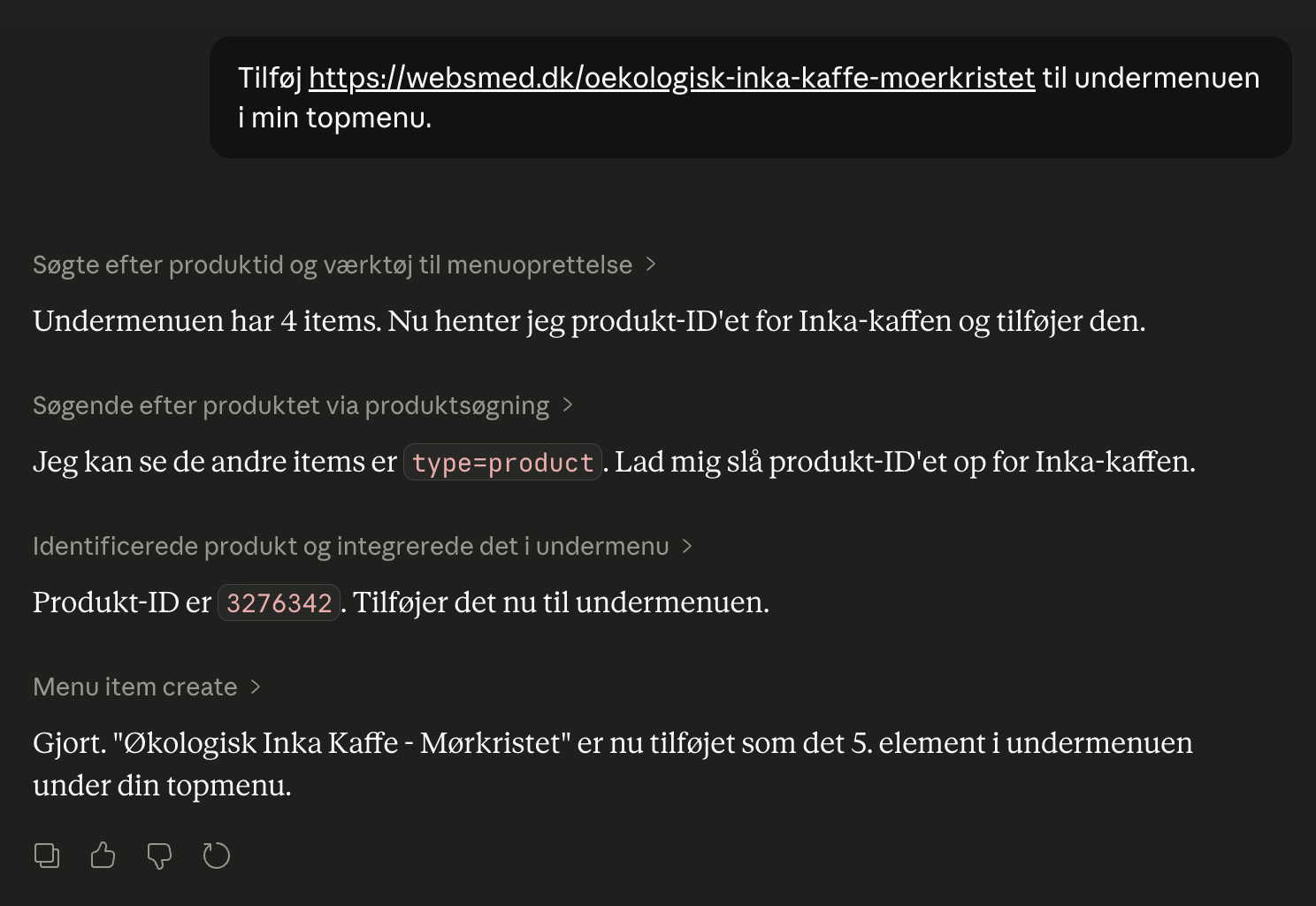
Nå kan du styre hele nettbutikken din ved å chatte
Start kampanjer, opprett produkter og se salgstall via chat på dansk. Shoporamas nye AI-integrasjon med Claude sparer deg for mange timers...
Shoporama Symposium 2026: Foredrag, nettverksbygging og coworking i Odense
Shoporama Symposium 2026 arrangeres 27.–28. august i Odense. Se program, pris og hvordan du melder deg på. Foredrag, nettverksbygging og coworking...
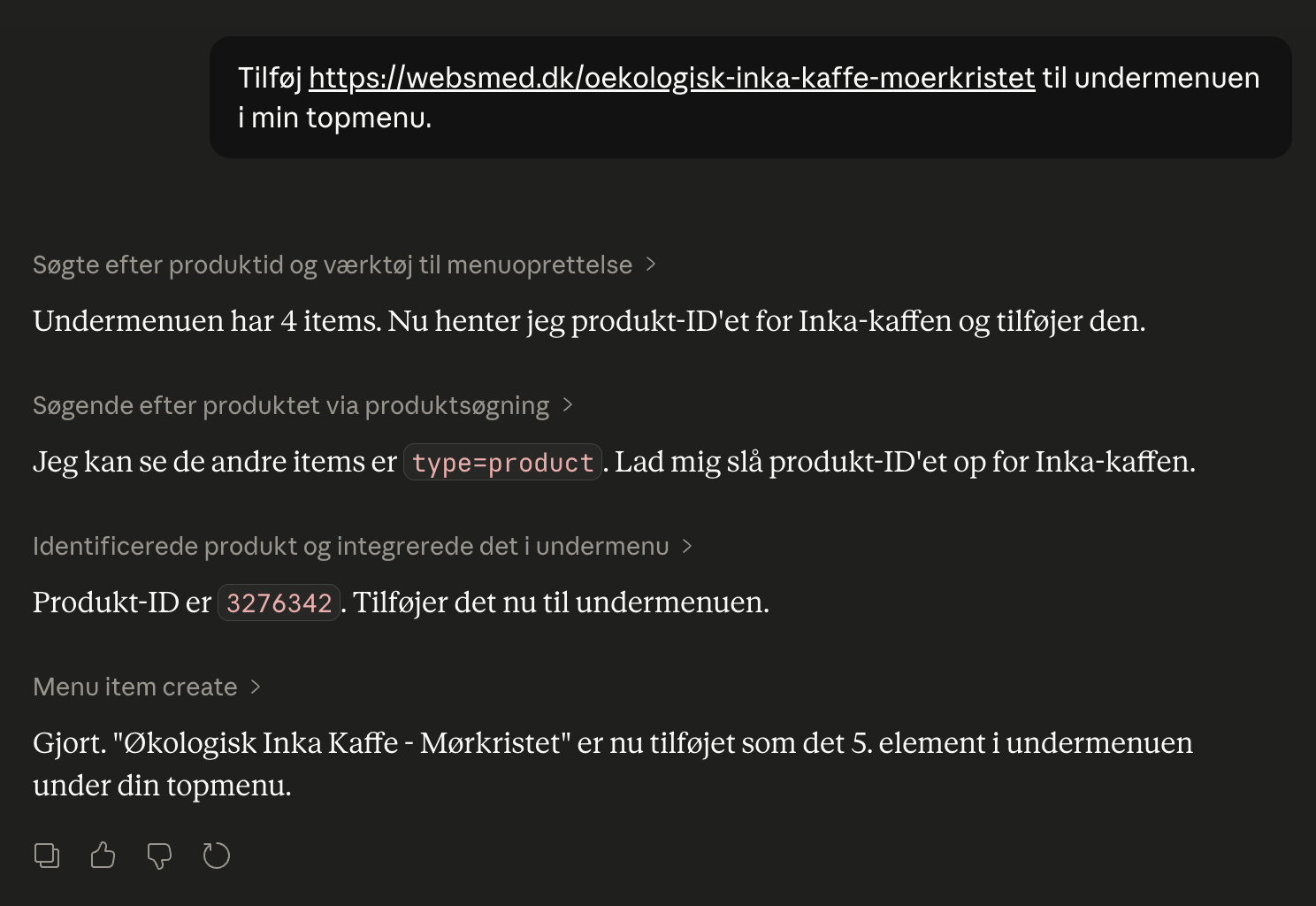
Styr butikken med kunstig intelligens
Chat med nettbutikken din på dansk. Koble Shoporama til Claude og administrer produkter, bestillinger, kampanjer og innhold direkte fra chatten.
Styr nettbutikken med AI: koble Claude til nettbutikken din
Koble Claude til Shoporama-butikken din via MCP. Velg tilgangsnivå, skriv gode innledende meldinger, og bestem selv hva AI-en skal gjøre i...
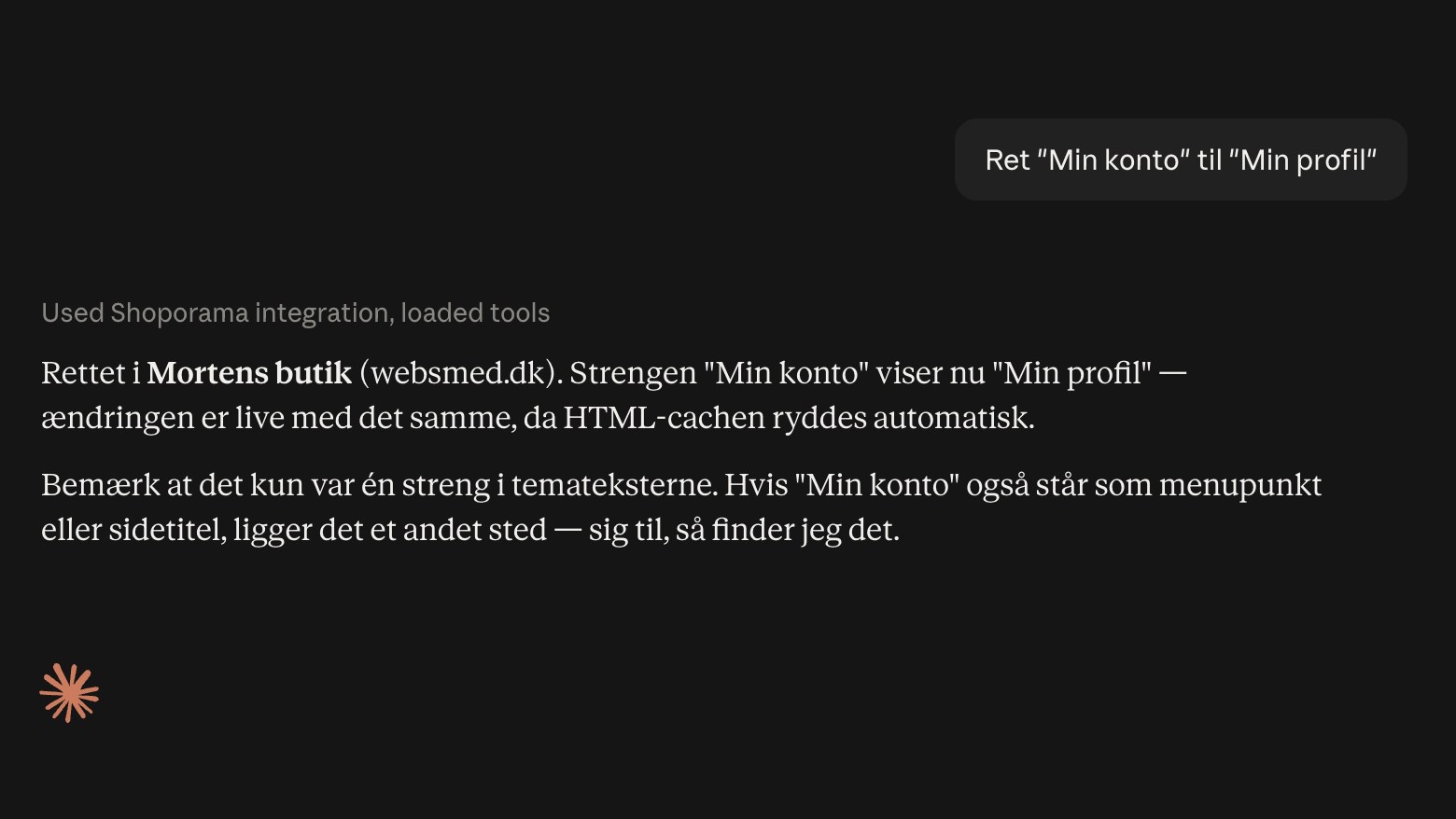
Nå kan AI-en rette tekstene i nettbutikken din
Be AI-en om å rette eller oversette tekstene i nettbutikken din, fra knapper til ordrebekreftelser. Endringen trer i kraft umiddelbart.